
Meta QuestにBluetoothヘッドフォンとコントローラーを接続する方法
Meta QuestにBluetoothヘッドフォン、ゲームパッド、キーボードをペアリングし、オーディオラグを削減し、LE Audioを使用し、Touchコントローラーをゲームパッドとして使用します。
- 初心者
- 10分
- Meta Horizon OS 2.7 or later (Gamepad mode)で確認済み
- 最終確認日 2026年10月31日
必要なもの
- Meta Questヘッドセットとそのコントローラー
- ペアリングモードにできるBluetoothアクセサリー
- Quest 3またはQuest 3SのGamepad modeのためのMeta Horizon OSバージョン2.7以降
このガイドでは、Bluetoothヘッドフォン、ゲームパッド、その他のアクセサリーをMeta Questヘッドセットとペアリングする方法を説明します。また、通常のBluetoothイヤフォンで発生する可能性のあるオーディオ遅延についても取り上げ、ゲームパッドがない場合にTouchコントローラーをゲームパッドとして使用する方法も紹介します。この手順は、Bluetoothデバイスの接続、ゲームコントローラーの設定、ヘッドフォンの使用に関するMetaのヘルプ記事、およびMeta Questのリリースノートに基づいています。
1. 接続できるものを確認する
Metaはこれらのタイプのメタ Quest用Bluetoothアクセサリーをリストしています:
- ゲームパッド
- キーボード
- フィットネスアクセサリー
- Bluetoothヘッドフォン
ゲームパッドについて、MetaはXbox Wireless Controllersなどの Bluetooth 3.0 Class 2ゲームコントローラーを使用できると述べています。すべてのアプリがすべてのアクセサリーに対応しているわけではないため、特定のゲームでゲームパッドやキーボードを使用する予定の場合は、アプリのストアページを確認してください。
ヘッドセットをまだセットアップしていない場合は、Quest 3/3Sセットアップガイドから始めてください。
2. Bluetoothヘッドフォンまたは別のアクセサリーをペアリングする
- 右コントローラーのMetaボタン(古いコントローラーではOculusボタン)を押してナビゲーターを開きます。
- クイックコントロールを選択します。
- Bluetoothを選択してBluetoothの設定を開きます。
- Bluetoothの横のトグルを選択してオンにします。
- Bluetoothデバイスをペアリングモードにします。デバイスのリストに表示されたら、接続を選択します。
ヘッドセットがアクセサリーを自動的に検出することもできます。Bluetooth設定で近くのデバイス通知を取得をオンにします。対応しているヘッドフォン、キーボード、マウス、またはゲームパッドがペアリングモードでヘッドセットの近くにある場合、通知が届きます。選択してペアリングします。
3. ゲームパッドをペアリングする
ゲームパッドはデバイス設定に独自のエントリを持ちます:
- 右コントローラーのMetaまたはOculusボタンを押してナビゲーターを開きます。
- クイックコントロールを選択します。
- 設定を選択してから、デバイスを選択します。
- ゲームパッドを選択してから、Bluetooth設定を管理の横にあるBluetooth設定を選択します。
- ゲームパッドの電源を入れてペアリングモードに設定します。
- 利用可能なデバイスのリストにゲームパッドが表示されたらペアリングを選択し、確認するためにもう一度ペアリングを選択します。
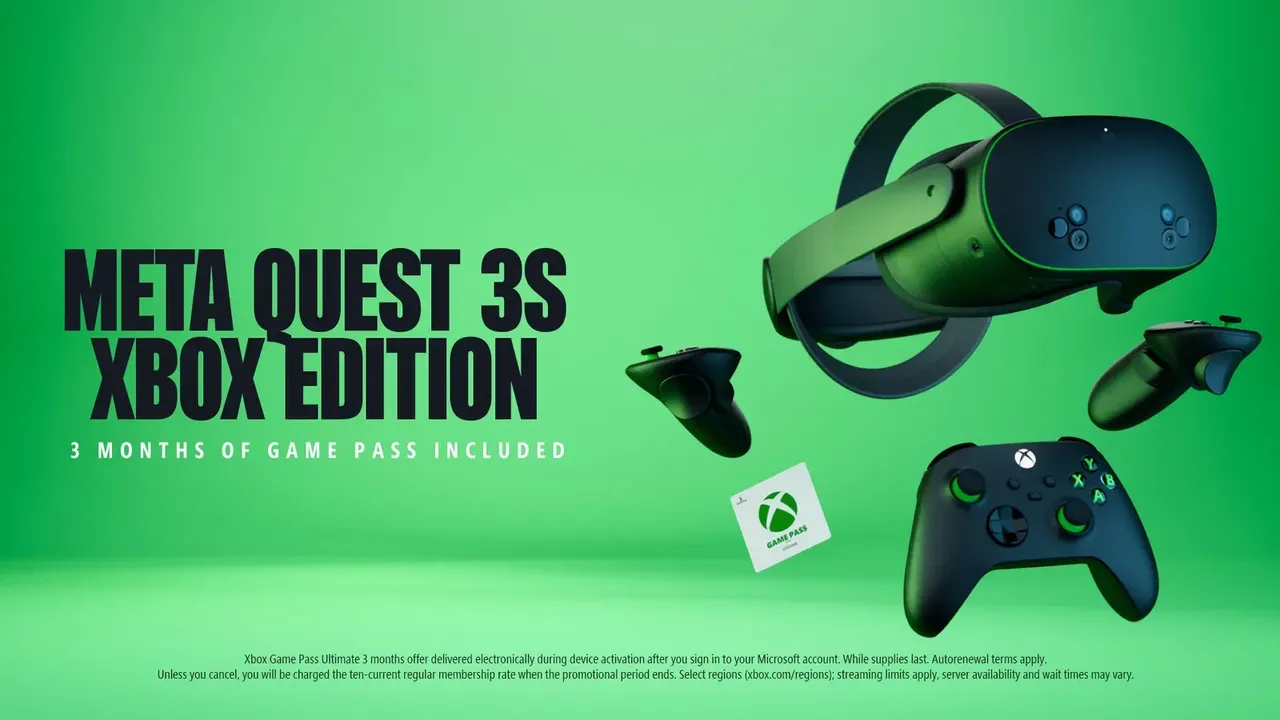
ゲームパッドはペアリング済みデバイスの下に表示されます。Meta Quest 3S Xbox Editionを購入した場合、付属のXbox Wireless Controllerはすでにそのヘッドセットとペアリングされています。同じ手順を使用して再度ペアリングするか、別のヘッドセットにペアリングします。
4. 通常のBluetoothオーディオでは遅延を想定する
Metaは、Meta Quest専用に製造された製品でない限り、Bluetoothオーディオデバイスが遅延したオーディオを提供する可能性があると警告しています。Metaは一例としてAnker Wireless VR Earbudsを挙げています。Metaのストアページによると、これらのイヤフォンは付属のドングルを介して2.4GHz接続を使用しており、Quest 3S、Quest 3、Quest 2で動作します。
たとえばリズムゲームのようにラグが重要な場合は、Meta Quest 3の有線ヘッドフォンも別のオプションです:
- 3.5mmヘッドフォンをヘッドセットの左側のオーディオポートに接続します。
- USB-Cヘッドフォンをヘッドセットの左側の充電ポート(オーディオポートのすぐ後ろ)に接続します。
Quest 3でこれらの制限を念頭に置いてください:
- 2セットのヘッドフォンを接続した場合、3.5mmポートのヘッドフォンのみが機能します。
- Elite Strap with Batteryが接続されている間、USB-Cヘッドフォンは機能しません。
- ヘッドセットマイクは現在3.5mmジャックを介して互換性がありません。
MetaはPixel、Samsung、OnPlusのUSB-CイヤフォンとGoogle、Samsung、AppleのUSB-C to 3.5mmアダプターをテストしています。他のモデルが動作する場合がありますが、Metaはそれらを保証していません。
5. イヤフォンがサポートしている場合はLE Audioモードをオンにする
一部の新しいヘッドフォンはBluetooth Low Energy(LE)Audioに対応しています。Metaはこれがアクセサリーとヘッドセットの両方のバッテリー寿命を改善できると述べています。
- セクション2の手順を使用してヘッドフォンを接続します。
- Bluetooth設定で、接続されたデバイスの横の矢印を選択してさらに詳細を表示します。
- ヘッドセットが互換性のあるLE Audioデバイスを検出した場合、LE Audioモードのトグルをオンにします。
LE Audioをオンにすると、オーディオが戻る前に数秒の無音が聞こえる場合があります。没入型ゲームに入ると、接続が低レイテンシーモードに切り替わる間、オーディオが一時的に途絶える場合があります。ヘッドフォンは数秒以内に再接続されます。
1つのイヤフォンのみが接続または再生されている場合は、そのアクセサリーのLow Energy Audioをオフにしてからもう一度オンにします。
6. ゲームパッドがない場合は、Quest 3またはQuest 3SでGamepad modeを使用する
Meta Horizon OSバージョン2.7以降、Quest 3とQuest 3SはTouchコントローラーがXboxゲームパッドのように機能するようにすることができます。MetaはこれがxboxアプリとSteam Linkで動作すると述べています。
- 設定を開き、デバイス > コントローラーに移動して機能をオンにします。
- Gamepad modeに切り替えるには、MetaボタンとMenuボタンを同時に押します。
- Gamepad modeを終了するには、Metaボタンを押します。
Metaはgamepad modeをゲームを試すための短期的な方法として説明しており、より長いセッションのためには物理的なゲームパッドを推奨しています。
7. Xboxアプリが検出しないゲームパッドを修正する
ゲームパッドがペアリングされているがXboxアプリがそのボタンを無視する場合は、ゲイズカーソル設定を確認してください:
- 設定を開き、デバイス > ゲームパッドに移動します。
- ゲイズカーソルを使用の横のトグルがオフになっていることを確認します。
Touchコントローラー自体が正常に動作していない場合は、Meta Questコントローラートラッキングの問題を修正するためのガイドを参照してください。
よくある質問
Quest上のBluetoothイヤフォンの音が遅延しているのはなぜですか?
Metaは、Anker Wireless VR EarbudsなどのMeta Quest専用に製造された製品でない限り、Bluetoothオーディオデバイスが遅延したオーディオを引き起こす可能性があると警告しています。Quest 3では、有線の3.5mmまたはUSB-Cヘッドフォンも使用できます。
Meta Questで使用できるゲームコントローラーはどれですか?
Metaは、Xbox Wireless Controllersなどの Bluetooth 3.0 Class 2ゲームコントローラーをペアリングできると述べています。Xbox Cloud Gamingの場合、MetaはXbox Elite Series 2、Xbox Adaptive Controller、DualShock 4、Switch Pro Controller、およびBackbone Proもテストしています。
Questコントローラーをゲームパッドとして使用できますか?
はい、Meta Horizon OS 2.7以降のQuest 3およびQuest 3Sで使用できます。設定 > デバイス > コントローラーで有効にしてから、MetaとMenuボタンを一緒に押してGamepad modeに入ります。MetaはそれがxboxアプリとSteam Linkで動作すると述べています。
Elite Strap with BatteryでUSB-Cヘッドフォンを使用できますか?
いいえ。MetaはUSB-CヘッドフォンがElite Strap with Batteryが接続されている間のQuest 3では動作しないと述べています。代わりに3.5mmまたはBluetoothヘッドフォンを使用してください。
イヤフォンの片方のみがオーディオを再生します。どうすればよいですか?
LE Audioモードを使用している場合、Metaはそのアクセサリーのlow Energy AudioをBluetooth設定でオフにしてからもう一度オンにすることを提案しています。


