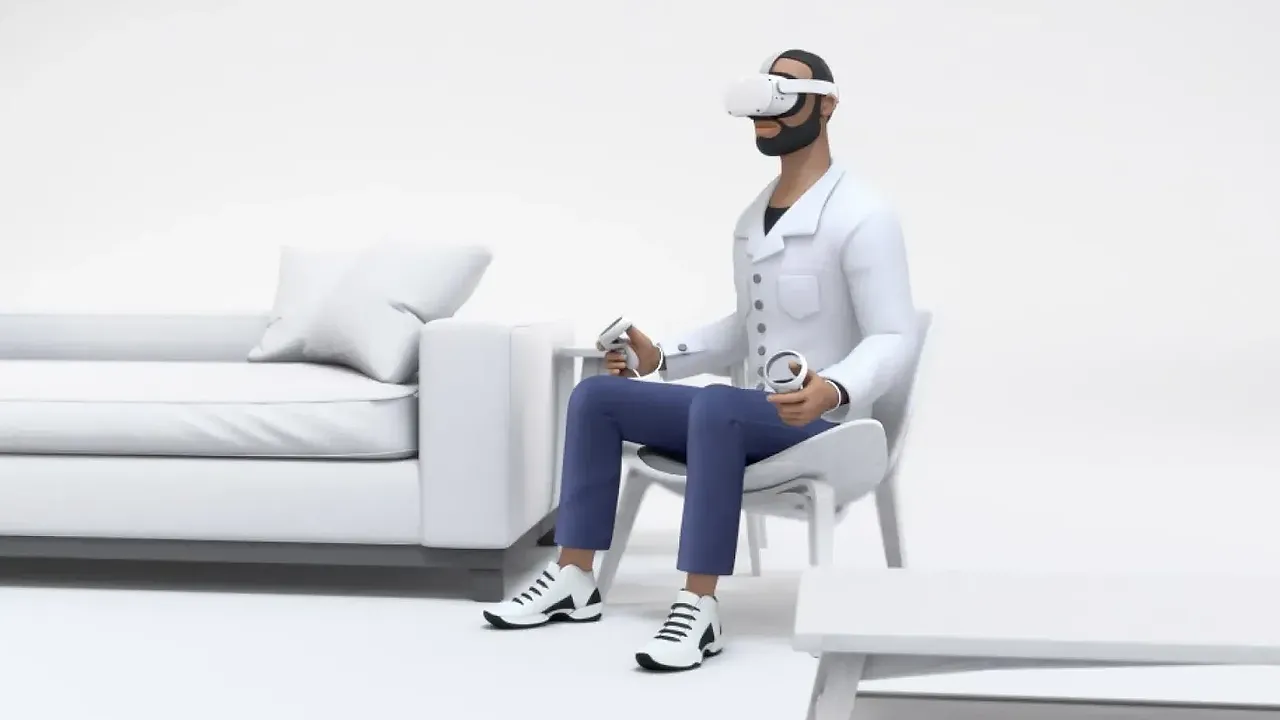
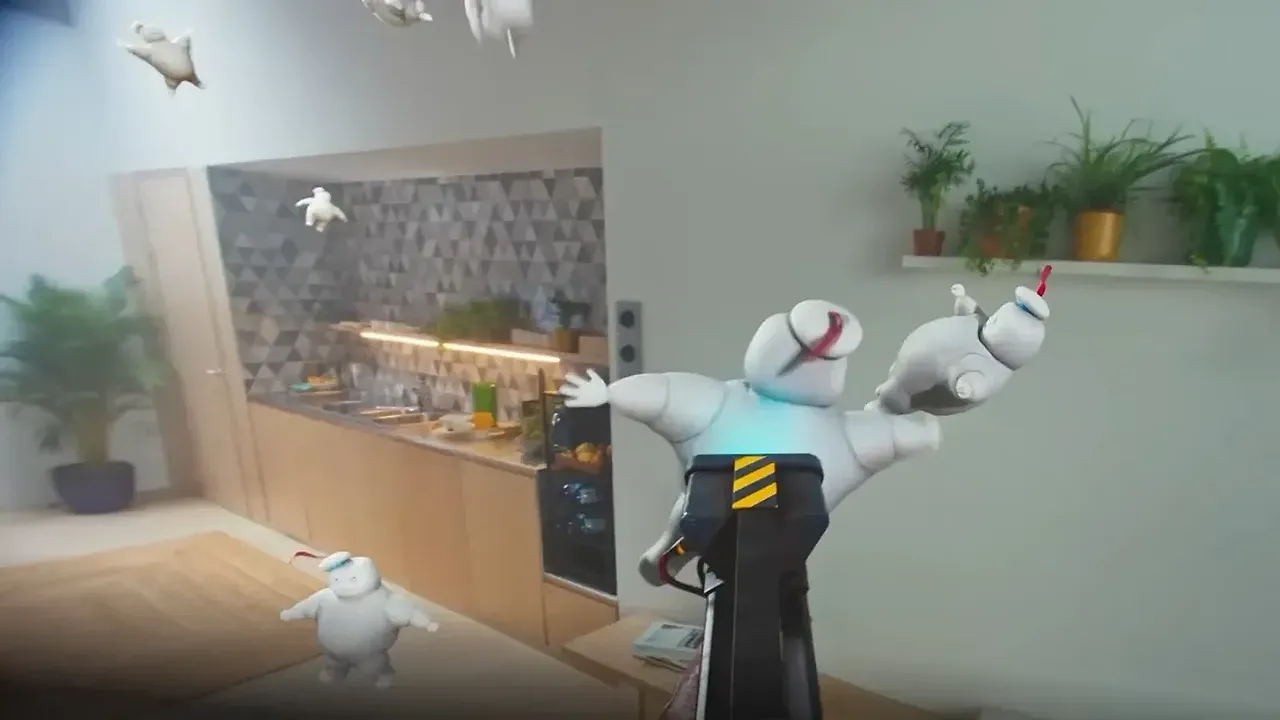
So richtest du zu Hause einen sicheren VR-Spielbereich ein
Richte zu Hause einen sicheren VR-Spielbereich ein: Raumgrößen von Meta, Sony und HTC, Gefahren beseitigen, Beleuchtung, Glas, Haustiere und Kinder sowie Grenzen festlegen.
- Anfänger
- 15 Min.
- Zuletzt geprüft am 31. Oktober 2026

Was du brauchst
- Ein VR-Headset mit Grenz- oder Spielflächenfunktion (Meta Quest, PS VR2, Steam Frame, VIVE oder Vision Pro)
- Mindestens 1 m mal 1 m freie Bodenfläche für das Spielen im Sitzen oder Stehen oder etwa 2 m mal 2 m für Roomscale
- Ein Maßband
- Gute, gleichmäßige Beleuchtung im Raum
Dieser Leitfaden hilft dir, eine Ecke deiner Wohnung in einen Spielbereich zu verwandeln, in dem du deine Arme schwingen, in VR Schritte machen und dich drehen kannst, ohne gegen Wände, Möbel, Haustiere oder andere Menschen zu stoßen. Die Hinweise folgen den eigenen Sicherheitsseiten der Hersteller: Metas Meta Quest safety center und Quest 3S health and safety warnings, dem boundary help article, Sonys PS VR2 play area page, HTCs play area planning page, Apples Vision Pro safety article und Valves Steam Frame guide.
1. Miss den Platz aus, den dein Headset benötigt
Jeder Hersteller nennt eigene Werte. Sie hängen davon ab, ob du im Sitzen, im Stehen oder mit Bewegung spielst:
- Meta Quest: Eine Stationary-Grenze für das Sitzen oder Stehen an einem festen Platz beträgt standardmäßig 1 m mal 1 m (3 ft mal 3 ft). Für das Spielen im Roomscale-Modus empfiehlt Meta eine freie Fläche von mindestens 2 m mal 2 m (6.5 ft mal 6.5 ft).
- PlayStation VR2: Für Roomscale 2 m mal 2 m (6 ft 7 in mal 6 ft 7 in) oder größer und für das Sitzen oder Stehen 1 m mal 1 m (3 ft 4 in mal 3 ft 4 in) oder größer.
- HTC VIVE Pro 2: Room-scale benötigt eine Spielfläche von mindestens 2 m mal 1.5 m (6 ft 6 in mal 5 ft).
Meta bittet dich außerdem, jenseits der Sicherheitsgrenze einen Puffer von etwa 30 bis 60 cm (1 bis 2 feet) freizuhalten. Miss deinen Boden einschließlich dieses Puffers aus. Ist der Platz für Roomscale zu klein, spiele stattdessen im Sitzen oder Stehen.
2. Räume den Boden und die Ränder frei
Metas Warnungen nennen folgende Dinge, die du entfernen oder meiden solltest:
- Unordnung und Gegenstände auf dem Boden.
- Türen, Türöffnungen, Wände, Fenster und Einbauten wie Heizkörper und Säulen.
- Möbel wie Couchtische sowie Lampen, lose Teppiche und unebene Böden.
- Treppen, Rampen und Balkone.
Apple ergänzt, dass der Bereich trocken und eben sein sollte. Die Sicherheitsinformationen raten außerdem, scharfe Gegenstände und Quellen übermäßiger Hitze zu meiden und Vision Pro nicht in der Nähe von Treppen, Balkonen, Geländern, Glas, Spiegeln oder Fenstern zu verwenden.
3. Schau nach oben: Ventilatoren, Lampen und niedrige Decken
Prüfe auch den Bereich über deinem Kopf. Meta warnt vor Deckenventilatoren, Leuchten und schrägen Decken und weist darauf hin, dass die Sicherheitsgrenze keine Grenze über deinem Kopf hat. Apple rät, bewegliche Gegenstände wie Ventilatoren zu meiden, und erklärt, dass Vision Pro nur Gegenstände auf Augenhöhe erkennen kann. Hebe deine Controller vor dem Start über den Kopf, um zu prüfen, ob genug Platz vorhanden ist.
4. Achte auf Glas, Spiegel und Sonnenlicht
Headset-Kameras können durch Spiegelungen getäuscht werden. Meta nennt transparente und reflektierende Oberflächen wie Glas, verspiegelte Tischplatten und Möbel als Gefahren. Apple erklärt, dass Vision Pro Glas, Spiegel und Treppen möglicherweise nicht erkennt. Valve empfiehlt, nahe reflektierende Oberflächen abzudecken oder zu entfernen, wenn das Tracking von Steam Frame fehlerhaft funktioniert.
Fenster sind noch aus einem anderen Grund wichtig. Meta warnt, dass direktes Sonnenlicht auf den Linsen diese beschädigen kann. Valve sagt, dass sogar Sonnenlicht in Innenräumen das Displaysystem von Steam Frame dauerhaft beschädigen kann. Bewahre dein Headset mit von den Fenstern abgewandten Linsen auf.
5. Sorge für die richtige Beleuchtung
Die meisten Headsets tracken mit Kameras. Die Helligkeit beeinflusst daher sowohl das Tracking als auch die Sicherheitsfunktionen:
- Meta sagt, dass das Headset in einem gut beleuchteten Raum am besten funktioniert. Eine zu helle oder zu dunkle Beleuchtung kann dazu führen, dass Sensoren und Sicherheitsfunktionen nicht richtig arbeiten.
- Apple empfiehlt einen gut beleuchteten Bereich und warnt, dass schwaches Licht das Kollisionsrisiko erhöhen kann.
- Für Steam Frame empfiehlt Valve, kleine, helle Lichter im oder am Spielbereich wie Weihnachtsbeleuchtung oder leistungsstarke LEDs sowie andere Quellen von Infrarotstörungen auszuschalten oder zu entfernen.
6. Halte Haustiere und Kinder vom Bereich fern
Menschen und Haustiere sind die Gefahren, die während des Spiels am ehesten in deinen Bereich gelangen. Meta nennt Menschen, besonders kleine Kinder, und Haustiere als Gefahren. Auf der Sicherheitsseite für Quest 2 steht ausdrücklich, dass die Grenze Menschen oder Haustiere möglicherweise nicht erkennt. Deshalb solltest du deinen Spielbereich auch mit aufgesetztem Headset freihalten. Auf dieser Seite beschreibt Meta außerdem Space Sense, eine optionale Funktion, die Umrisse von Menschen, Haustieren und großen Gegenständen bis zu neun Fuß Entfernung anzeigt, wenn sie in eine Roomscale-Grenze gelangen. Auch Apple bittet dich, auf Menschen, Haustiere und Kinder in deinem Bereich zu achten.
Meta-Headsets sind nicht für kleine Kinder gedacht. Metas Warnungen nennen ein Mindestalter von 10 Jahren, das je nach Land abweichen kann, und bitten Eltern um Aufsicht. Wenn ein Kind oder Jugendlicher dein Headset nutzt, zeigt unser Leitfaden zur Aufsicht im Family Center, wie du Grenzen festlegst. Sage anderen Personen im Raum, dass du spielst, und schließe Haustiere nach Möglichkeit aus dem Raum aus.
7. Zeichne deine Grenze und vertraue darauf
Wenn der Raum frei ist, richte die virtuelle Grenze des Headsets innerhalb des geräumten Bereichs ein, nicht direkt an den Wänden:
- Meta Quest: Drücke die Meta-Taste, wähle Quick controls und anschließend Settings, Environment setup, Boundary und Adjust boundary. Unser Quest-Leitfaden zu Grenzen erklärt jede Option.
- PS VR2: Öffne auf PS5 Settings > Accessories > PlayStation VR2 > Set Play Area. Die Ränder werden angezeigt, wenn du dich ihnen näherst. Siehe unseren PS VR2-Einrichtungsleitfaden.
- Steam Frame: Öffne das Menü Playspace über die Taskleiste im VR Dashboard. Das Chaperone-Raster erscheint, wenn du dich den Rändern näherst. Du kannst es unter VR Settings > Play Area > Chaperone Style ändern.
- Apple Vision Pro: Bei vollständig immersiven Erlebnissen legt das System automatisch eine Grenze fest und zeigt deine Umgebung an, wenn du dich ihr näherst.
Wenn die Grenze erscheint, halte an und tritt zurück zur Mitte. Apple rät außerdem, nicht zu rennen und keine plötzlichen Bewegungen zu machen.
8. Prüfe den Bereich vor jeder Sitzung erneut
Ein Spielbereich bleibt nur sicher, wenn er frei bleibt. Prüfe vor dem Aufsetzen des Headsets den Boden auf neue Gegenstände, schalte die Beleuchtung ein und stelle sicher, dass Haustiere und Kinder nicht im Weg sind. Wenn du Möbel bewegst, zeichne die Grenze neu. Für deine ersten Sitzungen empfiehlt Meta maximal 30 Minuten, gefolgt von einer 15-minütigen Pause. Wenn du dich unwohl fühlst, höre auf und lies unsere Tipps zur Verringerung von Motion Sickness.
Fragen und Antworten
Wie viel Platz benötige ich für VR im Roomscale-Modus?
Meta empfiehlt mindestens 2 m mal 2 m (6.5 ft mal 6.5 ft) für eine Quest Roomscale-Grenze. Sony verlangt für Roomscale bei PS VR2 2 m mal 2 m oder mehr. HTC nennt für VIVE Pro 2 ein Minimum von 2 m mal 1.5 m.
Kann ich VR in einem kleinen Raum spielen?
Ja, wenn du im Sitzen oder Stehen spielst. Metas Stationary-Grenze deckt standardmäßig 1 m mal 1 m ab. Sony verlangt für das Spielen im Sitzen oder Stehen mit PS VR2 1 m mal 1 m oder mehr.
Warnt mich die Grenze vor meinem Hund oder meinen Kindern?
Nicht zuverlässig. Meta sagt, dass die Grenze Menschen oder Haustiere möglicherweise nicht erkennt. Halte den Spielbereich deshalb auch während des Spielens frei.
Schützt mich die Grenze vor Deckenventilatoren?
Nein. Meta weist darauf hin, dass die Sicherheitsgrenze keine Grenze über deinem Kopf hat. Sowohl Meta als auch Apple raten, Deckenventilatoren und andere bewegliche Gegenstände zu meiden.
Warum ist die Beleuchtung für die VR-Sicherheit wichtig?
Headsets mit kameraunterstütztem Tracking benötigen gutes Licht. Meta sagt, dass eine zu helle oder zu dunkle Beleuchtung dazu führen kann, dass Sensoren und Sicherheitsfunktionen nicht richtig arbeiten. Apple warnt, dass schwaches Licht das Kollisionsrisiko erhöhen kann.