How to screenshot on Meta Quest 3: Dateien sichern
How to screenshot on Meta Quest 3, 3S, 2 und Pro: Fotos aufnehmen, Videos mit Mikrofon aufzeichnen und Dateien auf Smartphone oder PC übertragen.
- Anfänger
- 10 Min.
- Zuletzt geprüft am 29. Oktober 2026
Was du brauchst
- Eine Meta Quest 3, 3S, 2 oder Pro mit aktueller Software
- Die Meta Horizon App auf deinem Smartphone, mit dem Headset gekoppelt und im selben WLAN (für Synchronisierung mit Smartphone und Web)
- Ein USB-C-Kabel mit Datenübertragung und ein Windows-PC (für Übertragung per Kabel)
How to screenshot on Meta Quest 3: Diese Anleitung erklärt, wie du auf Meta Quest 3, 3S, 2 oder Pro Fotos und Videos aufnimmst, Dateien findest und sie auf Smartphone oder Computer überträgst. Meta nennt Screenshots in den Headset-Menüs „Fotos“. Suche dort nach Take photo. Die Schritte folgen Metas Hilfeartikeln zum Aufnehmen von Fotos, Aufzeichnen von Videos, Synchronisieren von Medien und Übertragen von Medien auf einen Computer.
1. Screenshot aufnehmen
Du kannst den Bildschirminhalt auf zwei Arten festhalten.
Über das Menü:
- Drücke die Meta-Taste am rechten Controller. Bei älteren Controllern heißt sie Oculus-Taste. Dadurch öffnest du den Navigator.
- Wähle Camera und danach Take photo.
Während der Aufnahme erscheint ein roter Hinweis. Danach zeigt eine Benachrichtigung das Foto an.
Mit Tastenkombination: Halte die Meta- oder Oculus-Taste am rechten Controller gedrückt. Drücke währenddessen den rechten Trigger und lasse ihn wieder los. Das Foto wird sofort aufgenommen.
Drücke den Trigger schnell. Hältst du die Meta-Taste zu lange, zentriert das Headset stattdessen deine Ansicht neu.
2. Video auf Meta Quest aufnehmen
- Drücke die Meta- oder Oculus-Taste am rechten Controller, um den Navigator zu öffnen.
- Wähle Camera und danach Record video.
- Während der Aufnahme erscheint ein roter Hinweis.
- Zum Beenden öffnest du erneut Camera und wählst Stop.
Für Videos gibt es ebenfalls eine Tastenkombination. Halte die Meta- oder Oculus-Taste am rechten Controller gedrückt und drücke dann den rechten Trigger. Halte den rechten Trigger gedrückt, um die Aufnahme zu starten. Wiederhole die Tastenkombination zum Beenden oder nutze das Camera-Menü.
3. Mikrofon und Kamera einstellen
Die Kameraeinstellungen bestimmen Format und Qualität deiner Fotos und Videos. Dort legst du auch fest, ob deine Stimme aufgenommen wird.
- Öffne den Navigator mit der Meta- oder Oculus-Taste.
- Wähle Camera und danach Camera settings.
- Ändere Camera view, Aspect ratio und die Mikrofonoption. Aktiviere die Mikrofonaufnahme, wenn du dein Video kommentieren möchtest.
- Weitere Optionen findest du unter More settings: Image stabilization, Frame rate und Video compression quality.
Den roten Punkt während der Aufnahme oder beim Casting kannst du unter More settings mit Casting and recording indicator ein- oder ausblenden.
Fehlt Camera in den Einstellungen, aktualisiere zuerst die Software des Headsets.
4. Aufnahmen auf dem Headset finden
Alle Aufnahmen werden auf dem Headset gespeichert. Du findest sie an zwei Stellen:
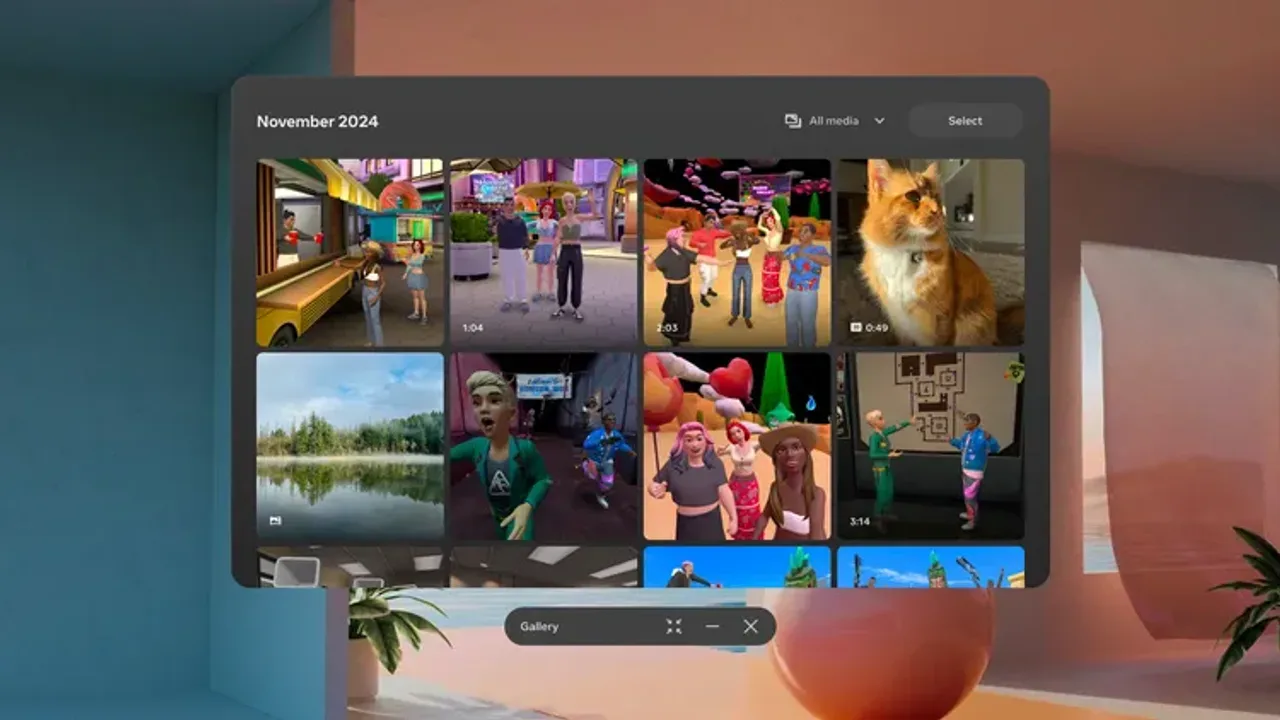
- Gallery: Öffne die App über die App-Bibliothek oder über die Verknüpfung im Camera-Menü. Filtere nach Bildern, Videos, Panoramen oder räumlichen Videos.
- Files: Öffne den Navigator, wähle Library und danach Files. Die Aufnahmen liegen im Ordner Media oder Recents.
Gallery kann außerdem Fotos und Videos anderer Quest-Headsets mit demselben Konto anzeigen. Dazu kommen Medien, die du über die Meta Horizon App oder die Webgalerie hochgeladen hast, sowie Bilder aus der Kamera in Meta Horizon Worlds.
5. Aufnahmen ansehen und teilen
- Öffne Gallery.
- Wähle ein Foto oder Video.
- Teile es auf Facebook, WhatsApp, Instagram oder in Chats. Du kannst es räumlich in 3D ansehen oder aus deiner Galerie und von deinen Geräten löschen.
In der Files-App sendet die Aktion Share im Dateimenü die Datei abhängig vom Dateityp an andere Apps und Kontakte.
6. Aufnahmen auf das Smartphone übertragen
Die Meta Horizon App kann alle Aufnahmen vom Headset anzeigen. Dafür muss sie auf deinem Smartphone installiert und mit dem Headset gekoppelt sein. Beide Geräte müssen dasselbe WLAN nutzen. Falls die Kopplung fehlt, hilft unsere Einrichtungsanleitung für Quest 3/3S.
Synchronisierung am Headset aktivieren:
- Öffne den Navigator und wähle Settings.
- Wähle Camera.
- Aktiviere neben Sync photos and videos den Schalter.
Medien werden nur synchronisiert, wenn das Headset eingeschaltet und inaktiv ist. Die Synchronisierung scheitert, wenn du eine andere App öffnest, das Headset die WLAN-Verbindung verliert oder sich ausschaltet. Videos mit mehr als einer Minute Länge werden nicht automatisch synchronisiert. Öffne für ein solches Video Library, wähle Gallery, suche die Datei, wähle Options und danach Sync.
Datei auf dem Smartphone speichern:
- Öffne die Meta Horizon App.
- Tippe oben in deinem Horizon Feed auf Menu.
- Tippe auf Gallery und danach auf das Foto oder Video.
- Tippe auf Download, um die Datei auf dem Smartphone zu speichern.
Synchronisierte Medien belegen erst beim Download Speicherplatz auf dem Smartphone. Für einen Versand ohne Download öffnest du Gallery in der App, wählst die Datei, tippst auf Share und danach auf Create Link.
7. Aufnahmen auf einen PC kopieren
Mit USB-C unter Windows:
- Verbinde das Headset mit einem USB-C-Kabel oder Quest Link-Kabel mit deinem Windows-PC. Das Kabel muss Daten übertragen können; manche Kabel laden nur.
- Wähle im Headset Allow, damit der Computer auf die Dateien zugreifen darf. Fehlt die Abfrage, öffne die Benachrichtigungen über das Glockensymbol.
- Bestätige mögliche Abfragen am PC.
- Öffne im Datei-Explorer This PC\[your Quest]\Internal shared storage\Oculus. Videos liegen in VideoShots, Fotos in Screenshots.
- Kopiere die Dateien in einen Ordner auf deinem Computer.
Verschiebe oder lösche keine Dateien in anderen Headset-Ordnern. Das kann die ordnungsgemäße Funktion des Headsets verhindern.
Über einen Browser: Sobald die Synchronisierung aktiviert ist, öffnest du auf einem beliebigen Computer meta.com/gallery und meldest dich bei deinem Meta-Konto an. Bewege den Mauszeiger über ein Foto oder Video, öffne das Menü und wähle Download.
Quest-Videos können den HEVC-Codec verwenden. Windows fordert dich beim ersten Abspielen möglicherweise auf, eine HEVC-Erweiterung zu kaufen. Google Chrome und VLC Media Player spielen diese Dateien kostenlos ab.
8. Livebild statt Aufnahme übertragen
Eine Aufnahme speichert einen Clip zur späteren Nutzung. Wenn andere Personen im Raum live auf einem Fernseher, Smartphone oder Computer zuschauen sollen, verwendest du Casting. Unsere Anleitung zum Casting deiner Meta Quest auf Smartphone, Fernseher oder Computer erklärt die nötigen Schritte. Weitere Informationen bietet Metas Artikel zum Casting auf einen Bildschirm.
Fragen und Antworten
Wie lautet die Tastenkombination für einen Screenshot auf Meta Quest?
Halte die Meta- oder Oculus-Taste am rechten Controller gedrückt und drücke dann den rechten Trigger kurz. Drücke den Trigger schnell, da ein zu langes Halten der Meta-Taste die Ansicht neu zentriert.
Wo werden Meta Quest Screenshots und Videos gespeichert?
Sie liegen in der Gallery-App sowie in der Files-App im Ordner Media oder Recents. Über USB auf einem Windows-PC liegen Fotos in Oculus\Screenshots und Videos in Oculus\VideoShots.
Kann ich meine Stimme in einem Quest-Video aufnehmen?
Ja. Öffne den Navigator, wähle Camera und danach Camera settings. Aktiviere vor der Aufnahme die Mikrofonoption.
Warum fehlen einige Quest-Videos in der Meta Horizon App?
Videos mit mehr als einer Minute Länge müssen einzeln über Gallery mit Options und danach Sync synchronisiert werden. Das Headset muss dafür eingeschaltet, inaktiv und mit dem WLAN verbunden sein.
Warum wird mein Quest-Video unter Windows nicht abgespielt?
Quest-Videos können den HEVC-Codec verwenden. Windows fordert dich möglicherweise auf, eine HEVC-Erweiterung zu kaufen. Google Chrome und VLC Media Player spielen diese Dateien kostenlos ab.