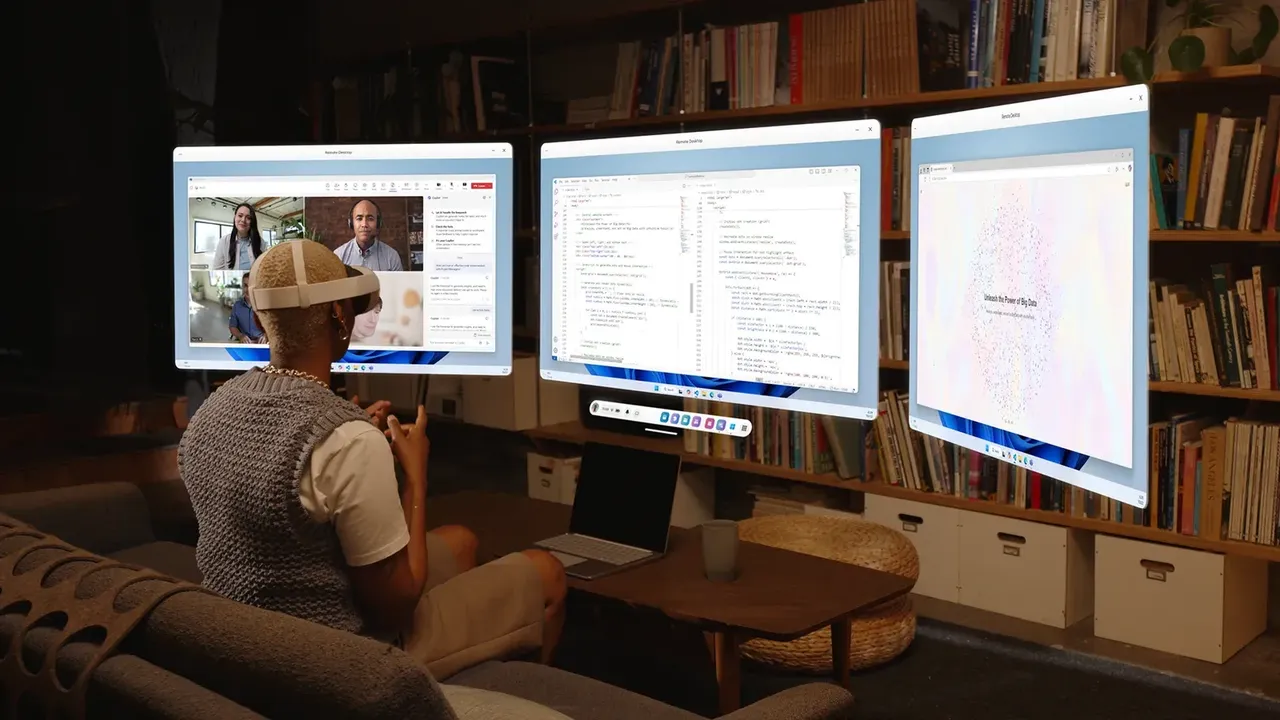
如何在 Meta Quest 3 上设置混合现实和空间
在 Meta Quest 3 上设置混合现实:照亮房间、使用透视功能、用空间设置扫描空间、设置边界并修复漂移的物体。
- 入门
- 15 分钟
- 检查版本:Meta Horizon OS 2.9
- 上次检查时间:2026年10月31日
你需要准备
- Meta Quest 3(某些步骤也适用于 Quest 3S 和 Quest Pro)
- 光线充足的房间,房间规模游戏至少 2 m × 2 m 空地
- 最新的头显软件
- 来自 Meta Horizon Store 的混合现实应用
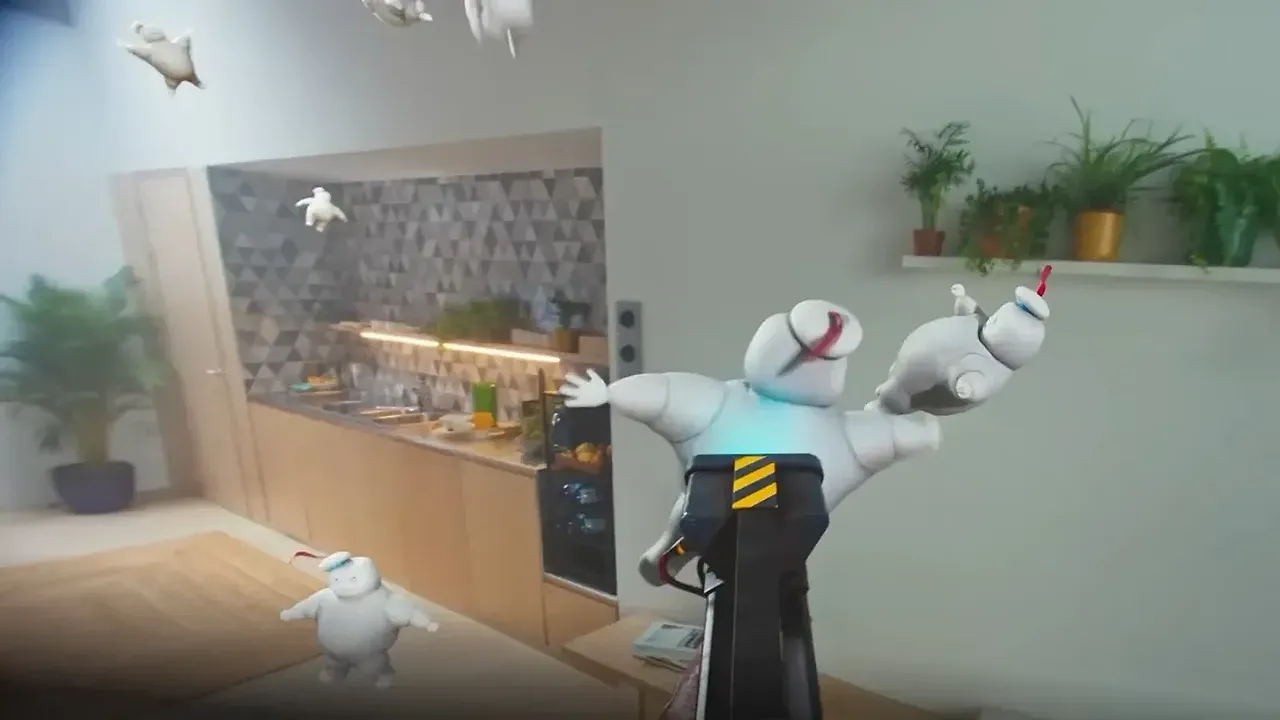
Meta Quest 3 可以用彩色显示你的真实房间,并在墙壁、桌子和地板上放置虚拟物体。为了做到这一点,它需要充足的光线、空间扫描和边界设置。本指南介绍如何启用透视功能、运行空间设置、处理混合现实中的边界以及修复漂移的物体。这些步骤遵循 Meta 关于使用透视功能的文章、建议边界和辅助空间设置指南以及边界设置文章。
1. 了解 Quest 3 在混合现实中的功能
Meta 列出了三个基本要素:全彩透视功能、建议边界和辅助空间设置,以及直接触控,让你可以用双手轻击、滚动和抓取面板。彩色透视功能在 Meta Quest 3、Quest 3S 和 Quest Pro 上可用。
2. 正确照亮房间
Meta 建议全彩透视功能的光线水平至少为 50 lux,大约相当于家庭房间柔和的傍晚光线。它的快速测试:如果你能在房间里舒适地读书,你可能光线充足。避免直射阳光,并尽量减少镜子、玻璃和抛光表面。Meta 表示这些可能会导致虚拟物体漂移。
3. 打开和关闭透视功能
- 按右控制器上的 Meta 按钮打开导航器。
- 从系统栏中选择快速设置。
- 选择透视功能。
为了在 Quest 3 上更快地切换,在透视功能设置中打开双击打开透视功能。然后轻击头显两侧任意一侧两次以切换。在 Quest 3S 上,头显右下角的操作按钮执行相同功能。在透视功能主页中,你还可以在真实房间中固定窗口应用。打开应用、放置它并在其控制栏上选择固定。
4. 用空间设置扫描房间
空间让应用了解你的房间,这样虚拟内容可以与真实家具碰撞或隐藏在其后面。通过辅助空间设置,头显运行快速 3D 扫描并建立墙壁、桌子和其他家具的简单模型。
- 首次启动使用空间的应用时自动运行。
- 你也可以从设置 > 环境设置 > 空间设置手动启动。
Meta 的发行说明表示空间设置现在自动标记窗户、门、桌子、沙发、储存空间、屏幕和床。它还可以在一个连续会话中扫描多个房间,并处理多高度地板、倾斜天花板和内墙。你最多可以保存 15 个空间。如果你重新摆放家具,重新打开空间设置并继续扫描以更新现有房间,而不是重新开始。
5. 为混合现实设置边界
启动应用且不存在边界时,Quest 3 会根据你周围的自由空间建议一个边界。你可以在接受前编辑它、绘制自己的边界或使用固定边界。Meta 的两种模式是:
- 固定:一个 1 m × 1 m(3 ft × 3 ft)的区域,用于原地坐立或站立。
- 房间规模:用于移动。Meta 建议至少 2 m × 2 m(6.5 ft × 6.5 ft)的空地。
某些混合现实应用在你越过边界时不显示边界警告,应用启动时会通知你。打开透视功能不会改变 VR 主页或 VR 应用的边界偏好设置。如果设置或扫描中断,头显现在会返回到你之前的边界或回退到固定模式。有关完整的边界步骤,请参阅我们的设置游戏区域和边界指南。
6. 查找并启动混合现实应用
在 Meta Horizon Store 中搜索带有混合现实标签的应用。Meta 将第一次接触描述为发现混合现实在 Quest 3 上可以做什么的简便方法。当应用请求访问你的空间数据权限时,选择允许。
7. 与另一台头显共享房间
共处让两个或更多拥有各自头显的人在同一房间共享一个体验。每台头显都需要打开增强空间服务。在设置 > 隐私和安全 > 设备权限中找到它。通常一个玩家运行空间设置以扫描房间,然后所有人启动应用。你如何邀请彼此因应用而异。
8. 录制或投屏你的混合现实视图
Quest 3、3S 和 Pro 可以录制或投屏你的真实房间与虚拟物体。首先告知周围的人并在包括他们之前征求许可。当你在 Quest 3 或 3S 上录制、投屏或直播透视功能时,闪烁的白灯向旁观者显示摄像头处于活跃状态。有关捕捉步骤,请参阅我们的拍摄截图和录制视频指南。
9. 修复漂移的物体或忘记的房间
如果放置的物体漂移或看起来不稳定,Meta 表示清除物理空间历史记录通常可以解决问题:
- 打开导航器并选择快速控制 > 设置。
- 选择隐私和安全 > 设备权限。
- 在清除物理空间历史记录旁边选择清除。
这将移除边界、空间和空间锚点。你需要重新设置空间和边界,并在混合现实应用中重新放置物体。如果漂移继续,使用较小的游戏区域,保持房间光线充足并清洁头显的追踪摄像头。头显在家具、装饰或光线发生重大变化后(如白天与夜间)也可能忘记房间。重新绘制时,站在游戏区域中心附近并环顾四周。
问题与答案
我需要为每个混合现实应用扫描房间吗?
不需要。启动使用空间的应用时,辅助空间设置会自动运行,Meta 表示首次打开此类应用时会要求你设置空间。你可以从设置 > 环境设置 > 空间设置更新或重新扫描。
Quest 3 最多能记住多少个房间?
Meta 添加了在空间设置中保存最多 15 个空间的支持,因此你可以扫描并命名多个房间。
Quest 3 透视功能需要多少光线?
Meta 建议至少 50 lux,大约相当于家庭房间柔和的傍晚光线。如果你能舒适地读书,你可能光线充足。
为什么虚拟物体在我的房间里漂移?
Meta 表示清除物理空间历史记录通常可以修复漂移的锚点。如果问题继续,使用较小的游戏区域、改善不含直射阳光的光线、减少反光表面并清洁追踪摄像头。
打开透视功能会改变我的边界吗?
不会。Meta 表示切换透视功能不会改变 VR 主页或 VR 应用的边界偏好设置。