Cách chơi Xbox Cloud Gaming trên Meta Quest
Phát trực tiếp các trò chơi Xbox Game Pass trên Meta Quest: các tùy chọn gói cước và giờ phát trực tiếp hàng tháng, cài đặt ứng dụng Xbox, ghép nối bộ điều khiển và thiết lập màn hình.
- Người mới
- 15 phút
- Đã kiểm tra vào Meta Quest build 60.0 or later; Gamepad mode needs Meta Horizon OS 2.7
- Kiểm tra lần cuối 31 tháng 10, 2026
Bạn cần gì
- Meta Quest 2, Quest Pro, Quest 3 hoặc Quest 3S trên bản dựng 60.0 hoặc mới hơn
- Xbox Game Pass Essential, Premium hoặc Ultimate (hoặc một tài khoản Microsoft miễn phí cho các trò chơi miễn phí được hỗ trợ)
- Một tay cầm tương thích, hoặc bộ điều khiển Touch ở chế độ Gamepad trên Quest 3/3S
- Wi-Fi 5GHz với tối thiểu 20Mbps tải xuống
Hướng dẫn này cho bạn biết cách phát trực tiếp các trò chơi Xbox đến kính thực tế ảo Meta Quest bằng ứng dụng Xbox: những gì bạn cần, gói Game Pass nào hỗ trợ nó, cách ghép nối bộ điều khiển và đăng nhập, cũng như cách thiết lập màn hình. Các bước tuân theo bài viết Learn about Xbox Cloud Gaming on Meta Quest của Meta, trang Xbox on VR headsets của Xbox và ghi chú về những thay đổi sắp tới của Xbox Wire về cloud gaming.
1. Kiểm tra những gì bạn cần
- Một kính thực tế ảo: Meta Quest 2, Quest Pro, Quest 3 hoặc Quest 3S.
- Một gói cước: gói cước Xbox Game Pass cho hầu hết các trò chơi. Các trò chơi miễn phí được hỗ trợ, chẳng hạn như Fortnite, chỉ cần một tài khoản Microsoft miễn phí.
- Một bộ điều khiển: một tay cầm tương thích (xem phần 4). Quest 3 và 3S cũng có thể sử dụng các bộ điều khiển Touch ở chế độ Gamepad.
- Internet nhanh: Xbox cho biết hiệu suất tốt nhất đến từ kết nối Wi-Fi 5GHz với tốc độ từ 20Mbps trở lên.
Meta cho biết Xbox Cloud Gaming có sẵn ở mọi nơi Meta Quest được hỗ trợ, ngoại trừ Iceland và Taiwan. Xbox liệt kê các thị trường chính xác trên trang regions của nó.
2. Chọn gói Game Pass
Xbox Support cho biết gói cước Game Pass Essential, Premium hoặc Ultimate có thể được sử dụng cho cloud gaming. Bạn không cần cụ thể phải dùng Ultimate. Từ tháng 11 năm 2026, Xbox cho biết mỗi gói bao gồm một số giờ cloud gaming nhất định mỗi tháng:
- Game Pass Ultimate: 15 giờ
- Game Pass Premium: 10 giờ
- Game Pass Essential: 5 giờ
Sau khi bạn dùng hết những giờ đó, Xbox cho biết bạn có thể mua thêm thời gian chơi cloud gaming trong Xbox Store. Từ tháng 11, bạn cũng có thể mua thời gian chơi mà không cần Game Pass để phát trực tiếp các trò chơi bạn sở hữu. Xbox cho biết nó sẽ chia sẻ giá trước khi thay đổi có hiệu lực.
Hai cách khác để bắt đầu:
- Meta Horizon+: kể từ ngày 21 tháng 7 năm 2026, những người đăng ký đủ điều kiện ở các khu vực được hỗ trợ nhận được phiên bản khởi động của Xbox Game Pass với 50+ trò chơi và 10 giờ cloud gaming mỗi tháng.
- Meta Quest 3S Xbox Edition: nó đi kèm với gói cước Game Pass Ultimate 3 tháng. Nếu bạn đã đăng ký, Meta cho biết các tháng khuyến mãi sẽ được thêm vào gói cước hiện tại của bạn.
3. Cài đặt ứng dụng Xbox
- Sử dụng kính thực tế ảo của bạn hoặc ứng dụng Meta Horizon mobile, tải xuống ứng dụng Xbox miễn phí từ Meta Horizon Store.
- Nếu bạn không thể tìm thấy nó, hãy cập nhật kính thực tế ảo của bạn. Meta cho biết bạn cần ít nhất bản dựng Meta Quest 60.0 để ứng dụng xuất hiện trong cửa hàng.
Meta Quest 3S Xbox Edition đi kèm với ứng dụng Xbox đã được cài đặt sẵn.
4. Ghép nối bộ điều khiển và đăng nhập
- Trong kính thực tế ảo của bạn, mở ứng dụng Xbox từ Thư viện ứng dụng của bạn.
- Chọn Bắt đầu và làm theo hướng dẫn trên màn hình để ghép nối một bộ điều khiển tương thích.
- Chọn Tiếp theo và xem lại hướng dẫn về các điều khiển và kích thước hiển thị.
- Chọn Bắt đầu chơi.
- Chọn ĐĂNG NHẬP ở phía trên.
- Đăng nhập bằng tài khoản Microsoft có gói cước Game Pass của bạn.
- Chọn một trò chơi để bắt đầu chơi.
Meta đã kiểm tra những bộ điều khiển này với ứng dụng:
- Xbox Wireless Controller (Bluetooth hoặc USB)
- Xbox Elite Wireless Controller Series 2 (Bluetooth hoặc USB)
- Xbox Adaptive Controller (Bluetooth hoặc USB)
- Sony DualShock 4 Wireless Controller (Bluetooth)
- Nintendo Switch Pro Controller (Bluetooth)
- Backbone Pro (Bluetooth)
Các bộ điều khiển khác được hỗ trợ bởi Android có thể hoạt động, nhưng Meta không chính thức hỗ trợ chúng cho Xbox Cloud Gaming. Để thêm hoặc thay đổi bộ điều khiển sau, hãy sử dụng tùy chọn bộ điều khiển ở dưới cùng của menu trong ứng dụng Xbox.
5. Chơi với bộ điều khiển Touch trên Quest 3 hoặc 3S
Kể từ phiên bản Meta Horizon OS 2.7, Quest 3 và Quest 3S có thể khiến các bộ điều khiển Touch hoạt động như một tay cầm Xbox.
- Bật tính năng này trong Cài đặt > Thiết bị > Bộ điều khiển.
- Nhấn nút Meta và Menu cùng lúc để vào Chế độ Gamepad.
- Nhấn nút Meta để thoát.
Meta gọi Chế độ Gamepad là một cách tạm thời để thử các trò chơi và khuyến nghị sử dụng một tay cầm thực tế cho các phiên chơi dài.
6. Thiết lập màn hình
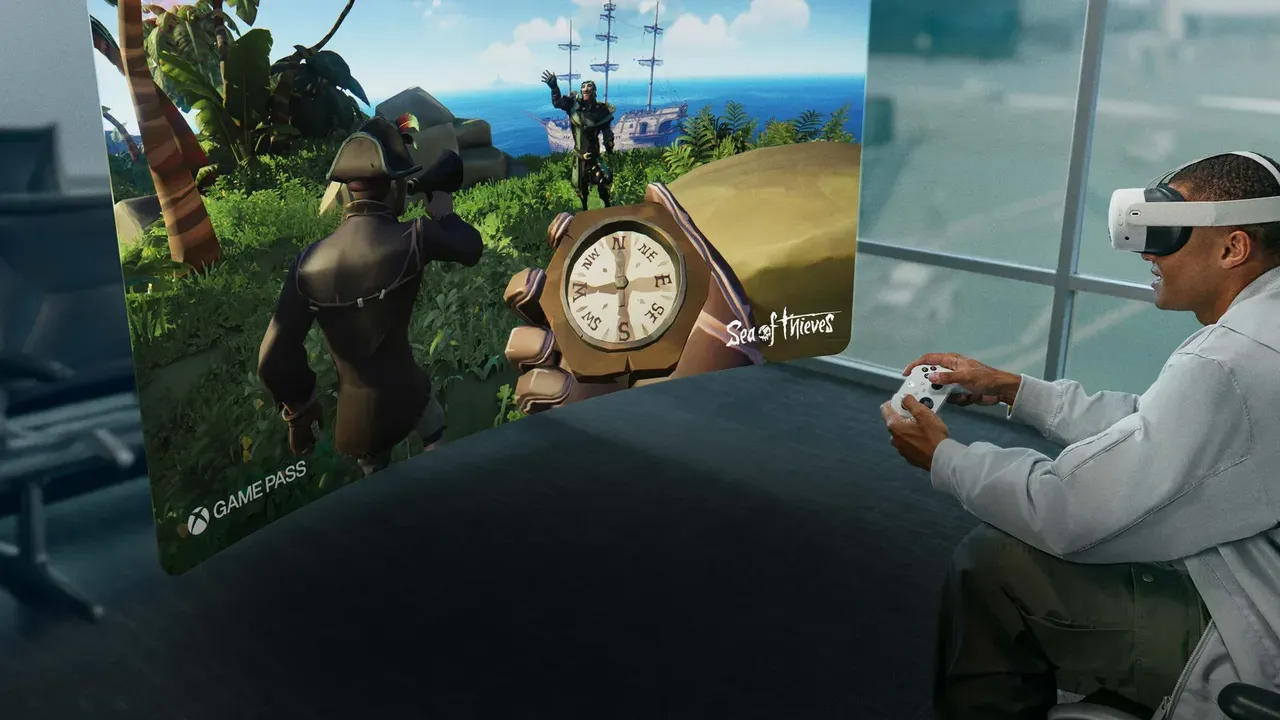
Ứng dụng Xbox mở dưới dạng một bảng 2D được gắn vào Navigator. Meta cho biết các trò chơi phát trực tiếp ở 1080p và 60fps. Bạn có thể thay đổi kích thước bảng và chạy nó cùng với các ứng dụng khác.
Để di chuyển màn hình:
- Sử dụng bộ điều khiển hoặc theo dõi tay, di chuyển con trỏ đến cạnh ngoài của cửa sổ cho đến khi một đường trắng xuất hiện.
- Chọn đường trắng để bắt cửa sổ.
- Kéo nó đến một vị trí mới trên Navigator, hoặc bất kỳ đâu trong không gian của bạn.
Bạn có thể chơi với passthrough bật, hoặc trong một môi trường ảo chủ đề Xbox.
7. Giảm độ trễ
- Để giảm độ trễ đầu vào, Meta gợi ý cắm bộ điều khiển Xbox của bạn vào kính thực tế ảo bằng cáp USB-C.
- Để cải thiện độ trễ mạng, chơi gần bộ định tuyến Wi-Fi của bạn.
- Nếu bộ điều khiển đã ghép nối nhưng ứng dụng không phản hồi với nó, hãy vào Cài đặt > Thiết bị > Gamepad và tắt Sử dụng con trỏ nhìn.
8. Phát trực tiếp từ bộ điều khiển Xbox của riêng bạn
Ứng dụng Xbox cũng có thể chơi các trò chơi từ bộ điều khiển Xbox của riêng bạn với chế độ phát trực tiếp từ xa:
- Chọn ảnh hồ sơ của bạn ở phía trên bên phải của ứng dụng Xbox.
- Chọn Bộ điều khiển của tôi để xem các bộ điều khiển bạn có thể chơi từ xa.
- Chọn KẾT NỐI.
Bạn cũng có thể chọn Cloud Gaming ở phía trên bên trái của ứng dụng, rồi chọn Remote play. Chế độ phát trực tiếp từ xa cần một bộ điều khiển Xbox được hỗ trợ với các tính năng phát trực tiếp từ xa được bật.
Muốn phát trực tiếp các trò chơi PC? Xem hướng dẫn của chúng tôi về chơi trò chơi PC VR trên Meta Quest.
Câu hỏi & trả lời
Tôi có cần Game Pass Ultimate để chơi các trò chơi Xbox trên Quest không?
Không. Xbox Support cho biết Game Pass Essential, Premium hoặc Ultimate có thể được sử dụng cho cloud gaming. Các trò chơi miễn phí được hỗ trợ chỉ cần một tài khoản Microsoft miễn phí.
Tôi nhận được bao nhiêu giờ cloud gaming?
Từ tháng 11 năm 2026, Xbox cho biết Ultimate bao gồm 15 giờ mỗi tháng, Premium 10 giờ và Essential 5 giờ. Phiên bản khởi động được bao gồm với Meta Horizon+ có 10 giờ mỗi tháng. Bạn có thể mua thời gian chơi bổ sung trong Xbox Store.
Tôi có thể chơi mà không cần tay cầm không?
Trên Quest 3 và 3S, có. Chế độ Gamepad trong Meta Horizon OS 2.7 và mới hơn cho phép các bộ điều khiển Touch hoạt động như một tay cầm Xbox, mặc dù Meta khuyến nghị sử dụng một tay cầm thực tế cho các phiên chơi dài.
Các trò chơi phát trực tiếp ở độ phân giải nào?
Meta cho biết các trò chơi phát trực tiếp đến kính thực tế ảo ở 1080p và 60fps, hiển thị trên một bảng 2D mà bạn có thể thay đổi kích thước và di chuyển.
Xbox Cloud Gaming trên Quest không có sẵn ở đâu?
Meta cho biết nó có sẵn ở mọi nơi Meta Quest được hỗ trợ ngoại trừ Iceland và Taiwan.