Cách đăng ký hoặc hủy Meta Horizon+
Meta Horizon+ bao gồm những gì vào năm 2026, cách bắt đầu và nhận các trò chơi hàng tháng, và cách hủy trên Quest, điện thoại hoặc web của bạn.
- Người mới
- 5 phút
- Kiểm tra lần cuối 31 tháng 10, 2026
Bạn cần gì
- Tai nghe Meta Quest (Rift không được hỗ trợ)
- Tài khoản Meta với phương thức thanh toán
- Ứng dụng Meta Horizon hoặc trình duyệt web (tùy chọn)
- Tài khoản Microsoft cho Xbox Game Pass (tùy chọn)
Meta Horizon+ là dịch vụ đăng ký trò chơi có trả phí của Meta cho tai nghe Quest. Nó cung cấp các trò chơi hàng tháng để nhận, một danh mục VR games xoay vòng và, kể từ tháng 7 năm 2026, phiên bản khởi động của Xbox Game Pass. Hướng dẫn này bao gồm những gì bạn nhận được, cách bắt đầu dăng ký, cách nhận các trò chơi và cách hủy mà không có điều bất ngờ. Các bước này tuân theo bài viết hỗ trợ của Meta về dịch vụ đăng ký Meta Horizon+, bài viết về hủy đăng ký ứng dụng và trò chơi, điều khoản Meta Horizon+ và thông báo Xbox Game Pass của Meta.
1. Biết Meta Horizon+ bao gồm những gì
Theo Meta, một dăng ký bao gồm:
- Hai ứng dụng hàng tháng được Meta chọn. Bạn có thể đổi chúng trong tháng được cung cấp.
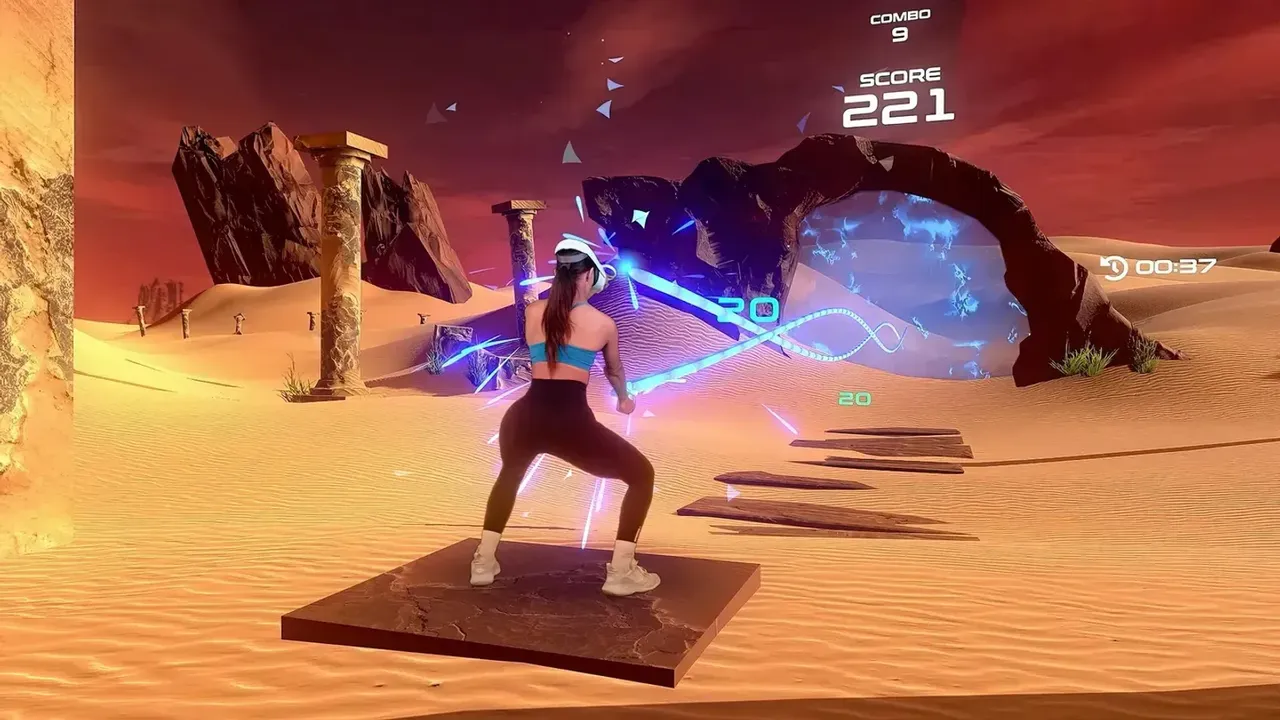
- Một danh mục ứng dụng được Meta chọn lọc. Meta nói rằng nó có 100+ trò chơi VR, và các tiêu đề thay đổi theo thời gian khi những trò chơi mới tham gia và những trò chơi khác rời đi.
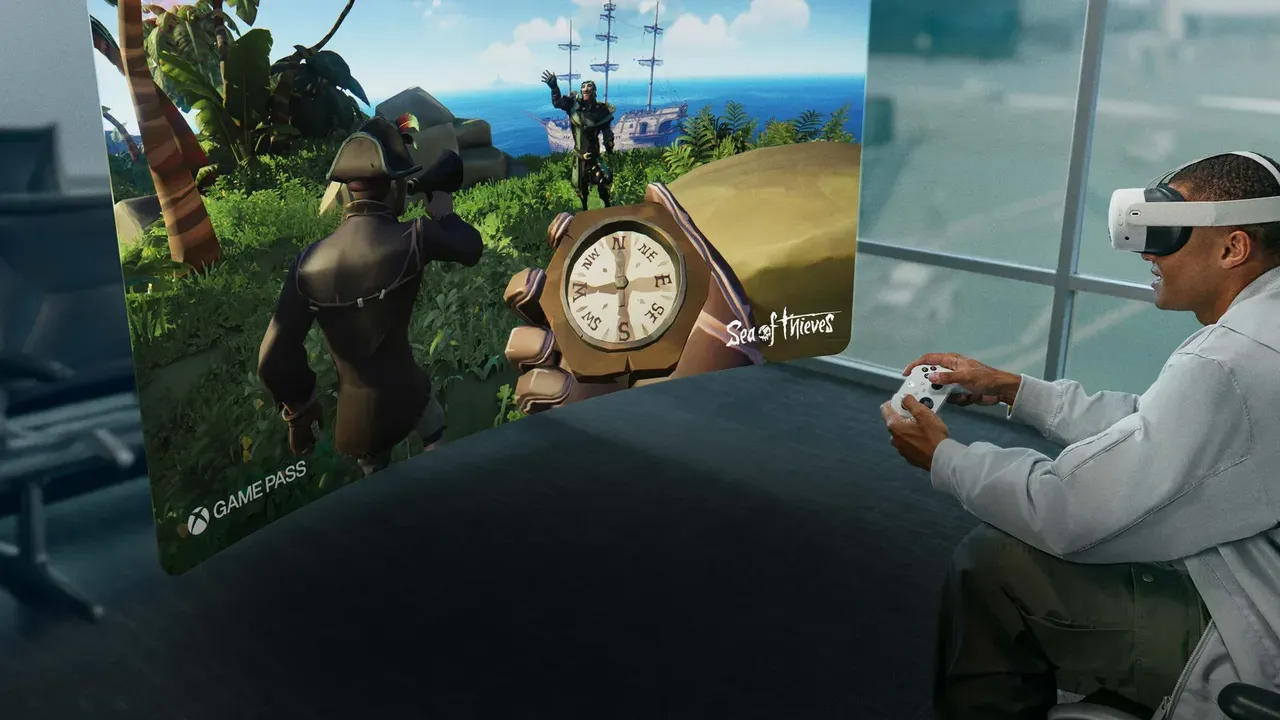
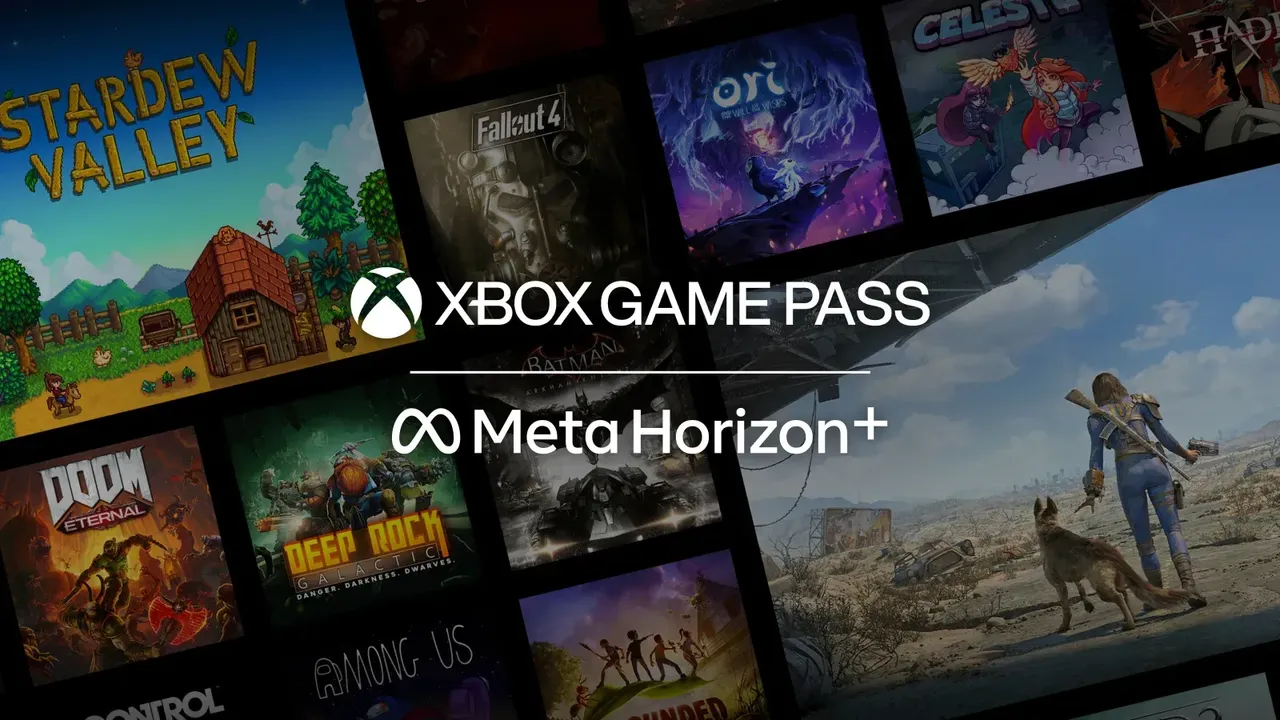
- Phiên bản khởi động của Xbox Game Pass với 50+ trò chơi console và PC và 10 giờ chơi trên đám mây mỗi tháng, nếu có.
Meta Horizon+ hoạt động trên các tai nghe Meta Quest như Meta Quest 3 và Meta Quest 3S. Meta nói rằng nó không được hỗ trợ trên các thiết bị Rift.
2. Kiểm tra giá và thanh toán
Meta liệt kê Meta Horizon+ là 7,99 USD mỗi tháng hoặc 59,99 USD mỗi năm, có kèm dùng thử miễn phí một tháng. Giá ở các quốc gia khác có thể khác. Các điều khoản nói rằng dăng ký tự động gia hạn mỗi tháng hoặc năm cho đến khi bạn hủy. Nếu bạn chuyển sang gói trả phí trong dùng thử miễn phí, bạn sẽ mất phần còn lại của thời gian dùng thử.
3. Bắt đầu một dăng ký
Trên tai nghe của bạn:
- Nhấn nút Meta trên bộ điều khiển phía bên phải để mở Navigator.
- Chọn Meta Horizon Store, sau đó chọn Horizon+.
- Chọn Bắt đầu dùng thử 1 tháng và làm theo hướng dẫn trên màn hình.
Trên điện thoại của bạn, mở ứng dụng Meta Horizon, nhấn Menu, cuộn xuống và nhấn Horizon+ bên dưới Thanh toán và dăng ký, sau đó nhấn Bắt đầu dùng thử 1 tháng. Trên web, đăng nhập vào trang Meta Horizon+ và nhấn Bắt đầu dùng thử 1 tháng.
4. Nhận các trò chơi hàng tháng của bạn
Các ứng dụng hàng tháng phải được đổi trong tháng được cung cấp. Trên tai nghe của bạn:
- Nhấn nút Meta để mở Navigator.
- Chọn Meta Horizon Store.
- Chọn Horizon+ từ menu trên cùng.
- Chọn Đổi bên cạnh ứng dụng bạn muốn.
Trong ứng dụng Meta Horizon, nhấn Horizon+ bên dưới Thanh toán và dăng ký, sau đó nhấn Đổi bên dưới ứng dụng. Trên web, nhấn Đổi bên cạnh ứng dụng. Sau khi yêu cầu, ứng dụng sẽ xuất hiện trong Thư viện của bạn miễn là bạn vẫn đang dăng ký. Nếu bạn mới dùng VR, danh sách trò chơi VR tốt nhất cho người mới bắt đầu của chúng tôi có thể giúp bạn quyết định thử cái gì trước tiên.
5. Thiết lập Xbox Game Pass
Để sử dụng phiên bản khởi động Xbox Game Pass, bạn cần liên kết tài khoản Meta của mình với tài khoản Microsoft. Meta nói rằng bạn làm điều này thông qua ứng dụng XBOX, miễn phí trong Meta Horizon Store. Tính khả dụng tùy thuộc vào khu vực của bạn; Microsoft liệt kê các khu vực được hỗ trợ tại xbox.com/regions. Meta cũng nói rằng bộ điều khiển Touch có thể giả lập bàn điều khiển Xbox, và các bàn điều khiển tương thích cũng hoạt động.
6. Hủy Meta Horizon+
Trên tai nghe của bạn:
- Nhấn nút Meta trên bộ điều khiển phía bên phải để mở Navigator.
- Chọn Meta Horizon Store.
- Chọn Settings, sau đó Horizon +.
- Chọn Quản lý Dăng ký, sau đó Hủy Dăng ký.
- Chọn lý do hủy, sau đó chọn Xác nhận.
Trong ứng dụng Meta Horizon, nhấn Menu, nhấn Horizon+ bên dưới Thanh toán và dăng ký, nhấn Quản lý dăng ký, sau đó Hủy, chọn lý do và nhấn Xác nhận. Trên web, đăng nhập vào trang Meta Horizon+, nhấn Quản lý dăng ký, sau đó Hủy, chọn lý do và nhấn Xác nhận.
7. Biết chuyện gì xảy ra sau khi bạn hủy
- Quyền truy cập cho đến khi kỳ kết thúc: Bài viết dăng ký của Meta nói rằng nếu bạn hủy ít nhất 24 giờ trước ngày thanh toán tiếp theo, bạn sẽ giữ quyền truy cập cho đến khi chu kỳ thanh toán hiện tại kết thúc và không bị tính phí lần nữa.
- Không hoàn tiền: Meta nói rằng bạn không thể yêu cầu hoàn tiền cho dăng ký trừ khi pháp luật yêu cầu. Dăng ký cũng được loại trừ khỏi chính sách hoàn tiền nội dung của Meta.
- Các trò chơi được đổi bị khóa: khi bạn hủy dăng ký, bạn sẽ mất quyền truy cập vào tất cả các tiêu đề bạn đổi thông qua Meta Horizon+. Các trò chơi trong danh mục cũng ngừng hoạt động.
- Quay lại: nếu bạn dăng ký lại, Meta nói rằng bạn sẽ lấy lại quyền truy cập vào tất cả các tiêu đề bạn đổi trước đó.
Các trò chơi hàng tháng bạn không đổi trong khi dăng ký không thể được yêu cầu sau, vì vậy hãy đổi các lựa chọn của mỗi tháng trước khi bạn hủy nếu bạn có thể quay lại.
Câu hỏi & trả lời
Meta Horizon+ có giá bao nhiêu?
Meta liệt kê nó là 7,99 USD mỗi tháng hoặc 59,99 USD mỗi năm, có kèm dùng thử miễn phí một tháng. Nó tự động gia hạn cho đến khi bạn hủy.
Tôi có giữ lại các trò chơi Meta Horizon+ nếu tôi hủy không?
Không. Meta nói rằng bạn sẽ mất quyền truy cập vào tất cả các tiêu đề bạn đổi thông qua Meta Horizon+ khi bạn hủy dăng ký. Nếu bạn dăng ký lại, bạn sẽ lấy lại quyền truy cập vào chúng.
Tôi có thể nhận hoàn tiền cho Meta Horizon+ không?
Meta nói rằng dăng ký không thể hoàn tiền trừ khi pháp luật yêu cầu. Nếu bạn hủy ít nhất 24 giờ trước ngày thanh toán tiếp theo, bạn sẽ giữ quyền truy cập cho đến khi chu kỳ hiện tại kết thúc.
Những trò chơi Xbox nào đi kèm với Meta Horizon+?
Những người dăng ký đủ điều kiện nhận được phiên bản khởi động của Xbox Game Pass với 50+ trò chơi và 10 giờ chơi trên đám mây mỗi tháng, nếu có. Bạn liên kết tài khoản Microsoft thông qua ứng dụng XBOX miễn phí trong Meta Horizon Store.
Meta Horizon+ có hoạt động trên Rift không?
Không. Meta nói rằng Meta Horizon+ dành cho các thiết bị Meta Quest và không được hỗ trợ trên Rift.