Comment jouer à Xbox Cloud Gaming sur Meta Quest
Diffusez les jeux Xbox Game Pass sur Meta Quest : options d'abonnement et heures de cloud mensuelles, installation de l'application Xbox, association d'une manette et configuration de l'écran.
- Débutant
- 15 min
- Vérifié le Meta Quest build 60.0 or later; Gamepad mode needs Meta Horizon OS 2.7
- Dernière vérification : 31 octobre 2026
Ce dont vous avez besoin
- Meta Quest 2, Quest Pro, Quest 3 ou Quest 3S sur build 60.0 ou ultérieure
- Xbox Game Pass Essential, Premium ou Ultimate (ou un compte Microsoft gratuit pour les jeux gratuits pris en charge)
- Une manette compatible, ou les contrôleurs Touch en mode Manette sur Quest 3/3S
- Wi-Fi 5GHz avec au moins 20 Mbps de téléchargement
Ce guide vous montre comment diffuser les jeux Xbox sur un casque Meta Quest avec l'application Xbox : ce qu'il vous faut, quel abonnement Game Pass le couvre, comment associer une manette et vous connecter, et comment configurer l'écran. Les étapes suivent l'article de Meta Learn about Xbox Cloud Gaming on Meta Quest, la page Xbox on VR headsets de Xbox et la note d'Xbox Wire sur les changements à venir en matière de jeux en cloud.
1. Vérifiez ce qu'il vous faut
- Un casque : Meta Quest 2, Quest Pro, Quest 3 ou Quest 3S.
- Un abonnement : un abonnement Xbox Game Pass pour la plupart des jeux. Les jeux gratuits pris en charge, comme Fortnite, ne nécessitent qu'un compte Microsoft gratuit.
- Une manette : une manette compatible (voir section 4). Quest 3 et 3S peuvent aussi utiliser les contrôleurs Touch en mode Manette.
- Internet rapide : Xbox dit que les meilleures performances proviennent d'une connexion Wi-Fi 5GHz à 20 Mbps ou plus.
Meta dit que Xbox Cloud Gaming est disponible partout où Meta Quest est pris en charge, sauf en Islande et à Taïwan. Xbox énumère les marchés exacts sur sa page des régions.
2. Choisissez un abonnement Game Pass
Le support Xbox dit qu'un abonnement Game Pass Essential, Premium ou Ultimate peut être utilisé pour les jeux en cloud. Vous n'avez pas besoin d'Ultimate spécifiquement. À partir de novembre 2026, Xbox dit que chaque abonnement inclut un nombre défini d'heures de jeux en cloud par mois :
- Game Pass Ultimate : 15 heures
- Game Pass Premium : 10 heures
- Game Pass Essential : 5 heures
Une fois ces heures utilisées, Xbox dit que vous pouvez acheter plus de temps de jeu en cloud dans Xbox Store. À partir de novembre, vous pouvez aussi acheter du temps de jeu sans Game Pass pour diffuser les jeux éligibles que vous possédez. Xbox dit qu'elle partagera les prix avant l'entrée en vigueur du changement.
Deux autres façons d'accéder :
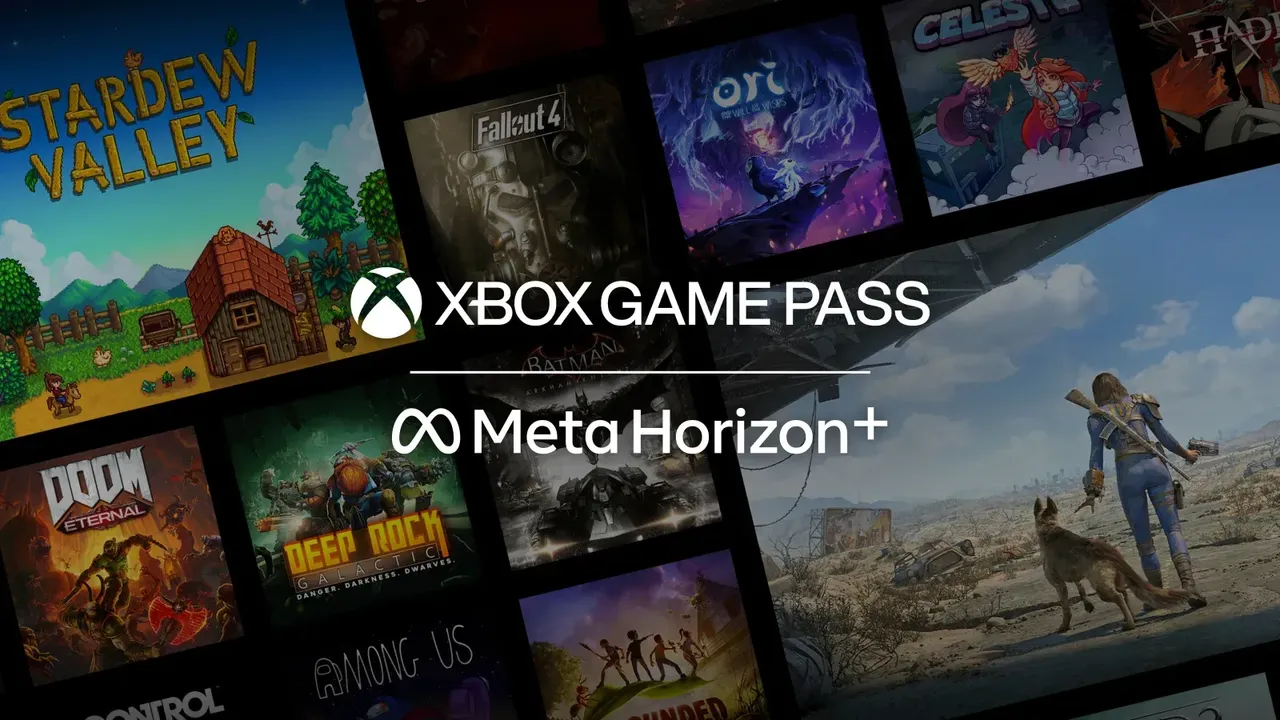
- Meta Horizon+ : depuis le 21 juillet 2026, les abonnés éligibles dans les régions prises en charge obtiennent une édition starter d'Xbox Game Pass avec 50+ jeux et 10 heures de jeux en cloud par mois.
- Meta Quest 3S Xbox Edition : elle est livrée avec un abonnement Game Pass Ultimate de 3 mois. Si vous êtes déjà abonné, Meta dit que les mois promotionnels s'ajoutent à votre abonnement existant.
3. Installez l'application Xbox
- À l'aide de votre casque ou de l'application mobile Meta Horizon, téléchargez l'application Xbox gratuite sur le Meta Horizon Store.
- Si vous ne la trouvez pas, mettez à jour votre casque. Meta dit que vous avez besoin d'au moins Meta Quest build 60.0 pour que l'application apparaisse dans le store.
La Meta Quest 3S Xbox Edition est livrée avec l'application Xbox déjà installée.
4. Associez une manette et connectez-vous
- Sur votre casque, ouvrez l'application Xbox depuis votre Bibliothèque d'applications.
- Sélectionnez Commencer et suivez les instructions à l'écran pour associer une manette compatible.
- Sélectionnez Suivant et passez en revue les instructions sur les contrôles et la taille d'affichage.
- Sélectionnez Commencer à jouer.
- Sélectionnez SE CONNECTER en haut.
- Connectez-vous avec le compte Microsoft qui dispose de votre abonnement Game Pass.
- Choisissez un jeu pour commencer à jouer.
Meta a testé ces manettes avec l'application :
- Xbox Wireless Controller (Bluetooth ou USB)
- Xbox Elite Wireless Controller Series 2 (Bluetooth ou USB)
- Xbox Adaptive Controller (Bluetooth ou USB)
- Sony DualShock 4 Wireless Controller (Bluetooth)
- Nintendo Switch Pro Controller (Bluetooth)
- Backbone Pro (Bluetooth)
D'autres manettes prises en charge par Android peuvent fonctionner, mais Meta ne les supporte pas officiellement pour Xbox Cloud Gaming. Pour ajouter ou modifier une manette ultérieurement, utilisez l'option manette en bas du menu dans l'application Xbox.
5. Jouez avec les contrôleurs Touch sur Quest 3 ou 3S
Depuis Meta Horizon OS version 2.7, Quest 3 et Quest 3S peuvent faire en sorte que les contrôleurs Touch agissent comme une manette Xbox.
- Activez la fonctionnalité dans Paramètres > Appareils > Manettes.
- Appuyez sur les boutons Meta et Menu en même temps pour entrer en mode Manette.
- Appuyez sur le bouton Meta pour quitter.
Meta appelle le mode Manette un moyen à court terme d'essayer les jeux et recommande une manette physique pour les sessions plus longues.
6. Configurez l'écran
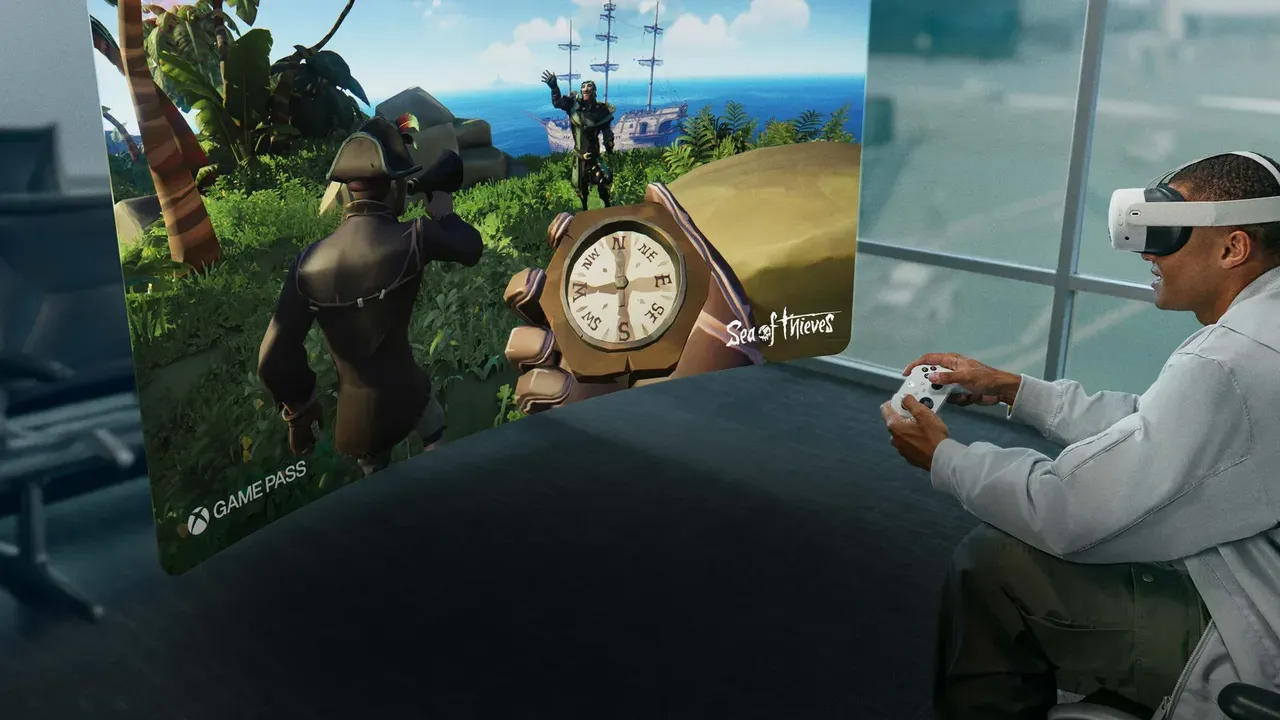
L'application Xbox s'ouvre en tant que panneau 2D attaché au Navigateur. Meta dit que les jeux se diffusent à 1080p et 60fps. Vous pouvez redimensionner le panneau et l'exécuter aux côtés d'autres applications.
Pour déplacer l'écran :
- À l'aide des manettes ou du suivi des mains, déplacez le curseur sur le bord extérieur de la fenêtre jusqu'à ce qu'une ligne blanche apparaisse.
- Sélectionnez la ligne blanche pour saisir la fenêtre.
- Faites-la glisser vers un nouvel endroit sur le Navigateur, ou n'importe où dans votre espace.
Vous pouvez jouer avec la transparence activée, ou dans un environnement virtuel aux couleurs Xbox.
7. Réduisez la latence
- Pour une latence d'entrée plus faible, Meta suggère de brancher votre manette Xbox sur le casque avec un câble USB-C.
- Pour améliorer la latence réseau, jouez près de votre routeur Wi-Fi.
- Si la manette est associée mais que l'application n'y répond pas, allez dans Paramètres > Appareils > Manette et désactivez Utiliser le curseur de regard.
8. Diffusez depuis votre console Xbox personnelle
L'application Xbox peut aussi jouer des jeux depuis votre propre console Xbox avec la lecture à distance :
- Sélectionnez votre photo de profil en haut à droite de l'application Xbox.
- Sélectionnez Mes consoles pour voir les consoles sur lesquelles vous pouvez jouer à distance.
- Sélectionnez CONNECTER.
Vous pouvez aussi sélectionner Jeux en cloud en haut à gauche de l'application, puis sélectionner Lecture à distance. La lecture à distance nécessite une console Xbox prise en charge avec les fonctionnalités de lecture à distance activées.
Vous voulez diffuser des jeux PC à la place ? Consultez notre guide sur la lecture de jeux PC VR sur Meta Quest.
Questions et réponses
Ai-je besoin de Game Pass Ultimate pour jouer aux jeux Xbox sur Quest ?
Non. Le support Xbox dit que Game Pass Essential, Premium ou Ultimate peuvent être utilisés pour les jeux en cloud. Les jeux gratuits pris en charge ne nécessitent qu'un compte Microsoft gratuit.
Combien d'heures de jeux en cloud obtenez-vous ?
À partir de novembre 2026, Xbox dit qu'Ultimate inclut 15 heures par mois, Premium 10 heures et Essential 5 heures. L'édition starter incluse avec Meta Horizon+ a 10 heures par mois. Vous pouvez acheter du temps de jeu supplémentaire dans Xbox Store.
Puis-je jouer sans manette ?
Sur Quest 3 et 3S, oui. Le mode Manette dans Meta Horizon OS 2.7 et ultérieur permet aux contrôleurs Touch d'agir comme une manette Xbox, bien que Meta recommande une manette physique pour les sessions plus longues.
À quelle résolution les jeux se diffusent-ils ?
Meta dit que les jeux se diffusent sur le casque à 1080p et 60fps, affichés sur un panneau 2D que vous pouvez redimensionner et déplacer.
Où Xbox Cloud Gaming sur Quest n'est-il pas disponible ?
Meta dit qu'il est disponible partout où Meta Quest est pris en charge sauf en Islande et à Taïwan.