Как играть в Xbox Cloud Gaming на Meta Quest
Трансляция игр Xbox Game Pass на Meta Quest: варианты подписки и часы облачного доступа, установка приложения Xbox, сопряжение контроллера и настройка экрана.
- Начальный уровень
- 15 мин
- Проверено: Meta Quest build 60.0 or later; Gamepad mode needs Meta Horizon OS 2.7
- Последняя проверка: 31 октября 2026 г.
Что потребуется
- Meta Quest 2, Quest Pro, Quest 3 или Quest 3S со сборкой 60.0 или новее
- Подписка Xbox Game Pass Essential, Premium или Ultimate (или бесплатная учётная запись Microsoft для поддерживаемых бесплатных игр)
- Совместимый геймпад или контроллеры Touch в режиме Gamepad на Quest 3/3S
- Wi-Fi 5ГГц с минимальной скоростью загрузки 20 Мбит/с
В этом руководстве описано, как транслировать игры Xbox на гарнитуру Meta Quest с помощью приложения Xbox: что вам нужно, какой план Game Pass это поддерживает, как сопрячь контроллер и войти в систему, а также как настроить экран. Инструкции основаны на статье Meta Learn about Xbox Cloud Gaming on Meta Quest, странице Xbox on VR headsets на сайте Xbox и заметке Xbox Wire об предстоящих изменениях облачного гейминга.
1. Проверьте, что вам нужно
- Гарнитура: Meta Quest 2, Quest Pro, Quest 3 или Quest 3S.
- Подписка: подписка Xbox Game Pass для большинства игр. Поддерживаемые бесплатные игры, такие как Fortnite, требуют только бесплатную учётную запись Microsoft.
- Контроллер: совместимый геймпад (см. раздел 4). Quest 3 и 3S могут также использовать контроллеры Touch в режиме Gamepad.
- Быстрый интернет: Xbox рекомендует лучшую производительность с подключением Wi-Fi 5ГГц при скорости 20 Мбит/с и выше.
Meta сообщает, что Xbox Cloud Gaming доступен везде, где поддерживается Meta Quest, кроме Исландии и Тайваня. Xbox указывает конкретные регионы на своей странице регионов.
2. Выберите план Game Pass
Xbox Support сообщает, что для облачного гейминга можно использовать подписку Game Pass Essential, Premium или Ultimate. Ultimate не требуется специально. Начиная с ноября 2026 года, Xbox говорит, что каждый план включает определённое количество часов облачного гейминга в месяц:
- Game Pass Ultimate: 15 часов
- Game Pass Premium: 10 часов
- Game Pass Essential: 5 часов
После использования этих часов Xbox говорит, что вы можете купить дополнительное время облачного гейминга в Xbox Store. С ноября вы также сможете купить время игры без Game Pass для трансляции принадлежащих вам игр. Xbox сообщит цены перед вступлением изменений в силу.
Два других способа:
- Meta Horizon+: с 21 июля 2026 года подходящие подписчики в поддерживаемых регионах получают стартовую редакцию Xbox Game Pass с 50+ играми и 10 часами облачного гейминга в месяц.
- Meta Quest 3S Xbox Edition: поставляется с подпиской Game Pass Ultimate на 3 месяца. Если у вас уже есть подписка, Meta говорит, что промо-месяцы добавляются к вашей текущей подписке.
3. Установите приложение Xbox
- С помощью гарнитуры или приложения Meta Horizon, загрузите бесплатное приложение Xbox из Meta Horizon Store.
- Если вы его не найдёте, обновите гарнитуру. Meta говорит, что вам нужна как минимум сборка Meta Quest 60.0, чтобы приложение отобразилось в магазине.
Meta Quest 3S Xbox Edition поставляется с уже установленным приложением Xbox.
4. Сопрягите контроллер и войдите в систему
- На гарнитуре откройте приложение Xbox из библиотеки приложений.
- Выберите Начало работы и следуйте инструкциям на экране, чтобы сопрячь совместимый контроллер.
- Выберите Далее и посмотрите инструкции по элементам управления и размеру дисплея.
- Выберите Начать игру.
- Выберите ВОЙТИ в верхней части.
- Войдите с учётной записью Microsoft, к которой привязана ваша подписка Game Pass.
- Выберите игру для начала.
Meta протестировала эти контроллеры с приложением:
- Xbox Wireless Controller (Bluetooth или USB)
- Xbox Elite Wireless Controller Series 2 (Bluetooth или USB)
- Xbox Adaptive Controller (Bluetooth или USB)
- Sony DualShock 4 Wireless Controller (Bluetooth)
- Nintendo Switch Pro Controller (Bluetooth)
- Backbone Pro (Bluetooth)
Другие контроллеры, поддерживаемые Android, могут работать, но Meta официально не поддерживает их для Xbox Cloud Gaming. Чтобы позже добавить или изменить контроллер, используйте опцию контроллера внизу меню приложения Xbox.
5. Играйте с контроллерами Touch на Quest 3 или 3S
Начиная с Meta Horizon OS версии 2.7, Quest 3 и Quest 3S могут переводить контроллеры Touch в режим, при котором они работают как геймпад Xbox.
- Включите функцию в Параметры > Устройства > Контроллеры.
- Нажмите одновременно кнопки Meta и Меню, чтобы войти в режим Gamepad.
- Нажмите кнопку Meta, чтобы выйти.
Meta называет режим Gamepad временным способом попробовать игры и рекомендует использовать физический геймпад для длительных сеансов.
6. Настройте экран
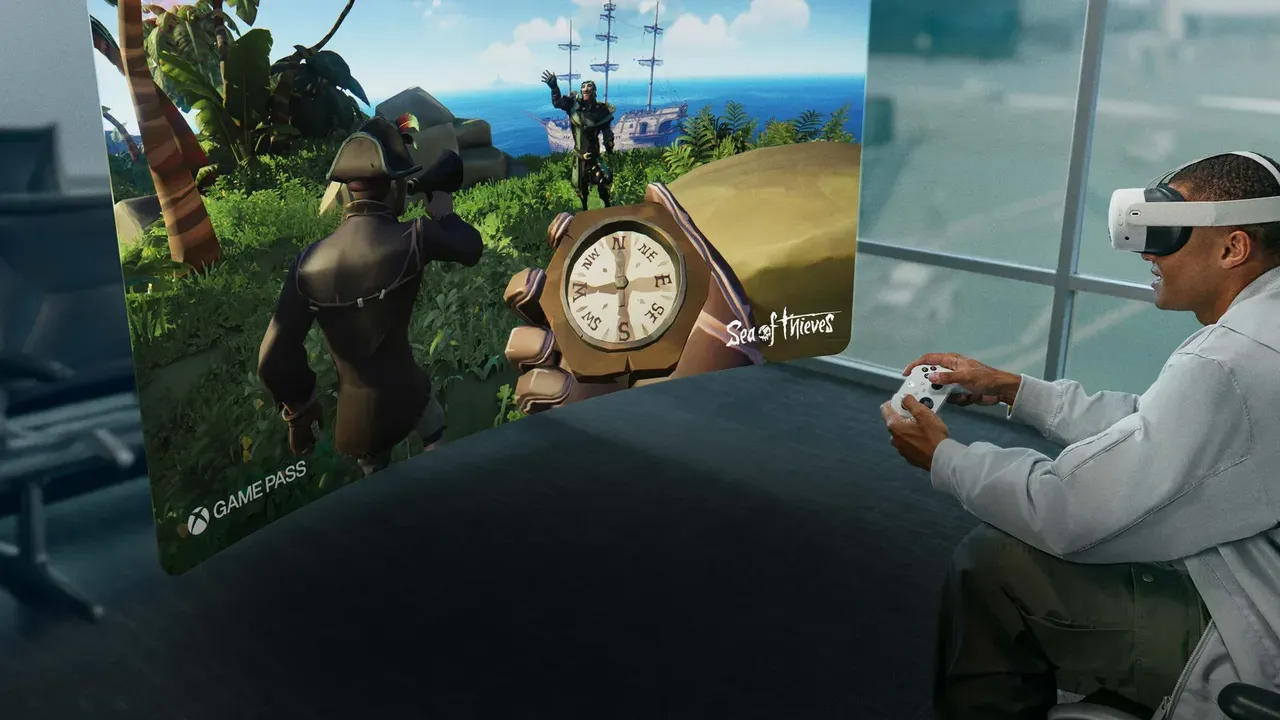
Приложение Xbox открывается в виде 2D-панели, подключённой к Navigator. Meta говорит, что игры транслируются с разрешением 1080p и 60 кадр/с. Вы можете изменять размер панели и запускать её параллельно с другими приложениями.
Чтобы переместить экран:
- С помощью контроллеров или отслеживания рук переместите курсор к внешнему краю окна, пока не появится белая линия.
- Выберите белую линию, чтобы захватить окно.
- Перетащите его в новое место на Navigator или в любое место в вашем пространстве.
Вы можете играть с включённым passthrough, или в виртуальной среде с тематикой Xbox.
7. Снизьте задержку
- Для снижения задержки ввода Meta предлагает подключить контроллер Xbox к гарнитуре кабелем USB-C.
- Чтобы улучшить задержку сети, играйте рядом с маршрутизатором Wi-Fi.
- Если контроллер сопряжён, но приложение на него не реагирует, перейдите в Параметры > Устройства > Геймпад и отключите Использовать курсор взгляда.
8. Транслируйте со своей консоли Xbox
Приложение Xbox также может воспроизводить игры с вашей консоли Xbox через удалённое воспроизведение:
- Выберите ваше изображение профиля в верхнем правом углу приложения Xbox.
- Выберите Мои консоли, чтобы увидеть консоли, в которые вы можете играть удалённо.
- Выберите ПОДКЛЮЧИТЬ.
Вы также можете выбрать Cloud Gaming в верхнем левом углу приложения, а затем выбрать Remote play. Удалённое воспроизведение требует поддерживаемую консоль Xbox с включёнными функциями удалённого доступа.
Хотите транслировать игры для ПК? Смотрите наше руководство по игре в PC VR игры на Meta Quest.
Вопросы и ответы
Нужен ли мне Game Pass Ultimate, чтобы играть в игры Xbox на Quest?
Нет. Xbox Support сообщает, что для облачного гейминга можно использовать Game Pass Essential, Premium или Ultimate. Поддерживаемые бесплатные игры требуют только бесплатную учётную запись Microsoft.
Сколько часов облачного гейминга я получу?
Начиная с ноября 2026 года, Xbox говорит, что Ultimate включает 15 часов в месяц, Premium — 10 часов и Essential — 5 часов. Стартовая редакция, включённая в Meta Horizon+, имеет 10 часов в месяц. Вы можете купить дополнительное время в Xbox Store.
Могу ли я играть без геймпада?
На Quest 3 и 3S да. Режим Gamepad в Meta Horizon OS 2.7 и новее позволяет контроллерам Touch работать как геймпад Xbox, хотя Meta рекомендует использовать физический геймпад для длительных сеансов.
С каким разрешением транслируются игры?
Meta говорит, что игры транслируются на гарнитуру с разрешением 1080p и 60 кадр/с, отображаются на 2D-панели, которую можно изменять и перемещать.
Где Xbox Cloud Gaming на Quest недоступен?
Meta сообщает, что он доступен везде, где поддерживается Meta Quest, кроме Исландии и Тайваня.