So spielst du Xbox Cloud Gaming auf Meta Quest
Xbox Game Pass-Spiele auf Meta Quest streamen: Planoptionen und monatliche Cloud-Stunden, Xbox-App installieren, Controller verbinden und Bildschirm einrichten.
- Anfänger
- 15 Min.
- Geprüft mit Meta Quest build 60.0 or later; Gamepad mode needs Meta Horizon OS 2.7
- Zuletzt geprüft am 31. Oktober 2026
Was du brauchst
- Meta Quest 2, Quest Pro, Quest 3 oder Quest 3S mit Build 60.0 oder später
- Xbox Game Pass Essential, Premium oder Ultimate (oder ein kostenloses Microsoft-Konto für unterstützte kostenlose Spiele)
- Einen kompatiblen Gamepad oder Touch-Controller im Gamepad-Modus auf Quest 3/3S
- 5-GHz-Wi-Fi mit mindestens 20 Mbps Download
Diese Anleitung zeigt dir, wie du Xbox-Spiele mit der Xbox-App auf ein Meta Quest-Headset streamst: was du brauchst, welcher Game Pass-Plan es abdeckt, wie du einen Controller verbindest und dich anmeldest und wie du den Bildschirm einrichtest. Die Schritte folgen Metas Artikel Learn about Xbox Cloud Gaming on Meta Quest, Xboxs Seite Xbox on VR headsets und Xbox Wires Notiz zu bevorstehenden Cloud Gaming-Änderungen.
1. Überprüfe, was du brauchst
- Ein Headset: Meta Quest 2, Quest Pro, Quest 3 oder Quest 3S.
- Ein Abonnement: ein Xbox Game Pass-Abonnement für die meisten Spiele. Unterstützte kostenlose Spiele wie Fortnite benötigen nur ein kostenloses Microsoft-Konto.
- Ein Controller: einen kompatiblen Gamepad (siehe Abschnitt 4). Quest 3 und 3S können auch die Touch-Controller im Gamepad-Modus verwenden.
- Schnelles Internet: Xbox gibt an, dass die beste Leistung mit einer 5-GHz-Wi-Fi-Verbindung bei 20 Mbps oder schneller erreicht wird.
Meta teilt mit, dass Xbox Cloud Gaming überall verfügbar ist, wo Meta Quest unterstützt wird, außer auf Island und Taiwan. Xbox listet exakte Märkte auf seiner Seite Regions auf.
2. Wähle einen Game Pass-Plan
Xbox Support teilt mit, dass ein Game Pass Essential-, Premium- oder Ultimate-Abonnement für Cloud Gaming verwendet werden kann. Du brauchst nicht speziell Ultimate. Ab November 2026 gibt Xbox an, dass jeder Plan eine festgelegte Anzahl Cloud Gaming-Stunden pro Monat umfasst:
- Game Pass Ultimate: 15 Stunden
- Game Pass Premium: 10 Stunden
- Game Pass Essential: 5 Stunden
Wenn du diese Stunden aufbrauchst, teilt Xbox mit, dass du zusätzliche Cloud-Spielzeit im Xbox Store kaufen kannst. Ab November kannst du auch Spielzeit ohne Game Pass kaufen, um berechtigte Spiele zu streamen, die du besitzt. Xbox gibt an, dass es die Preise vor Inkrafttreten der Änderung bekannt geben wird.
Zwei weitere Möglichkeiten:
- Meta Horizon+: seit 21. Juli 2026 erhalten berechtigte Abonnenten in unterstützten Regionen eine Starter-Edition von Xbox Game Pass mit 50+ Spielen und 10 Stunden Cloud Gaming jeden Monat.
- Meta Quest 3S Xbox Edition: sie wird mit einem 3-monatigen Game Pass Ultimate-Abonnement geliefert. Falls du bereits abonnierst, teilt Meta mit, dass die Promotionsmonate zu deinem bestehenden Abonnement addiert werden.
3. Installiere die Xbox-App
- Lade mit deinem Headset oder der Meta Horizon Mobile-App die kostenlose Xbox-App aus dem Meta Horizon Store herunter.
- Falls du sie nicht finden kannst, aktualisiere dein Headset. Meta teilt mit, dass du mindestens Meta Quest Build 60.0 benötigst, damit die App im Store angezeigt wird.
Die Meta Quest 3S Xbox Edition wird mit der Xbox-App bereits installiert geliefert.
4. Controller verbinden und anmelden
- Öffne die Xbox-App in deinem Headset aus deiner App Library.
- Wähle Get Started und folge den Anweisungen auf dem Bildschirm, um einen kompatiblen Controller zu verbinden.
- Wähle Next und überprüfe die Anweisungen zu Steuerelementen und Bildschirmgröße.
- Wähle Start playing.
- Wähle SIGN IN oben aus.
- Melde dich mit dem Microsoft-Konto an, das dein Game Pass-Abonnement hat.
- Wähle ein Spiel zum Spielen.
Meta hat diese Controller mit der App getestet:
- Xbox Wireless Controller (Bluetooth oder USB)
- Xbox Elite Wireless Controller Series 2 (Bluetooth oder USB)
- Xbox Adaptive Controller (Bluetooth oder USB)
- Sony DualShock 4 Wireless Controller (Bluetooth)
- Nintendo Switch Pro Controller (Bluetooth)
- Backbone Pro (Bluetooth)
Andere Android-unterstützte Controller funktionieren möglicherweise, aber Meta unterstützt sie offiziell nicht für Xbox Cloud Gaming. Um später einen Controller hinzuzufügen oder zu wechseln, verwende die Controller-Option am unteren Rand des Menüs in der Xbox-App.
5. Spielen mit Touch-Controllern auf Quest 3 oder 3S
Seit Meta Horizon OS Version 2.7 können Quest 3 und Quest 3S die Touch-Controller wie einen Xbox-Gamepad funktionieren lassen.
- Aktiviere die Funktion in Settings > Devices > Controllers.
- Drücke die Tasten Meta und Menu gleichzeitig, um in den Gamepad-Modus zu wechseln.
- Drücke die Meta-Taste, um auszusteigen.
Meta bezeichnet den Gamepad-Modus als kurzfristige Möglichkeit, Spiele auszuprobieren, und empfiehlt einen physischen Gamepad für längere Sessions.
6. Richte den Bildschirm ein
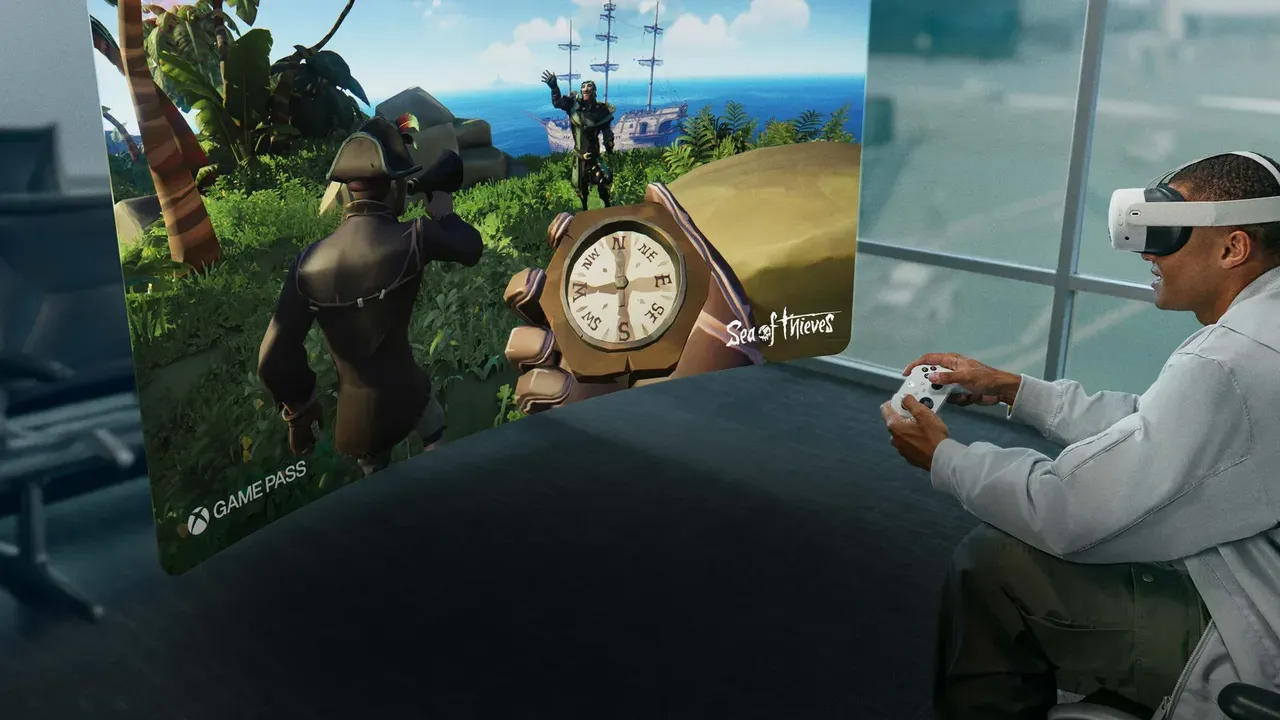
Die Xbox-App wird als 2D-Panel an den Navigator angehängt. Meta gibt an, dass Spiele mit 1080p und 60 fps gestreamt werden. Du kannst das Panel in der Größe ändern und neben anderen Apps ausführen.
So verschiebst du den Bildschirm:
- Bewege den Cursor mit Controllern oder Hand-Tracking zur Außenkante des Fensters, bis eine weiße Linie erscheint.
- Wähle die weiße Linie, um das Fenster zu greifen.
- Ziehe es an eine neue Position auf dem Navigator oder irgendwo in deinen Raum.
Du kannst mit passthrough spielen oder in einer Xbox-gestalteten virtuellen Umgebung.
7. Reduziere die Verzögerung
- Für niedrigere Input-Latenz schlägt Meta vor, deinen Xbox-Controller mit einem USB-C-Kabel an das Headset anzuschließen.
- Um die Netzwerk-Latenz zu verbessern, spiele in der Nähe deines Wi-Fi-Routers.
- Falls der Controller verbunden ist, aber die App nicht darauf reagiert, gehe zu Settings > Devices > Gamepad und deaktiviere Use the gaze cursor.
8. Streame von deiner eigenen Xbox-Konsole
Die Xbox-App kann auch Spiele von deiner eigenen Xbox-Konsole mit Remote Play abspielen:
- Wähle dein Profilbild oben rechts in der Xbox-App.
- Wähle My consoles, um die Konsolen zu sehen, die du remote spielen kannst.
- Wähle CONNECT.
Du kannst auch Cloud Gaming oben links in der App wählen und dann Remote play wählen. Remote Play benötigt eine unterstützte Xbox-Konsole mit aktivierten Remote-Funktionen.
Möchtest du stattdessen PC-Spiele streamen? Siehe unsere Anleitung zu PC VR-Spiele auf Meta Quest spielen.
Fragen und Antworten
Brauche ich Game Pass Ultimate, um Xbox-Spiele auf Quest zu spielen?
Nein. Xbox Support teilt mit, dass Game Pass Essential, Premium oder Ultimate für Cloud Gaming verwendet werden kann. Unterstützte kostenlose Spiele benötigen nur ein kostenloses Microsoft-Konto.
Wie viele Stunden Cloud Gaming bekomme ich?
Ab November 2026 gibt Xbox an, dass Ultimate 15 Stunden pro Monat umfasst, Premium 10 Stunden und Essential 5 Stunden. Die in Meta Horizon+ enthaltene Starter-Edition hat 10 Stunden pro Monat. Du kannst zusätzliche Spielzeit im Xbox Store kaufen.
Kann ich ohne einen Gamepad spielen?
Auf Quest 3 und 3S, ja. Der Gamepad-Modus in Meta Horizon OS 2.7 und später lässt die Touch-Controller wie einen Xbox-Gamepad funktionieren, obwohl Meta einen physischen Gamepad für längere Sessions empfiehlt.
In welcher Auflösung werden Spiele gestreamt?
Meta gibt an, dass Spiele auf dem Headset mit 1080p und 60 fps gestreamt werden, angezeigt auf einem 2D-Panel, das du in der Größe ändern und verschieben kannst.
Wo ist Xbox Cloud Gaming auf Quest nicht verfügbar?
Meta teilt mit, dass es überall verfügbar ist, wo Meta Quest unterstützt wird, außer auf Island und Taiwan.