Cómo jugar Xbox Cloud Gaming en Meta Quest
Transmite juegos de Xbox Game Pass en Meta Quest: opciones de plan y horas de nube mensuales, instalar la aplicación Xbox, emparejar un controlador y configurar la pantalla.
- Principiante
- 15 min
- Comprobado en Meta Quest build 60.0 or later; Gamepad mode needs Meta Horizon OS 2.7
- Última comprobación 31 de octubre de 2026
Qué necesitas
- Meta Quest 2, Quest Pro, Quest 3 o Quest 3S en build 60.0 o posterior
- Xbox Game Pass Essential, Premium o Ultimate (o una cuenta Microsoft gratuita para juegos gratuitos compatibles)
- Un gamepad compatible, o controladores Touch en modo Gamepad en Quest 3/3S
- Wi-Fi de 5GHz con al menos 20Mbps de descarga
Esta guía te muestra cómo transmitir juegos de Xbox a un headset Meta Quest con la aplicación Xbox: qué necesitas, qué plan de Game Pass lo cubre, cómo emparejar un controlador e iniciar sesión, y cómo configurar la pantalla. Los pasos siguen el artículo de Meta Obtén más información sobre Xbox Cloud Gaming en Meta Quest, la página Xbox on VR headsets de Xbox y la nota de Xbox Wire sobre los próximos cambios en cloud gaming.
1. Comprueba qué necesitas
- Un headset: Meta Quest 2, Quest Pro, Quest 3 o Quest 3S.
- Una suscripción: una suscripción a Xbox Game Pass para la mayoría de juegos. Los juegos gratuitos compatibles, como Fortnite, solo necesitan una cuenta Microsoft gratuita.
- Un controlador: un gamepad compatible (ver sección 4). Quest 3 y 3S también pueden usar los controladores Touch en modo Gamepad.
- Conexión rápida: Xbox dice que el mejor rendimiento proviene de una conexión Wi-Fi de 5GHz a 20Mbps o superior.
Meta dice que Xbox Cloud Gaming está disponible en todas partes donde Meta Quest es compatible, excepto en Islandia y Taiwán. Xbox enumera los mercados exactos en su página de regiones.
2. Elige un plan de Game Pass
Xbox Support dice que una suscripción a Game Pass Essential, Premium o Ultimate se puede usar para cloud gaming. No necesitas específicamente Ultimate. A partir de noviembre de 2026, Xbox dice que cada plan incluye un número establecido de horas de cloud gaming por mes:
- Game Pass Ultimate: 15 horas
- Game Pass Premium: 10 horas
- Game Pass Essential: 5 horas
Una vez que uses esas horas, Xbox dice que puedes comprar más tiempo de juego en la nube en la Xbox Store. A partir de noviembre también puedes comprar tiempo de juego sin Game Pass para transmitir juegos que poseas y sean elegibles. Xbox dice que compartirá los precios antes de que el cambio entre en vigor.
Dos formas más de acceder:
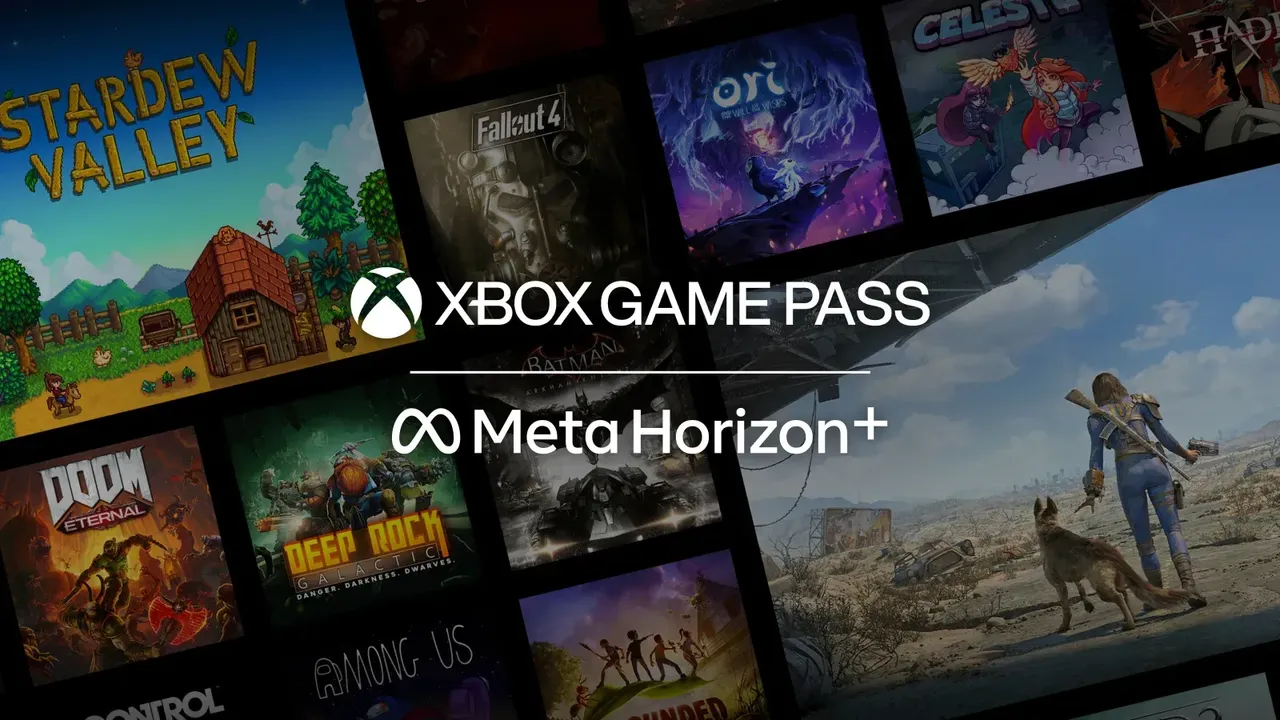
- Meta Horizon+: desde el 21 de julio de 2026, los suscriptores elegibles en regiones compatibles obtienen una edición de inicio de Xbox Game Pass con más de 50 juegos y 10 horas de cloud gaming cada mes.
- Meta Quest 3S Xbox Edition: viene con una suscripción a Game Pass Ultimate de 3 meses. Si ya te suscribes, Meta dice que los meses promocionales se añaden a tu suscripción existente.
3. Instala la aplicación Xbox
- Usando tu headset o la aplicación móvil Meta Horizon, descarga la aplicación Xbox gratuita desde la Meta Horizon Store.
- Si no la encuentras, actualiza tu headset. Meta dice que necesitas al menos Meta Quest build 60.0 para que la aplicación aparezca en la tienda.
Meta Quest 3S Xbox Edition viene con la aplicación Xbox ya instalada.
4. Empareja un controlador e inicia sesión
- En tu headset, abre la aplicación Xbox desde tu biblioteca de aplicaciones.
- Selecciona Comenzar y sigue las instrucciones en pantalla para emparejar un controlador compatible.
- Selecciona Siguiente y revisa las instrucciones sobre controles y tamaño de pantalla.
- Selecciona Empezar a jugar.
- Selecciona INICIAR SESIÓN en la parte superior.
- Inicia sesión con la cuenta Microsoft que tiene tu suscripción a Game Pass.
- Elige un juego para empezar a jugar.
Meta ha probado estos controladores con la aplicación:
- Xbox Wireless Controller (Bluetooth o USB)
- Xbox Elite Wireless Controller Series 2 (Bluetooth o USB)
- Xbox Adaptive Controller (Bluetooth o USB)
- Sony DualShock 4 Wireless Controller (Bluetooth)
- Nintendo Switch Pro Controller (Bluetooth)
- Backbone Pro (Bluetooth)
Otros controladores compatibles con Android pueden funcionar, pero Meta no los soporta oficialmente para Xbox Cloud Gaming. Para añadir o cambiar un controlador después, usa la opción de controlador en la parte inferior del menú de la aplicación Xbox.
5. Juega con controladores Touch en Quest 3 o 3S
Desde Meta Horizon OS versión 2.7, Quest 3 y Quest 3S pueden hacer que los controladores Touch actúen como un gamepad de Xbox.
- Activa la función en Configuración > Dispositivos > Controladores.
- Presiona los botones Meta y Menú al mismo tiempo para entrar en modo Gamepad.
- Presiona el botón Meta para salir.
Meta llama a modo Gamepad una forma a corto plazo de probar juegos y recomienda un gamepad físico para sesiones más largas.
6. Configura la pantalla
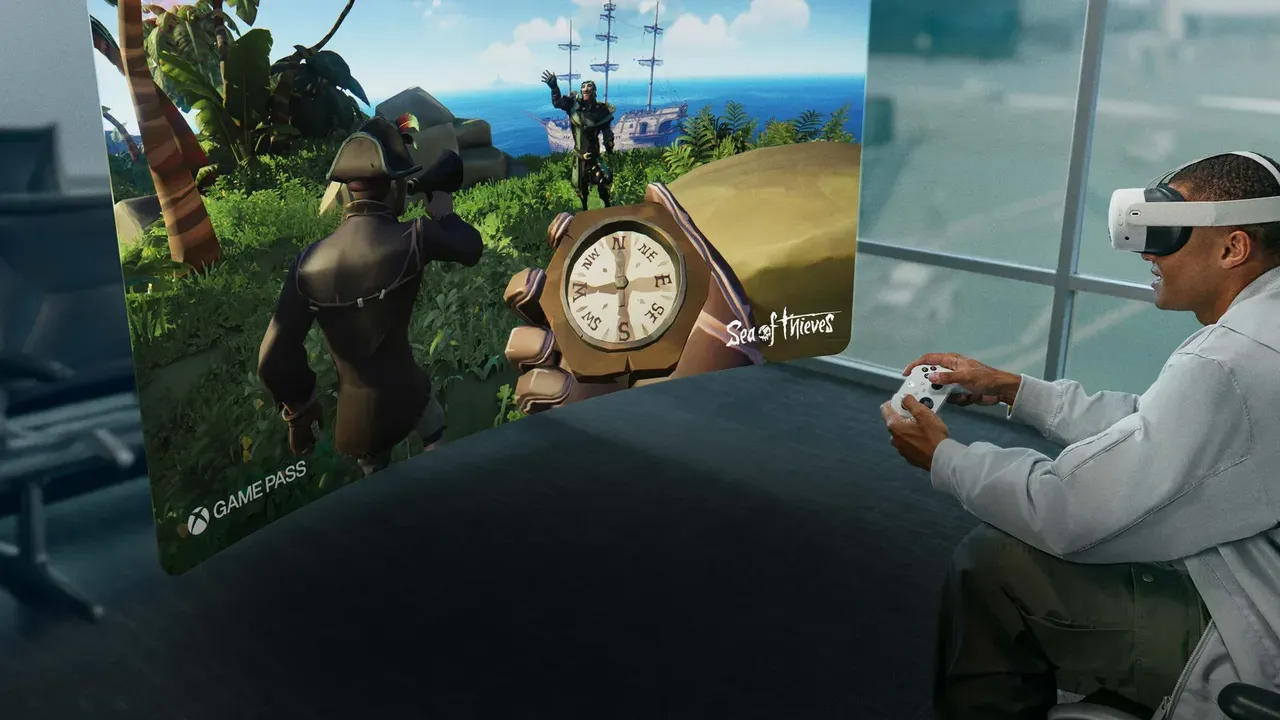
La aplicación Xbox se abre como un panel 2D adjunto al Navegador. Meta dice que los juegos se transmiten a 1080p y 60fps. Puedes cambiar el tamaño del panel y ejecutarlo junto a otras aplicaciones.
Para mover la pantalla:
- Usando controladores o seguimiento de manos, mueve el cursor hacia el borde exterior de la ventana hasta que aparezca una línea blanca.
- Selecciona la línea blanca para agarrar la ventana.
- Arrástrala a un nuevo lugar en el Navegador, o a cualquier parte de tu espacio.
Puedes jugar con passthrough activado, o en un entorno virtual con temática de Xbox.
7. Reduce la latencia
- Para una latencia de entrada más baja, Meta sugiere enchufar tu controlador Xbox al headset con un cable USB-C.
- Para mejorar la latencia de red, juega cerca de tu router Wi-Fi.
- Si el controlador está emparejado pero la aplicación no responde a él, ve a Configuración > Dispositivos > Gamepad y desactiva Usar el cursor de mirada.
8. Transmite desde tu propia consola Xbox
La aplicación Xbox también puede jugar juegos desde tu propia consola Xbox con reproducción remota:
- Selecciona tu foto de perfil en la esquina superior derecha de la aplicación Xbox.
- Selecciona Mis consolas para ver las consolas que puedes jugar de forma remota.
- Selecciona CONECTAR.
También puedes seleccionar Cloud Gaming en la esquina superior izquierda de la aplicación y luego seleccionar Reproducción remota. La reproducción remota necesita una consola Xbox compatible con características de reproducción remota activadas.
¿Quieres transmitir juegos de PC en su lugar? Consulta nuestra guía para jugar juegos de PC VR en Meta Quest.
Preguntas y respuestas
¿Necesito Game Pass Ultimate para jugar juegos de Xbox en Quest?
No. Xbox Support dice que Game Pass Essential, Premium o Ultimate se puede usar para cloud gaming. Los juegos gratuitos compatibles solo necesitan una cuenta Microsoft gratuita.
¿Cuántas horas de cloud gaming obtengo?
A partir de noviembre de 2026, Xbox dice que Ultimate incluye 15 horas al mes, Premium 10 horas y Essential 5 horas. La edición de inicio incluida con Meta Horizon+ tiene 10 horas al mes. Puedes comprar tiempo de juego adicional en la Xbox Store.
¿Puedo jugar sin un gamepad?
En Quest 3 y 3S, sí. El modo Gamepad en Meta Horizon OS 2.7 y posterior permite que los controladores Touch actúen como un gamepad de Xbox, aunque Meta recomienda un gamepad físico para sesiones más largas.
¿A qué resolución se transmiten los juegos?
Meta dice que los juegos se transmiten al headset a 1080p y 60fps, mostrados en un panel 2D que puedes cambiar de tamaño y mover.
¿Dónde no está disponible Xbox Cloud Gaming en Quest?
Meta dice que está disponible en todas partes donde Meta Quest es compatible excepto en Islandia y Taiwán.