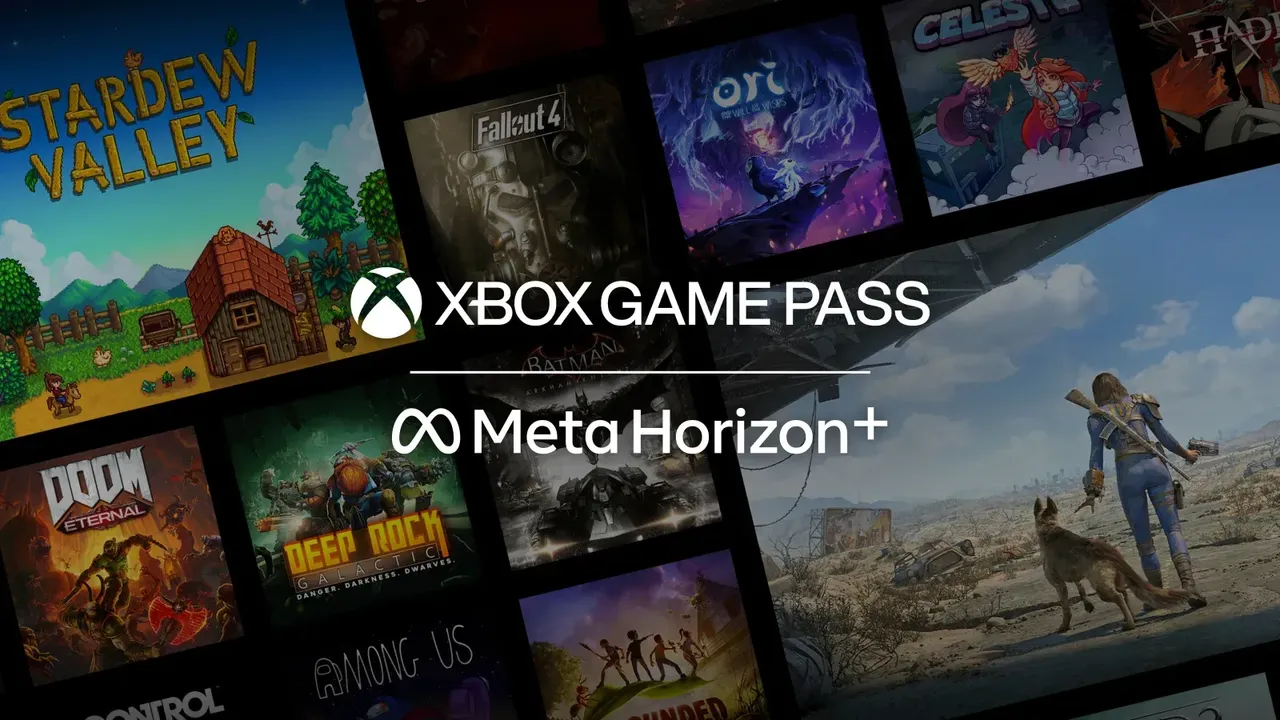
Meta Quest で Xbox Cloud Gaming をプレイする方法
Meta Quest で Xbox Game Pass のゲームをストリーミング:プラン オプションと毎月のクラウド時間、Xbox アプリのインストール、コントローラーのペアリング、画面設定。
- 初心者
- 15分
- Meta Quest build 60.0 or later; Gamepad mode needs Meta Horizon OS 2.7で確認済み
- 最終確認日 2026年10月31日
必要なもの
- Meta Quest 2、Quest Pro、Quest 3、または Quest 3S(ビルド 60.0 以降)
- Xbox Game Pass Essential、Premium、または Ultimate(またはサポートされている無料ゲーム向けの無料 Microsoft アカウント)
- 互換性のあるゲームパッド、または Quest 3/3S で Gamepad モードの Touch コントローラー
- 5GHz Wi-Fi(少なくとも 20Mbps のダウンロード速度)
このガイドは、Xbox アプリを使って Meta Quest ヘッドセットに Xbox ゲームをストリーミングする方法を説明します:必要な物、どの Game Pass プランに対応しているか、コントローラーをペアリングしてサインインする方法、画面を設定する方法です。手順は Meta の「Meta Quest で Xbox Cloud Gaming について学ぶ」、Xbox の「VR ヘッドセット上の Xbox」ページ、および Xbox Wire のクラウド ゲーミングの変更予定に関する記事に基づいています。
1. 必要な物を確認する
- ヘッドセット: Meta Quest 2、Quest Pro、Quest 3、または Quest 3S。
- サブスクリプション: ほとんどのゲームには Xbox Game Pass サブスクリプションが必要です。Fortnite などのサポートされている無料ゲームは、無料の Microsoft アカウントのみで利用できます。
- コントローラー: 互換性のあるゲームパッド(セクション 4 を参照)。Quest 3 および 3S は、Gamepad モードで Touch コントローラーも使用できます。
- 高速インターネット: Xbox は、20Mbps 以上の 5GHz Wi-Fi 接続から最高のパフォーマンスが得られると述べています。
Meta は、Meta Quest がサポートされている場所ならどこでも Xbox Cloud Gaming が利用できると述べていますが、アイスランドと台湾は除きます。Xbox はその地域ページに正確な市場をリストしています。
2. Game Pass プランを選ぶ
Xbox Support は、Game Pass Essential、Premium、または Ultimate サブスクリプションがクラウド ゲーミングに使用できると述べています。Ultimate が特に必要ではありません。2026 年 11 月より、Xbox は各プランに毎月一定時間のクラウド ゲーミング時間が含まれると述べています:
- Game Pass Ultimate: 15 時間
- Game Pass Premium: 10 時間
- Game Pass Essential: 5 時間
時間を使い終わると、Xbox は Xbox ストアでさらにクラウド プレイタイムを購入できると述べています。11 月より、Game Pass なしでプレイタイムを購入して、所有している適格ゲームをストリーミングすることもできます。Xbox は変更が有効になる前に価格を共有すると述べています。
その他 2 つの方法:
- Meta Horizon+: 2026 年 7 月 21 日より、サポートされている地域の対象サブスクライバーは、50 以上のゲームと毎月 10 時間のクラウド ゲーミングを含む Xbox Game Pass スターター版を取得します。
- Meta Quest 3S Xbox Edition: 3 ヶ月間の Game Pass Ultimate サブスクリプション付きで提供されます。すでにサブスクリプションがある場合、Meta は、プロモーション月があなたの既存のサブスクリプションに追加されると述べています。
3. Xbox アプリをインストールする
- ヘッドセットまたは Meta Horizon モバイル アプリを使って、Meta Horizon ストアから無料のXboxアプリをダウンロードします。
- 見つからない場合は、ヘッドセットを更新してください。Meta は、アプリがストアに表示されるには少なくとも Meta Quest ビルド 60.0 が必要だと述べています。
Meta Quest 3S Xbox Edition は、Xbox アプリがあらかじめインストールされた状態で提供されます。
4. コントローラーをペアリングしてサインインする
- ヘッドセットで、アプリ ライブラリから Xbox アプリを開きます。
- 始めるを選択し、画面上の指示に従って互換性のあるコントローラーをペアリングします。
- 次へを選択し、コントロールと表示サイズの指示を確認します。
- プレイを開始を選択します。
- 上部のサインインを選択します。
- Game Pass サブスクリプションがある Microsoft アカウントでサインインします。
- ゲームを選んでプレイを開始します。
Meta は、このアプリでこれらのコントローラーをテストしています:
- Xbox Wireless Controller(Bluetooth または USB)
- Xbox Elite Wireless Controller Series 2(Bluetooth または USB)
- Xbox Adaptive Controller(Bluetooth または USB)
- Sony DualShock 4 Wireless Controller(Bluetooth)
- Nintendo Switch Pro Controller(Bluetooth)
- Backbone Pro(Bluetooth)
その他の Android 対応コントローラーは動作する場合がありますが、Meta は Xbox Cloud Gaming での公式サポートを提供していません。後でコントローラーを追加または変更するには、Xbox アプリのメニュー下部のコントローラー オプションを使用します。
5. Quest 3 または 3S で Touch コントローラーでプレイする
Meta Horizon OS バージョン 2.7 以降、Quest 3 およびQuest 3S は、Touch コントローラーを Xbox ゲームパッドのように機能させることができます。
- 設定 > デバイス > コントローラーでこの機能をオンにします。
- Metaボタンとメニューボタンを同時に押して、Gamepad モードに入ります。
- Metaボタンを押して終了します。
Meta は Gamepad モードをゲームを試すための短期的な方法と呼んでおり、長いセッションには物理ゲームパッドをお勧めします。
6. 画面を設定する
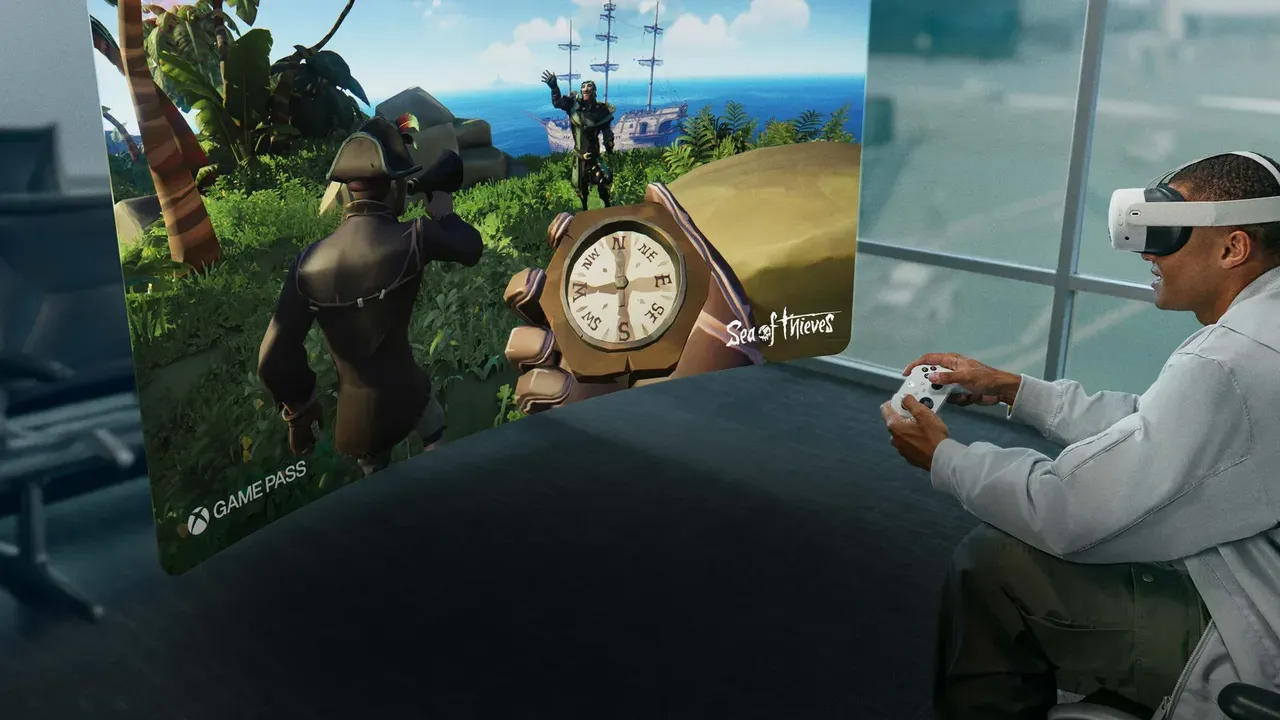
Xbox アプリは Navigator に接続された 2D パネルとして開きます。Meta は、ゲームが 1080p および 60fps でストリーミングされると述べています。パネルのサイズを変更して、他のアプリと一緒に実行できます。
画面を移動するには:
- コントローラーまたはハンド トラッキングを使用して、白い線が表示されるまでウィンドウの外側のエッジにカーソルを移動します。
- 白い線を選択してウィンドウをつかみます。
- Navigator 上の新しい場所、またはスペース内の任意の場所にドラッグします。
パススルーをオンにしてプレイすることも、Xbox テーマの仮想環境でプレイすることもできます。
7. ラグを削減する
- 入力レイテンシーを低くするには、Meta は USB-C ケーブルで Xbox コントローラーをヘッドセットに接続することをお勧めしています。
- ネットワーク レイテンシーを改善するには、Wi-Fi ルーターの近くでプレイしてください。
- コントローラーはペアリングされていますが、アプリが応答しない場合は、設定 > デバイス > ゲームパッドに移動し、視線カーソルを使用するをオフにします。
8. Xbox コンソールからストリーミングする
Xbox アプリは、リモート プレイで自分の Xbox コンソールからゲームをプレイすることもできます:
- Xbox アプリの右上にあるプロフィール画像を選択します。
- マイ コンソールを選択して、リモートでプレイできるコンソールを確認します。
- 接続を選択します。
クラウド ゲーミングをアプリの左上で選択してから、リモート プレイを選択することもできます。リモート プレイには、リモート機能がオンになっているサポートされている Xbox コンソールが必要です。
代わりに PC ゲームをストリーミングしたいですか?Meta Quest で PC VR ゲームをプレイするためのガイドを参照してください。
よくある質問
Quest で Xbox ゲームをプレイするのに Game Pass Ultimate が必要ですか?
いいえ。Xbox Support は、Game Pass Essential、Premium、または Ultimate がクラウド ゲーミングに使用できると述べています。サポートされている無料ゲームには、無料の Microsoft アカウントのみが必要です。
クラウド ゲーミングの時間はどのくらいですか?
2026 年 11 月より、Xbox は Ultimate に月 15 時間、Premium に月 10 時間、Essential に月 5 時間が含まれると述べています。Meta Horizon+ に含まれるスターター版には月 10 時間あります。Xbox ストアで追加のプレイタイムを購入できます。
ゲームパッドなしでプレイできますか?
Quest 3 および 3S ではい。Meta Horizon OS 2.7 以降の Gamepad モードにより、Touch コントローラーを Xbox ゲームパッドのように機能させることができますが、Meta は長いセッションには物理ゲームパッドをお勧めします。
ゲームはどの解像度でストリーミングされますか?
Meta は、ゲームが 1080p および 60fps でヘッドセットにストリーミングされ、サイズを変更して移動できる 2D パネルに表示されると述べています。
Meta Quest で Xbox Cloud Gaming が利用できない場所はどこですか?
Meta は、Meta Quest がサポートされている場所ならどこでも利用できると述べていますが、アイスランドと台湾は除きます。