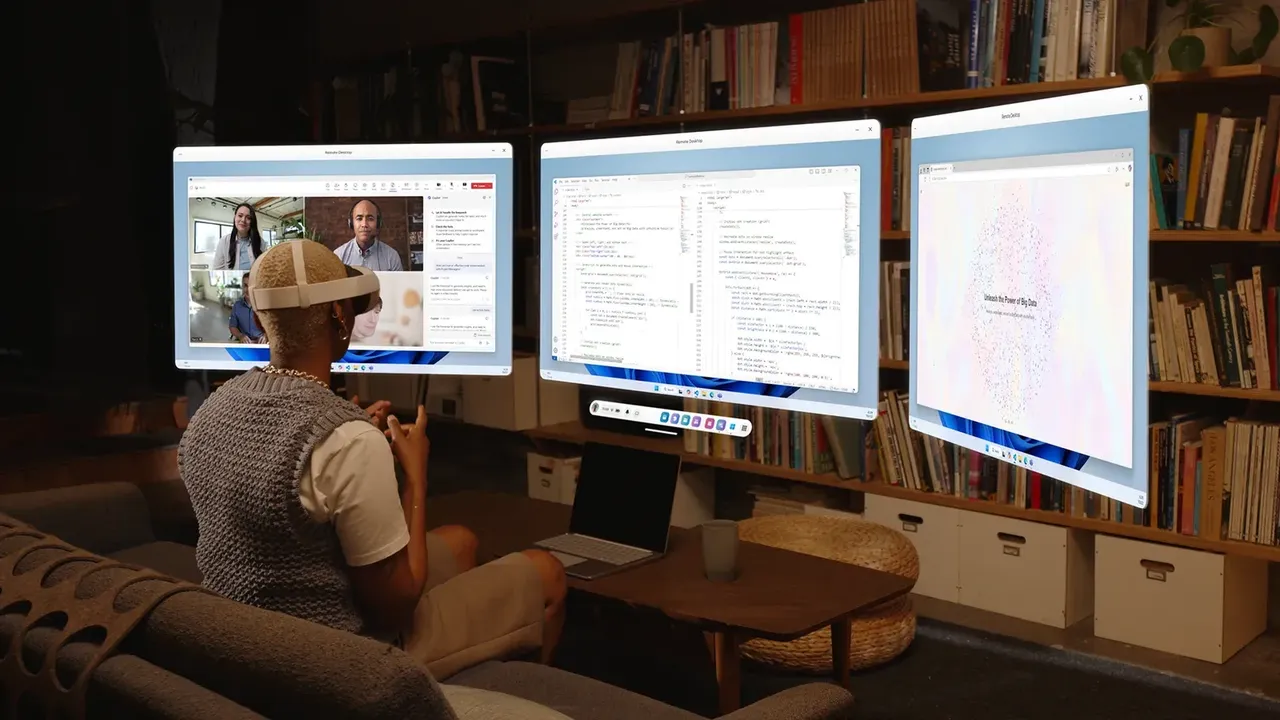
Meta Quest 3에서 혼합 현실 및 공간 설정하는 방법
Meta Quest 3에서 혼합 현실 설정: 방을 밝히고, 패스스루를 사용하고, Space Setup으로 공간을 스캔하고, 경계를 설정하고, 떠도는 물체를 수정합니다.
- 초급
- 15분
- Meta Horizon OS 2.9에서 확인
- 마지막 확인 2026년 10월 31일
준비물
- Meta Quest 3 (일부 단계는 Quest 3S 및 Quest Pro에도 적용됨)
- 방 스케일 플레이를 위해 최소 2m x 2m 명확한 영역이 있는 잘 조명된 방
- 최신 헤드셋 소프트웨어
- Meta Horizon Store의 혼합 현실 앱
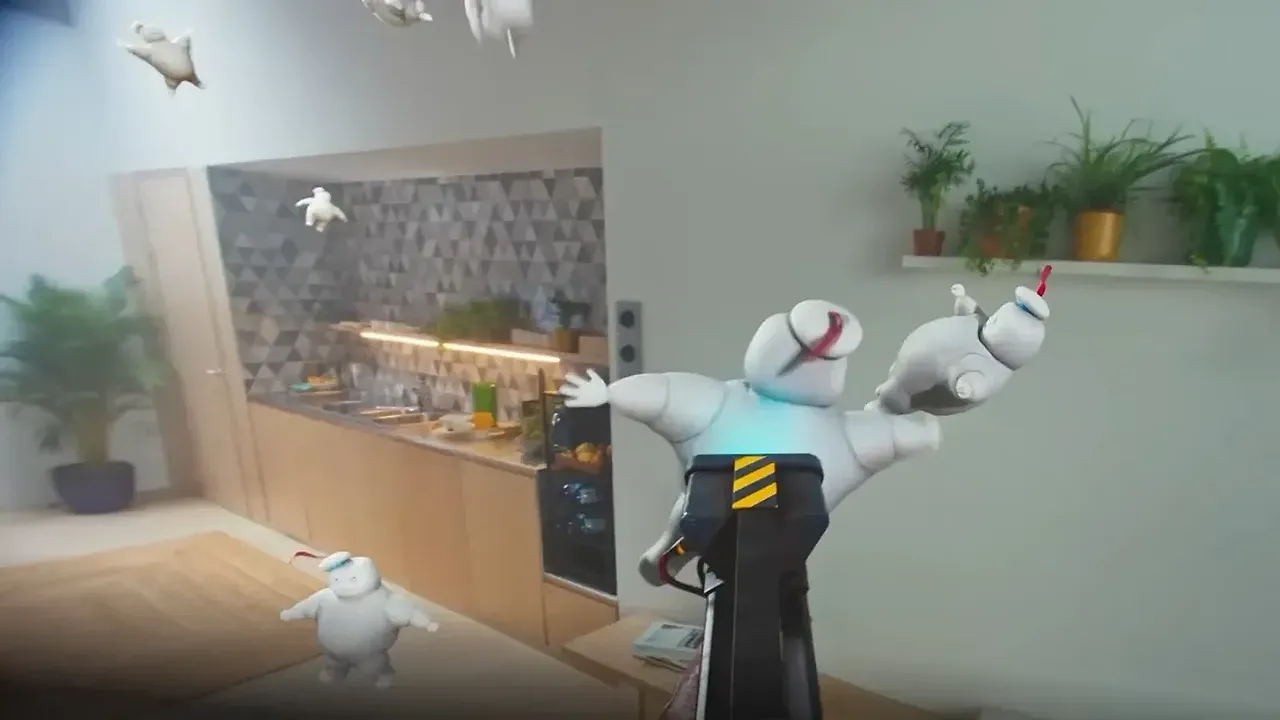
Meta Quest 3은 실제 방을 컬러로 표시하고 벽, 테이블, 바닥에 가상 물체를 배치할 수 있습니다. 이를 제대로 하려면 좋은 조명, 공간 스캔 및 경계가 필요합니다. 이 가이드는 패스스루 켜기, Space Setup 실행, 혼합 현실에서 경계 처리 및 떠도는 물체 수정 방법을 안내합니다. 단계는 패스스루 사용에 관한 Meta의 문서, 권장 경계 및 보조 Space Setup 가이드 및 경계 설정 문서를 따릅니다.
1. Quest 3이 혼합 현실에서 무엇을 하는지 알아보기
Meta는 세 가지 기본 요소를 제시합니다: 풀 컬러 패스스루, 보조 Space Setup이 포함된 권장 경계, 그리고 손으로 패널을 탭하고, 스크롤하고, 잡을 수 있게 해주는 Direct Touch입니다. 컬러 패스스루는 Meta Quest 3, Quest 3S 및 Quest Pro에서 사용 가능합니다.
2. 방을 올바르게 조명하기
Meta는 풀 컬러 패스스루를 위해 최소 50 럭스
3. 패스스루 켜고 끄기
- 오른쪽 컨트롤러의 Meta 버튼을 눌러 Navigator를 엽니다.
- 시스템 바에서 빠른 설정을 선택합니다.
- 패스스루를 선택합니다.
Quest 3에서 더 빠르게 전환하려면 패스스루 설정에서 패스스루를 위한 더블 탭을 켭니다. 그런 다음 헤드셋 양쪽을 두 번 탭하여 전환합니다. Quest 3S의 경우, 헤드셋 하단 오른쪽의 작업 버튼이 동일한 기능을 합니다. 패스스루 홈에서 창 있는 앱을 실제 방에 고정할 수도 있습니다. 앱을 열고 배치한 다음 제어 막대에서 고정을 선택합니다.
4. Space Setup으로 방 스캔하기
공간을 통해 앱이 방을 이해할 수 있으므로 가상 콘텐츠가 실제 가구와 충돌하거나 뒤에 숨을 수 있습니다. 보조 Space Setup을 사용하면 헤드셋이 빠른 3D 스캔을 실행하고 벽, 테이블 및 기타 가구의 간단한 모델을 구축합니다.
- Spaces를 사용하는 앱을 처음 실행할 때 자동으로 실행됩니다.
- 설정 > 환경 설정 > 공간 설정에서 직접 시작할 수도 있습니다.
Meta의 릴리스 노트에 따르면 Space Setup이 이제 창, 문, 테이블, 소파, 수납공간, 화면 및 침대를 자동으로 레이블합니다. 한 번의 연속 세션에서 여러 방을 스캔하고 다중 높이 바닥, 경사진 천장 및 내부 벽을 처리할 수도 있습니다. 최대 15개 공간을 저장할 수 있습니다. 가구를 다시 배열하면 Space Setup을 다시 열고 스캔을 계속하여 처음부터 시작하는 대신 기존 방을 업데이트합니다.
5. 혼합 현실의 경계 설정하기
앱을 실행할 때 경계가 없으면 Quest 3이 주변 여유 공간을 기반으로 경계를 제안합니다. 수락하기 전에 편집하거나, 직접 그리거나, 고정 경계를 사용할 수 있습니다. Meta의 두 가지 모드는 다음과 같습니다:
- 고정: 앉아있거나 제자리에 서있기 위한 1m x 1m(3ft x 3ft) 영역입니다.
- 방 스케일: 움직이기 위한 것입니다. Meta는 최소 2m x 2m(6.5ft x 6.5ft)의 명확한 영역을 권장합니다.
일부 혼합 현실 앱은 경계를 지나갈 때 경계 경고를 표시하지 않으며, 앱이 시작될 때 알림이 이를 알려줍니다. 패스스루를 켜는 것은 VR 홈이나 VR 앱의 경계 선호도를 변경하지 않습니다. 설정이나 스캔이 중단되면 헤드셋은 이제 이전 경계로 돌아가거나 고정으로 폴백합니다. 전체 경계 단계는 플레이 영역 및 경계 설정 가이드를 참조하세요.
6. 혼합 현실 앱 찾고 실행하기
Meta Horizon Store에서 혼합 현실 태그가 있는 앱을 검색합니다. Meta는 First Encounters를 Quest 3에서 혼합 현실이 무엇을 할 수 있는지 알아볼 수 있는 쉬운 방법으로 설명합니다. 앱이 공간 데이터에 대한 액세스를 요청할 때 허용을 선택합니다.
7. 다른 헤드셋과 방 공유하기
콜로케이션을 통해 자신의 헤드셋을 가진 두 명 이상이 같은 방에서 하나의 경험을 공유할 수 있습니다. 모든 헤드셋에서 향상된 공간 서비스가 켜져 있어야 합니다. 설정 > 개인정보 및 보안 > 기기 권한에서 찾습니다. 일반적으로 한 플레이어가 Space Setup을 실행하여 방을 스캔한 다음 모두가 앱을 실행합니다. 서로를 초대하는 방법은 앱에 따라 다릅니다.
8. 혼합 현실 보기 녹화 또는 캐스트하기
Quest 3, 3S 및 Pro는 가상 물체가 있는 실제 방을 녹화하거나 캐스트할 수 있습니다. 주변 사람들에게 먼저 알리고 그들을 포함시키기 전에 허락을 구하세요. Quest 3 또는 3S에서 패스스루를 켠 상태로 녹화, 캐스트 또는 라이브스트리밍하는 동안 깜박이는 흰색 조명은 관찰자에게 카메라가 활성화되었음을 표시합니다. 캡처 단계는 스크린샷 촬영 및 비디오 녹화 가이드를 참조하세요.
9. 떠도는 물체 또는 잊혀진 방 수정하기
배치된 물체가 떠도거나 불안정해 보이면 Meta는 실제 공간 기록을 삭제하면 일반적으로 문제가 해결된다고 합니다:
- Navigator를 열고 빠른 제어 > 설정을 선택합니다.
- 개인정보 및 보안 > 기기 권한을 선택합니다.
- 실제 공간 기록 삭제 옆에서 삭제를 선택합니다.
이렇게 하면 경계, 공간 및 공간 앵커가 제거됩니다. 공간과 경계를 다시 설정하고 혼합 현실 앱에서 물체를 다시 배치해야 합니다. 드리프트가 계속되면 더 작은 플레이 영역을 사용하고, 방을 밝게 유지하고, 헤드셋의 추적 카메라를 청소하세요. 헤드셋은 낮과 밤의 차이처럼 가구, 장식 또는 조명의 큰 변화 후에 방을 잊을 수도 있습니다. 다시 그릴 때 플레이 영역의 중앙 근처에 서서 방 전체를 둘러봅니다.
질문과 답변
모든 혼합 현실 앱에 대해 방을 스캔해야 하나요?
아니요. 보조 Space Setup은 Spaces를 사용하는 앱을 실행할 때 자동으로 실행되며, Meta에 따르면 그러한 앱을 처음 열 때 공간 설정을 요청받습니다. 설정 > 환경 설정 > 공간 설정에서 업데이트하거나 다시 스캔할 수 있습니다.
Quest 3은 몇 개의 방을 기억할 수 있나요?
Meta는 Space Setup에서 최대 15개 공간을 저장할 수 있도록 지원을 추가했으므로 하나 이상의 방을 스캔하고 이름을 지정할 수 있습니다.
Quest 3 패스스루에는 얼마나 많은 빛이 필요한가요?
Meta는 최소 50 럭스를 권장하며, 이는 거실의 부드러운 저녁 조명 정도입니다. 편하게 책을 읽을 수 있다면 충분한 조명을 가지고 있을 가능성이 높습니다.
내 방에서 가상 물체가 왜 떠도나요?
Meta에 따르면 실제 공간 기록을 삭제하면 일반적으로 떠도는 앵커가 수정됩니다. 계속되면 더 작은 플레이 영역을 사용하고, 직사광선 없이 조명을 개선하고, 반사 표면을 줄이고, 추적 카메라를 청소하세요.
패스스루를 켜면 내 경계가 변경되나요?
아니요. Meta에 따르면 패스스루를 전환하는 것은 VR 홈이나 VR 앱의 경계 선호도를 변경하지 않습니다.