Meta Questで開発者モードをオンにしてアプリをサイドロードする方法
Meta開発者アカウントを設定し、Meta Horizonアプリで開発者モードをオンにし、USBデバッグを許可してAPKをMQDHまたはADBでサイドロードします。
- 中級者
- 30分
- 最終確認日 2026年10月31日
必要なもの
- Meta Horizon アプリにペアリングされたMeta Quest 2、Pro、3、または 3S
- 18歳以上が所有する電話番号または支払い方法で検証されたMetaアカウント
- WindowsまたはmacOSコンピューターとUSB-Cデータケーブル
- Meta Quest Developer HubまたはADB(Windowsではメタの ADBドライバーを含む)
開発者モードを使うと、Meta QuestはMeta Horizon Storeだけでなく、コンピューターからもアプリをインストールできます。このようにアプリをインストールすることは通常サイドロードと呼ばれます。このガイドでは、必要な開発者アカウント、Meta Horizonアプリで開発者モードをオンにする方法、USBデバッグを許可する方法、Meta Quest Developer HubまたはADBでAPKをインストールする方法について説明します。手順はMeta開発者ドキュメントのデバイス設定、Meta Quest Developer Hubの概要、およびビルドのデプロイに従っています。
1. 開発者モードの目的とリスクを理解する
Metaによると、デフォルトではQuestはMeta Horizon Storeからインストールされたアプリのみを実行します。開発者モードは、Storeの外からアプリをインストールおよびデバッグするヘッドセットを認可します。オンにする前に、Metaの説明を確認してください。
- 開発用に設計されています。 Metaは開発者モードが開発、デバッグ、テスト用であり、その他の活動ではアカウント制限、停止、または終了につながる可能性があると述べています。Meta のコンテンツガイドラインを参照してください。
- サイドロードされたアプリはMetaによってレビューされていません。 Metaはストア外のコンテンツがセキュリティ、快適性、コンテンツ、健康と安全についてレビューされていないと指摘しています。信頼できる開発者からのみファイルをインストールしてください。
- クラウドバックアップでカバーされない可能性があります。 MetaのADBドキュメントによると、adb installでインストールされたアプリは通常のQuestインストールルートをバイパスしており、クラウドバックアップはそれらを登録しません。
2. 要件を満たしていることを確認する
Metaは開発者モードを有効にするための前提条件として以下をリストアップしています。
- 認証されたMetaアカウントを持つ登録Meta開発者である。
- 18歳以上である。
- ヘッドセットが開発者モードの有効化を防ぐデバイスレベルの制限を持たない。
Meta Quest Developer HubはQuest 2、Quest Pro、Quest 3、Quest 3S、Quest 3S Xbox Editionをサポートしています。また、USB-CデータケーブルとWindowsまたはmacOSコンピューターが必要です。ティーンがヘッドセットを使用する場合は、ファミリーセンターの保護者設定に関するガイドでMetaが提供する保護者向けコントロールについて説明しています。
3. 開発者チームに参加または作成する
Metaは、アカウントを検証して開発者モードを有効にする前に、開発者チーム(Meta Horizon Developer Dashboard上の組織)に属することを要求しています。
- チームを作成するには: Meta Horizon Developer Dashboardの「新規チーム作成」ページにアクセスして情報を入力します。
- チームに参加するには: チーム管理者に開発者アカウントの追加を依頼してから、メール招待を承認します。
4. アカウントを検証する
検証は1回限りのステップです。Developer Dashboardの検証タブに移動し、プロンプトが表示されたらMetaアカウントでログインして、次のいずれかのオプションを選択してください。
- 携帯電話番号を確認してSMS2要素認証を設定する。
- 支払い方法をアカウントに追加する。MetaによるとPayPalは対象外です。
5. Meta Horizonアプリで開発者モードをオンにする
- スマートフォンでMeta Horizonアプリを開く。
- ツールバーのヘッドセットアイコンをタップします。
- スクリーンの上部にある、ペアリングされているヘッドセットをタップします。ヘッドセットのモデルとステータスが表示されます。
- ヘッドセットの画像の下のヘッドセット設定をタップします。
- 開発者モードをタップします。
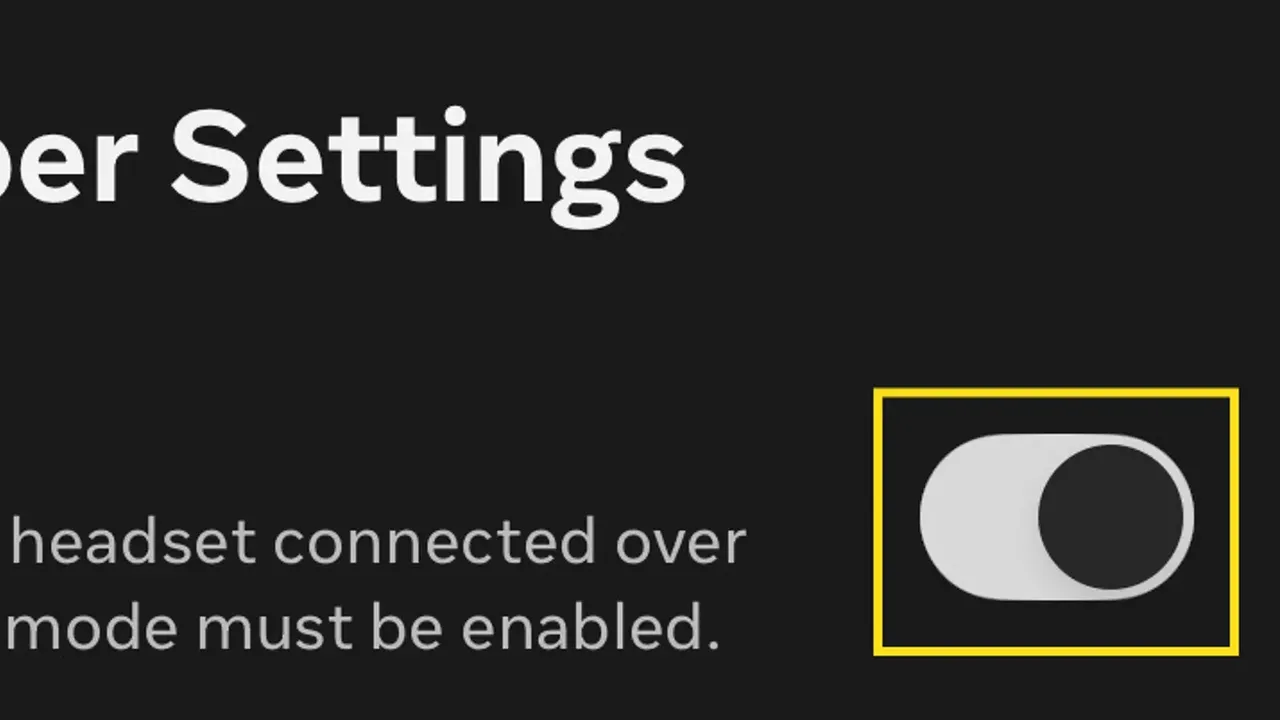
- 開発者モードトグルをオンにします。
6. ヘッドセットを接続してUSBデバッグを許可する
- USB-Cデータケーブルを使用してヘッドセットをコンピューターに接続します。
- ヘッドセットを着けてクイックコントロールメニューを開きます。
- 設定を開く(ギアアイコン)を選択して、開発者タブを開き、MTP通知をオンにします。
- ヘッドセットがUSBデバッグを許可するよう求めるとき、このコンピューターからは常に許可するを選択します。
Windowsでは、ADBはMetaのドライバーも必要とします。Oculus ADB Driversページからダウンロードして、解凍し、.infファイルを右クリックしてインストールを選択します。
7. Meta Quest Developer HubでAPKをインストールする
Meta Quest Developer Hub(MQDH)はWindowsおよびmacOS用のMetaのデスクトップアプリです。ヘッドセットを管理し、ログを表示し、ビルドをインストールします。
- MetaのデベロッパーサイトからMQDH(WindowsまたはmacOS)をダウンロードして開き、Meta開発者アカウントでログインします。
- 左ペイン内のデバイスマネージャーを選択します。ヘッドセットはアクティブとリストされるはずです。
- デバイスマネージャーのアプリセクション内で、APKファイルをドラッグアンドドロップするか、ビルドを追加をクリックしてAPKを選択します。
APKをどこからでもMQDH上にドラッグアンドドロップして接続されたデバイスセクションにドロップすることもできます。一致するパッケージ名を持つOBB拡張ファイルが同じフォルダーにある場合、MQDHもそれをインストールします。新しいビルドは同じアプリIDを持つインストール済みAPKを上書きします。
8. またはコマンドラインからADBでインストールする
既にAndroidツールを使用している場合は、MQDHをスキップできます。adb devicesを実行してヘッドセットがリストされていることを確認してから、adb installに続けてAPKへのパスを入力します。既にインストール済みのアプリを置き換えるには-r(adb install -r)を追加します。このようにインストールされたアプリはクラウドバックアップに登録されないことに注意してください。
9. サイドロードされたアプリを検索して起動する
サイドロードされたアプリはストアアプリとともに表示されません。ヘッドセット内のライブラリを開いて、左側のナビゲーションバーから不明なソースを選択して検索します。Androidアプリをインストールするのではなく、PC ゲームをストリーミングしたい場合は、Meta Questでの PC VRゲームの実行に関するガイドを参照してください。
よくある質問
Meta Horizonアプリに開発者モードオプションがないのはなぜですか?
Metaは、開発者モードを有効にする前に、開発者チームに属し、アカウントを検証する必要があります。また、18歳以上である必要があり、ヘッドセットには開発者モードの有効化を防ぐデバイスレベルの制限がないはずです。
Meta開発者アカウントを確認するにはどうすればよいですか?
Meta Horizon Developer Dashboardの検証タブで、携帯電話番号を確認してSMS2要素認証を設定するか、支払い方法を追加します。Metaによると PayPal は対象外です。
サイドロードされたアプリはQuest上のどこに表示されますか?
ヘッドセット内でライブラリを開いて、左側のナビゲーションバーから「不明なソース」を選択します。
アプリをサイドロードするのは安全ですか?
Metaは、Meta Horizon Store以外のコンテンツはセキュリティ、快適性、コンテンツ、健康と安全についてレビューされていないと指摘しています。また、開発者モードは開発用であり、その他の活動はアカウント制限、停止、または終了につながる可能性があると述べています。
クラウドバックアップはサイドロードされたアプリの進捗を保存しますか?
MetaのADBドキュメントによると、adb installでインストールされたアプリは通常のQuestインストールルートをバイパスしており、クラウドバックアップはそれらを登録しません。