Comment activer le mode développeur et charger des applications en version alternative sur Meta Quest
Configurez un compte développeur Meta, activez le mode développeur dans l'application Meta Horizon, autorisez le débogage USB et chargez un APK avec MQDH ou ADB.
- Intermédiaire
- 30 min
- Dernière vérification : 31 octobre 2026
Ce dont vous avez besoin
- Une Meta Quest 2, Pro, 3 ou 3S appairée à l'application Meta Horizon
- Un compte Meta appartenant à quelqu'un de 18 ans ou plus, vérifié par numéro de téléphone ou mode de paiement
- Un ordinateur Windows ou macOS et un câble de données USB-C
- Meta Quest Developer Hub ou ADB (plus le pilote ADB de Meta sur Windows)
Le mode développeur permet à une Meta Quest d'installer des applications depuis votre ordinateur au lieu de seulement depuis la Meta Horizon Store. L'installation d'une application de cette manière s'appelle généralement le chargement en version alternative. Ce guide couvre le compte développeur dont vous avez besoin, comment activer le mode développeur dans l'application Meta Horizon, comment autoriser le débogage USB et comment installer un APK avec Meta Quest Developer Hub ou ADB. Les étapes suivent la documentation développeur de Meta sur la configuration de l'appareil, la prise en main de Meta Quest Developer Hub et le déploiement d'une version.
1. Comprendre l'utilité du mode développeur et les risques
Meta indique que par défaut une Quest n'exécute que les applications installées depuis la Meta Horizon Store. Le mode développeur autorise le casque à installer et à déboguer des applications en dehors de la Store. Avant de l'activer, connaissez ce que Meta en dit :
- C'est destiné au développement. Meta déclare que le mode développeur est prévu pour exécuter, déboguer et tester des applications, et que d'autres activités peuvent entraîner des limitations de compte, une suspension ou une résiliation. Consultez les Directives relatives au contenu de Meta.
- Les applications chargées en version alternative ne sont pas examinées par Meta. Meta note que le contenu provenant de l'extérieur de la Store n'est pas examiné pour la sécurité, le confort, le contenu ou la santé et la sécurité. Installez uniquement des fichiers provenant de développeurs de confiance.
- La sauvegarde cloud peut ne pas les couvrir. La documentation ADB de Meta indique que les applications installées avec adb install contournent l'itinéraire d'installation normal de Quest, et Cloud Backup ne les enregistrera pas.
2. Vérifier que vous remplissez les conditions
Meta liste ces conditions préalables pour activer le mode développeur :
- Vous êtes un développeur Meta inscrit avec un compte Meta vérifié.
- Vous avez au moins 18 ans.
- Votre casque n'a pas de restrictions au niveau de l'appareil qui empêchent l'activation du mode développeur.
Meta Quest Developer Hub supporte le Quest 2, le Quest Pro, le Quest 3, le Quest 3S et le Quest 3S Xbox Edition. Vous avez également besoin d'un câble de données USB-C et d'un ordinateur Windows ou macOS. Si un adolescent utilise aussi votre casque, notre guide sur le contrôle parental avec Family Center couvre les contrôles que Meta offre aux parents.
3. Rejoindre ou créer une équipe de développeur
Meta vous demande d'appartenir à une équipe de développeur (une organisation du Meta Horizon Developer Dashboard) avant de pouvoir vérifier votre compte et d'activer le mode développeur.
- Pour créer une équipe : accédez à la page Créer une nouvelle équipe du Meta Horizon Developer Dashboard et remplissez les informations.
- Pour rejoindre une équipe : demandez à l'administrateur de l'équipe d'ajouter votre compte développeur, puis acceptez l'invitation par e-mail.
4. Vérifier votre compte
La vérification est une étape unique. Accédez à l'onglet de vérification du Developer Dashboard, connectez-vous avec votre compte Meta si nécessaire, et choisissez une option :
- Confirmez votre numéro de téléphone mobile pour configurer la vérification à deux facteurs par SMS.
- Ajoutez un mode de paiement à votre compte. Meta indique que PayPal est exclu.
5. Activer le mode développeur dans l'application Meta Horizon
- Sur votre téléphone, ouvrez l'application Meta Horizon.
- Appuyez sur l'icône du casque dans la barre d'outils.
- Appuyez sur votre casque appairé en haut de l'écran. Il affiche le modèle et le statut du casque.
- Appuyez sur Paramètres du casque sous l'image de votre casque.
- Appuyez sur Mode développeur.
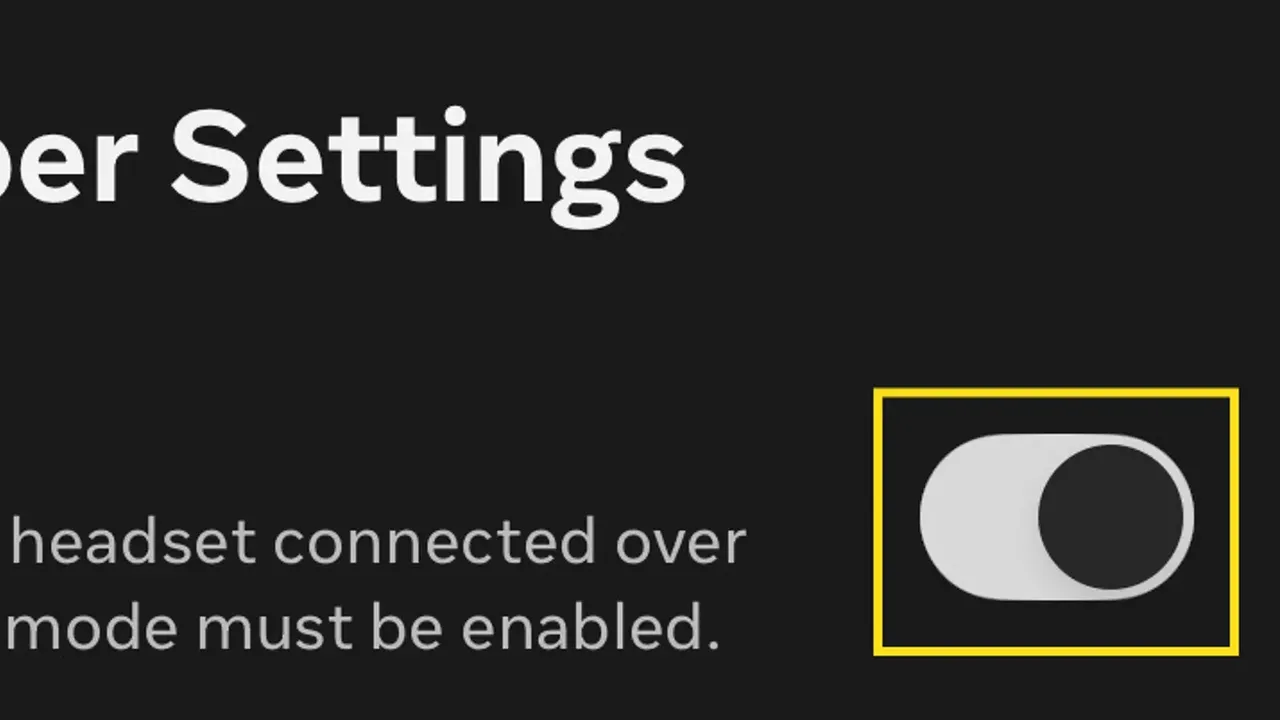
- Activez le bouton bascule Mode développeur.
6. Connecter le casque et autoriser le débogage USB
- Connectez le casque à votre ordinateur avec un câble de données USB-C.
- Mettez le casque et ouvrez le menu Contrôle rapide.
- Sélectionnez Ouvrir les paramètres (l'icône en engrenage), ouvrez l'onglet Développeur et activez Notification MTP.
- Quand le casque vous demande d'autoriser le débogage USB, sélectionnez Toujours autoriser à partir de cet ordinateur.
Sur Windows, ADB a également besoin du pilote de Meta. Téléchargez-le depuis la page Oculus ADB Drivers, décompressez-le, cliquez avec le bouton droit sur le fichier .inf et sélectionnez Installer.
7. Installer un APK avec Meta Quest Developer Hub
Meta Quest Developer Hub (MQDH) est l'application de bureau de Meta pour Windows et macOS. Elle gère les casques, affiche les journaux et installe les versions.
- Téléchargez MQDH depuis le site développeur de Meta (Windows ou macOS), ouvrez-le et connectez-vous avec votre compte développeur Meta.
- Sélectionnez Device Manager dans le volet gauche. Votre casque doit être listé comme Actif.
- Dans la section Apps de Device Manager, glissez-déposez le fichier APK, ou cliquez sur Add Build et choisissez l'APK.
Vous pouvez également déposer l'APK n'importe où sur MQDH dans la section Connected Device. Si un fichier d'expansion OBB portant le même nom de paquet se trouve dans le même dossier, MQDH l'installe aussi. Une nouvelle version remplace tout APK installé ayant le même ID d'application.
8. Ou installer avec ADB depuis la ligne de commande
Si vous utilisez déjà les outils Android, vous pouvez sauter MQDH. Exécutez adb devices pour vérifier que le casque est listé, puis adb install suivi du chemin d'accès à l'APK. Ajoutez -r (adb install -r) pour remplacer une application déjà installée. Rappelez-vous que Cloud Backup n'enregistrera pas les applications installées de cette manière.
9. Trouver et lancer les applications chargées en version alternative
Les applications chargées en version alternative n'apparaissent pas avec vos applications Store. Ouvrez votre Bibliothèque dans le casque et sélectionnez Sources inconnues dans la barre de navigation de gauche pour les trouver. Si vous préférez diffuser en continu des jeux PC plutôt que d'installer des applications Android, consultez notre guide sur le jeu VR PC sur Meta Quest.
Questions et réponses
Pourquoi n'y a-t-il pas d'option Mode développeur dans mon application Meta Horizon ?
Meta vous demande d'appartenir à une équipe de développeur et de vérifier votre compte avant de pouvoir activer le mode développeur. Vous devez également avoir au moins 18 ans, et le casque ne doit pas avoir de restrictions au niveau de l'appareil qui l'empêchent.
Comment vérifier mon compte développeur Meta ?
Sur l'onglet de vérification du Meta Horizon Developer Dashboard, soit confirmez votre numéro de téléphone mobile pour la vérification à deux facteurs par SMS, soit ajoutez un mode de paiement. Meta indique que PayPal est exclu.
Où les applications chargées en version alternative s'affichent-elles sur une Quest ?
Ouvrez votre Bibliothèque dans le casque et sélectionnez Sources inconnues dans la barre de navigation de gauche.
Est-il sûr de charger des applications en version alternative ?
Meta note que le contenu provenant de l'extérieur de la Meta Horizon Store n'est pas examiné pour la sécurité, le confort, le contenu ou la santé et la sécurité. Elle indique aussi que le mode développeur est destiné au développement, et d'autres activités peuvent entraîner des limitations de compte, une suspension ou une résiliation.
La sauvegarde cloud enregistrera-t-elle les progrès dans les applications chargées en version alternative ?
La documentation ADB de Meta indique que les applications installées avec adb install contournent l'itinéraire d'installation normal de Quest, et Cloud Backup ne les enregistrera pas.