Entwicklermodus aktivieren und Apps auf Meta Quest sideloaden
Richten Sie ein Meta-Entwicklerkonto ein, aktivieren Sie den Entwicklermodus in der Meta Horizon App, erlauben Sie USB-Debugging und sideloaden Sie eine APK mit MQDH oder ADB.
- Mittelstufe
- 30 Min.
- Zuletzt geprüft am 31. Oktober 2026
Was du brauchst
- Ein Meta Quest 2, Pro, 3 oder 3S gekoppelt mit der Meta Horizon App
- Ein Meta-Konto, das einer Person 18 Jahre oder älter gehört, verifiziert durch Telefonnummer oder Zahlungsmethode
- Ein Windows- oder macOS-Computer und ein USB-C-Datenkabel
- Meta Quest Developer Hub oder ADB (plus Metas ADB-Treiber unter Windows)
Der Entwicklermodus ermöglicht es einem Meta Quest, Apps von deinem Computer zu installieren, anstatt nur aus dem Meta Horizon Store. Eine App auf diese Weise zu installieren, wird üblicherweise Sideloading genannt. Diese Anleitung behandelt das Entwicklerkonto, das du benötigst, wie du den Entwicklermodus in der Meta Horizon App aktivierst, wie du USB-Debugging erlaubst und wie du eine APK mit Meta Quest Developer Hub oder ADB installierst. Die Schritte folgen Metas Entwicklerdokumentation zu Geräteeinrichtung, erste Schritte mit Meta Quest Developer Hub und Bereitstellung eines Builds.
1. Verstehe, wofür der Entwicklermodus gedacht ist und welche Risiken er birgt
Meta gibt an, dass eine Quest standardmäßig nur Apps aus dem Meta Horizon Store ausführt. Der Entwicklermodus autorisiert das Headset, Apps von außerhalb des Stores zu installieren und zu debuggen. Bevor du ihn aktivierst, solltest du wissen, was Meta dazu sagt:
- Er ist für die Entwicklung gedacht. Meta gibt an, dass der Entwicklermodus zum Ausführen, Debuggen und Testen von Apps gedacht ist, und dass andere Aktivitäten zu Kontobeschränkungen, Sperrung oder Beendigung führen können. Siehe Metas Content Guidelines.
- Gesideloadete Apps werden nicht von Meta überprüft. Meta gibt an, dass Inhalte von außerhalb des Stores nicht auf Sicherheit, Komfort, Inhalte oder Gesundheit und Sicherheit überprüft werden. Installiere nur Dateien von Entwicklern, denen du vertraust.
- Cloud-Sicherung erfasst sie möglicherweise nicht. Metas ADB-Dokumentation besagt, dass Apps, die mit adb install installiert werden, die normale Quest-Installationsroute umgehen, und Cloud Backup wird sie nicht registrieren.
2. Überprüfe, ob du die Anforderungen erfüllst
Meta listet diese Voraussetzungen für die Aktivierung des Entwicklermodus auf:
- Du bist ein registrierter Meta-Entwickler mit einem verifizierten Meta-Konto.
- Du bist mindestens 18 Jahre alt.
- Dein Headset hat keine Geräteebenen-Beschränkungen, die die Aktivierung des Entwicklermodus verhindern.
Meta Quest Developer Hub unterstützt Quest 2, Quest Pro, Quest 3, Quest 3S und Quest 3S Xbox Edition. Du benötigst auch ein USB-C-Datenkabel und einen Windows- oder macOS-Computer. Falls ein Jugendlicher dein Headset ebenfalls nutzt, behandelt unsere Anleitung zu elterlicher Beaufsichtigung mit Family Center die Kontrollen, die Meta Eltern anbietet.
3. Tritt einem Entwicklerteam bei oder erstelle eines
Meta verlangt, dass du einem Entwicklerteam (einer Organisation im Meta Horizon Developer Dashboard) angehörst, bevor du dein Konto verifizieren und den Entwicklermodus aktivieren kannst.
- So erstellst du ein Team: Gehe zur Seite „Create New Team" im Meta Horizon Developer Dashboard und fülle die Informationen aus.
- So trittst du einem Team bei: Bitte den Team-Administrator, dein Entwicklerkonto hinzuzufügen, und bestätige dann die E-Mail-Einladung.
4. Verifiziere dein Konto
Die Verifizierung ist ein einmaliger Schritt. Gehe zum Reiter „Verification" im Developer Dashboard, melde dich mit deinem Meta-Konto an, falls erforderlich, und wähle eine Option:
- Bestätige deine Mobilfunknummer, um SMS-Zwei-Faktor-Verifizierung einzurichten.
- Füge eine Zahlungsmethode zu deinem Konto hinzu. Meta gibt an, dass PayPal ausgeschlossen ist.
5. Aktiviere den Entwicklermodus in der Meta Horizon App
- Öffne auf deinem Telefon die Meta Horizon-App.
- Tippe auf das Headset-Symbol in der Symbolleiste.
- Tippe auf dein gekoppeltes Headset oben im Bildschirm. Es zeigt das Modell und den Status des Headsets an.
- Tippe auf Headset-Einstellungen unter dem Bild deines Headsets.
- Tippe auf Entwicklermodus.
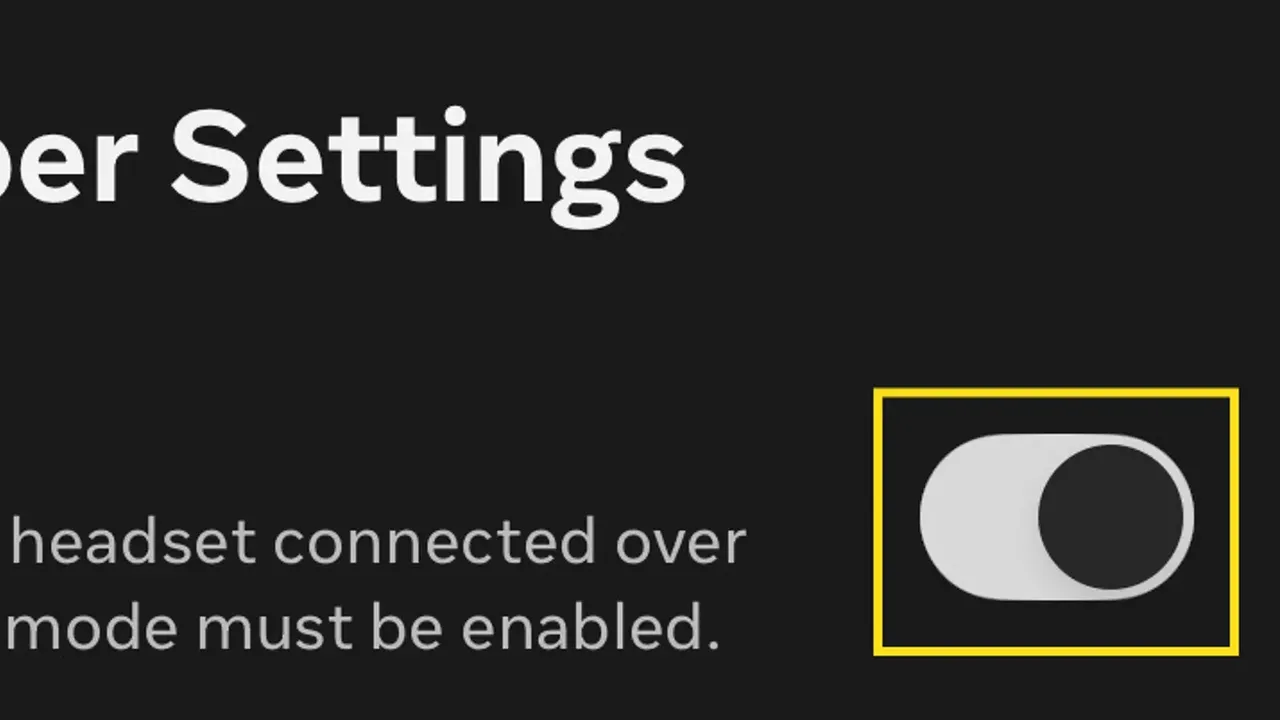
- Schalte den Entwicklermodus-Schieberegler ein.
6. Verbinde das Headset und erlaube USB-Debugging
- Verbinde das Headset mit deinem Computer über ein USB-C-Datenkabel.
- Setze das Headset auf und öffne das Quick Control-Menü.
- Wähle Einstellungen öffnen (das Zahnradsymbol), öffne den Developer-Reiter und aktiviere MTP Notification.
- Wenn das Headset dich auffordert, USB-Debugging zu erlauben, wähle Immer von diesem Computer erlauben.
Unter Windows benötigt ADB auch Metas Treiber. Lade ihn von der Oculus ADB Drivers-Seite herunter, entpacke ihn, klicke mit der rechten Maustaste auf die .inf-Datei und wähle Installieren.
7. Installiere eine APK mit Meta Quest Developer Hub
Meta Quest Developer Hub (MQDH) ist Metas Desktop-App für Windows und macOS. Es verwaltet Headsets, zeigt Logs an und installiert Builds.
- Lade MQDH von Metas Entwicklerseite (Windows oder macOS) herunter, öffne es und melde dich mit deinem Meta-Entwicklerkonto an.
- Wähle Device Manager im linken Bereich aus. Dein Headset sollte als Active aufgelistet sein.
- Im Apps-Bereich des Device Manager ziehst und lässt du die APK-Datei fallen, oder klickst auf Add Build und wählst die APK.
Du kannst die APK auch überall in MQDH auf den Connected Device-Bereich ziehen. Falls eine OBB-Erweiterungsdatei mit einem übereinstimmenden Paketnamen im selben Ordner liegt, installiert MQDH sie ebenfalls. Ein neuer Build überschreibt jede installierte APK mit derselben App-ID.
8. Oder installiere mit ADB über die Befehlszeile
Falls du bereits Android-Tools verwendest, kannst du MQDH überspringen. Führe adb devices aus, um zu überprüfen, dass das Headset aufgelistet ist, dann adb install gefolgt vom Pfad zur APK. Füge -r (adb install -r) hinzu, um eine bereits installierte App zu ersetzen. Denk daran, dass Cloud Backup Apps, die auf diese Weise installiert werden, nicht registriert.
9. Finde und starte gesideloadete Apps
Gesideloadete Apps werden nicht mit deinen Store-Apps angezeigt. Öffne deine Bibliothek im Headset und wähle Unbekannte Quellen in der linken Navigationsleiste, um sie zu finden. Falls du PC-Spiele streamen möchtest, anstatt Android-Apps zu installieren, siehe unsere Anleitung zum Spielen von PC VR-Spielen auf Meta Quest.
Fragen und Antworten
Warum gibt es in meiner Meta Horizon App keine Entwicklermodus-Option?
Meta verlangt, dass du einem Entwicklerteam angehörst und dein Konto verifizierst, bevor du den Entwicklermodus aktivieren kannst. Du musst auch mindestens 18 Jahre alt sein, und das Headset darf keine Geräteebenen-Beschränkungen haben, die dies verhindern.
Wie verifiziere ich mein Meta-Entwicklerkonto?
Auf dem Verification-Reiter im Meta Horizon Developer Dashboard bestätigst du entweder deine Mobilfunknummer für SMS-Zwei-Faktor-Verifizierung oder fügst eine Zahlungsmethode hinzu. Meta gibt an, dass PayPal ausgeschlossen ist.
Wo werden gesideloadete Apps auf einem Quest angezeigt?
Öffne deine Bibliothek im Headset und wähle Unknown Sources in der linken Navigationsleiste.
Ist es sicher, Apps zu sideloaden?
Meta gibt an, dass Inhalte von außerhalb des Meta Horizon Store nicht auf Sicherheit, Komfort, Inhalte oder Gesundheit und Sicherheit überprüft werden. Meta sagt auch, dass der Entwicklermodus für die Entwicklung gedacht ist, und andere Aktivitäten können zu Kontobeschränkungen, Sperrung oder Beendigung führen.
Speichert Cloud-Sicherung den Fortschritt in gesideloadeten Apps?
Metas ADB-Dokumentation besagt, dass Apps, die mit adb install installiert werden, die normale Quest-Installationsroute umgehen, und Cloud Backup wird sie nicht registrieren.