Cách bật chế độ nhà phát triển và sideload ứng dụng trên Meta Quest
Thiết lập tài khoản nhà phát triển Meta, bật chế độ nhà phát triển trong ứng dụng Meta Horizon, cho phép gỡ lỗi USB và sideload APK bằng MQDH hoặc ADB.
- Trung cấp
- 30 phút
- Kiểm tra lần cuối 31 tháng 10, 2026
Bạn cần gì
- Meta Quest 2, Pro, 3 hoặc 3S được ghép nối với ứng dụng Meta Horizon
- Tài khoản Meta thuộc sở hữu của ai đó từ 18 tuổi trở lên, được xác minh bằng số điện thoại hoặc phương thức thanh toán
- Máy tính Windows hoặc macOS và cáp dữ liệu USB-C
- Meta Quest Developer Hub hoặc ADB (cộng với trình điều khiển ADB của Meta trên Windows)
Chế độ nhà phát triển cho phép Meta Quest cài đặt ứng dụng từ máy tính của bạn thay vì chỉ từ Meta Horizon Store. Cài đặt ứng dụng theo cách này thường được gọi là sideloading. Hướng dẫn này bao gồm tài khoản nhà phát triển bạn cần, cách bật chế độ nhà phát triển trong ứng dụng Meta Horizon, cách cho phép gỡ lỗi USB và cách cài đặt APK bằng Meta Quest Developer Hub hoặc ADB. Các bước tuân theo tài liệu nhà phát triển của Meta về thiết lập thiết bị, bắt đầu với Meta Quest Developer Hub và triển khai bản dựng.
1. Hiểu chế độ nhà phát triển là gì và những rủi ro
Meta nói rằng theo mặc định, Quest chỉ chạy ứng dụng được cài đặt từ Meta Horizon Store. Chế độ nhà phát triển cho phép headset cài đặt và gỡ lỗi ứng dụng từ bên ngoài Store. Trước khi bật nó, hãy biết những gì Meta nói về nó:
- Nó được dùng cho phát triển. Meta nói rằng chế độ nhà phát triển dùng để chạy, gỡ lỗi và kiểm tra ứng dụng, và những hoạt động khác có thể dẫn đến hạn chế tài khoản, tạm ngưng hoặc chấm dứt. Xem Hướng dẫn Nội dung của Meta.
- Ứng dụng sideload không được Meta xem xét. Meta lưu ý rằng nội dung từ bên ngoài Store không được xem xét về bảo mật, sự thoải mái, nội dung hoặc sức khỏe và an toàn. Chỉ cài đặt tập tin từ các nhà phát triển mà bạn tin tưởng.
- Cloud backup có thể không bao gồm chúng. Tài liệu ADB của Meta nói rằng ứng dụng được cài đặt bằng adb install bỏ qua tuyến cài đặt Quest bình thường, và Cloud Backup sẽ không đăng ký chúng.
2. Kiểm tra rằng bạn đáp ứng các yêu cầu
Meta liệt kê những điều kiện tiên quyết sau để bật chế độ nhà phát triển:
- Bạn là nhà phát triển Meta đã đăng ký với tài khoản Meta được xác minh.
- Bạn ít nhất 18 tuổi.
- Headset của bạn không có bất kỳ hạn chế cấp thiết bị nào ngăn chặn bật chế độ nhà phát triển.
Meta Quest Developer Hub hỗ trợ Quest 2, Quest Pro, Quest 3, Quest 3S và Quest 3S Xbox Edition. Bạn cũng cần một cáp dữ liệu USB-C và máy tính Windows hoặc macOS. Nếu một thiếu niên cũng sử dụng headset của bạn, hướng dẫn của chúng tôi về giám sát của cha mẹ bằng Family Center bao gồm các điều khiển mà Meta cung cấp cho cha mẹ.
3. Tham gia hoặc tạo một nhóm nhà phát triển
Meta yêu cầu bạn thuộc về một nhóm nhà phát triển (một tổ chức trên Meta Horizon Developer Dashboard) trước khi bạn có thể xác minh tài khoản của mình và bật chế độ nhà phát triển.
- Để tạo một nhóm: truy cập trang Create New Team của Meta Horizon Developer Dashboard và điền thông tin.
- Để tham gia một nhóm: yêu cầu quản trị viên nhóm thêm tài khoản nhà phát triển của bạn, rồi chấp nhận lời mời qua email.
4. Xác minh tài khoản của bạn
Xác minh là một bước một lần. Đi tới tab xác minh của Developer Dashboard, đăng nhập bằng tài khoản Meta của bạn nếu được nhắc, và chọn một tùy chọn:
- Xác nhận số điện thoại di động của bạn để thiết lập xác minh hai yếu tố SMS.
- Thêm phương thức thanh toán vào tài khoản của bạn. Meta nói rằng PayPal bị loại trừ.
5. Bật chế độ nhà phát triển trong ứng dụng Meta Horizon
- Trên điện thoại của bạn, mở ứng dụng Meta Horizon.
- Nhấn biểu tượng headset trên thanh công cụ.
- Nhấn headset được ghép nối của bạn ở đầu màn hình. Nó hiển thị mẫu và trạng thái của headset.
- Nhấn Headset Settings dưới hình ảnh headset của bạn.
- Nhấn Developer Mode.
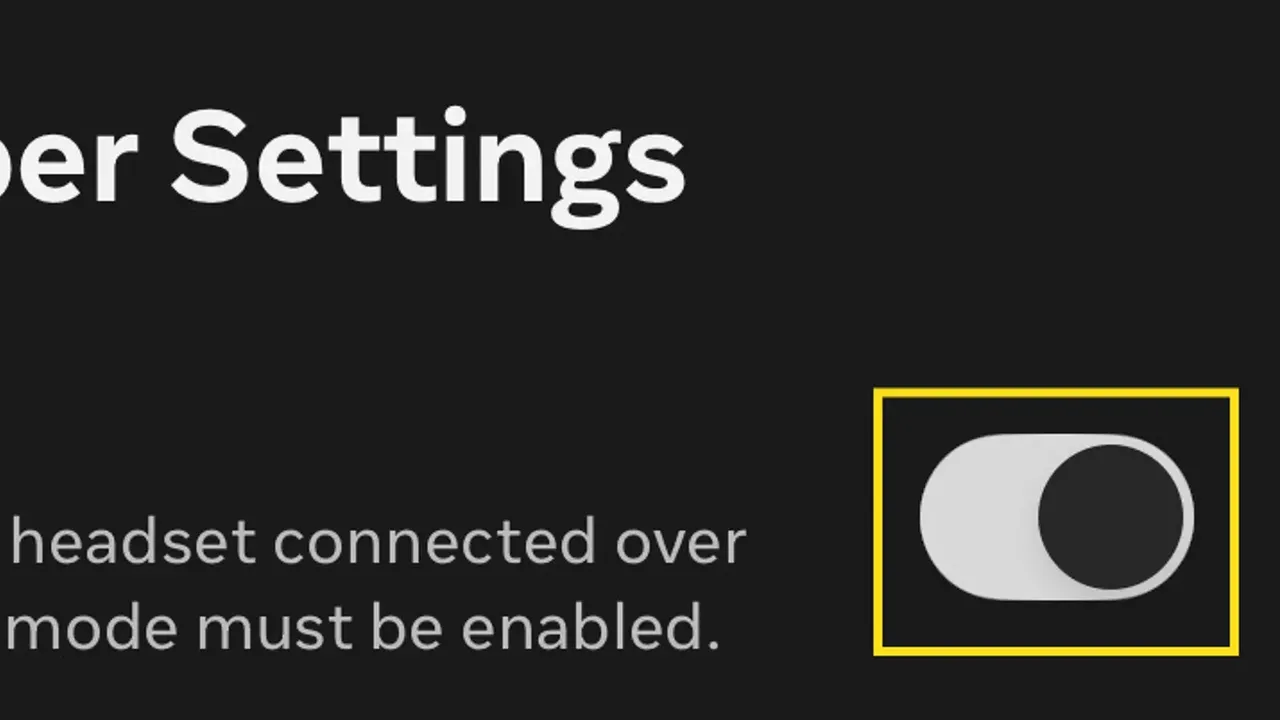
- Bật công tắc Developer Mode.
6. Kết nối headset và cho phép gỡ lỗi USB
- Kết nối headset với máy tính của bạn bằng cáp dữ liệu USB-C.
- Đeo headset và mở menu Quick Control.
- Chọn Open Settings (biểu tượng bánh răng), mở tab Developer và bật MTP Notification.
- Khi headset yêu cầu bạn cho phép gỡ lỗi USB, chọn Always allow from this computer.
Trên Windows, ADB cũng cần trình điều khiển của Meta. Tải xuống từ trang Oculus ADB Drivers, giải nén, nhấp chuột phải vào tập tin .inf và chọn Install.
7. Cài đặt APK bằng Meta Quest Developer Hub
Meta Quest Developer Hub (MQDH) là ứng dụng máy tính để bàn của Meta cho Windows và macOS. Nó quản lý headset, hiển thị nhật ký và cài đặt bản dựng.
- Tải xuống MQDH từ trang nhà phát triển của Meta (Windows hoặc macOS), mở nó và đăng nhập bằng tài khoản nhà phát triển Meta của bạn.
- Chọn Device Manager ở ngăn bên trái. Headset của bạn phải được liệt kê là Active.
- Trong phần Apps của Device Manager, kéo và thả tập tin APK, hoặc nhấn Add Build và chọn APK.
Bạn cũng có thể thả APK ở bất kỳ đâu trên MQDH vào phần Connected Device. Nếu tập tin mở rộng OBB có tên gói phù hợp nằm trong cùng một thư mục, MQDH cũng cài đặt nó. Một bản dựng mới sẽ ghi đè bất kỳ APK được cài đặt nào có cùng ID ứng dụng.
8. Hoặc cài đặt bằng ADB từ dòng lệnh
Nếu bạn đã sử dụng công cụ Android, bạn có thể bỏ qua MQDH. Chạy adb devices để kiểm tra rằng headset được liệt kê, sau đó adb install theo sau là đường dẫn đến APK. Thêm -r (adb install -r) để thay thế ứng dụng đã được cài đặt. Hãy nhớ rằng Cloud Backup sẽ không đăng ký ứng dụng được cài đặt theo cách này.
9. Tìm và khởi chạy ứng dụng sideload
Ứng dụng sideload không xuất hiện cùng với các ứng dụng Store của bạn. Mở Library trong headset và chọn Unknown Sources ở thanh điều hướng bên trái để tìm chúng. Nếu bạn muốn stream các trò chơi PC thay vì cài đặt ứng dụng Android, xem hướng dẫn của chúng tôi về chơi trò chơi VR PC trên Meta Quest.
Câu hỏi & trả lời
Tại sao không có tùy chọn Developer Mode trong ứng dụng Meta Horizon của tôi?
Meta yêu cầu bạn thuộc về một nhóm nhà phát triển và phải xác minh tài khoản của mình trước khi có thể bật chế độ nhà phát triển. Bạn cũng phải ít nhất 18 tuổi, và headset không được có bất kỳ hạn chế cấp thiết bị nào ngăn chặn nó.
Làm cách nào để xác minh tài khoản nhà phát triển Meta của tôi?
Trên tab xác minh của Meta Horizon Developer Dashboard, hoặc xác nhận số điện thoại di động của bạn để xác minh hai yếu tố SMS hoặc thêm phương thức thanh toán. Meta nói rằng PayPal bị loại trừ.
Ứng dụng sideload xuất hiện ở đâu trên Quest?
Mở Library trong headset của bạn và chọn Unknown Sources ở thanh điều hướng bên trái.
Có an toàn khi sideload ứng dụng không?
Meta lưu ý rằng nội dung từ bên ngoài Meta Horizon Store không được xem xét về bảo mật, sự thoải mái, nội dung hoặc sức khỏe và an toàn. Nó cũng nói rằng chế độ nhà phát triển dành cho phát triển, và các hoạt động khác có thể dẫn đến hạn chế tài khoản, tạm ngưng hoặc chấm dứt.
Cloud backup có lưu tiến trình trong ứng dụng sideload không?
Tài liệu ADB của Meta nói rằng ứng dụng được cài đặt bằng adb install bỏ qua tuyến cài đặt Quest bình thường, và Cloud Backup sẽ không đăng ký chúng.