Cómo activar el modo de desarrollador e instalar aplicaciones lateralmente en Meta Quest
Configura una cuenta de desarrollador de Meta, activa el modo de desarrollador en la aplicación Meta Horizon, permite la depuración USB e instala un APK con MQDH o ADB.
- Intermedio
- 30 min
- Última comprobación 31 de octubre de 2026
Qué necesitas
- Meta Quest 2, Pro, 3 o 3S emparejado con la aplicación Meta Horizon
- Una cuenta de Meta propiedad de alguien de 18 años o mayor, verificada por número de teléfono o método de pago
- Una computadora con Windows o macOS y un cable de datos USB-C
- Meta Quest Developer Hub o ADB (más el controlador ADB de Meta en Windows)
El modo de desarrollador permite que Meta Quest instale aplicaciones desde tu computadora en lugar de solo desde la Meta Horizon Store. Instalar una aplicación de esta manera se suele llamar sideloading. Esta guía cubre la cuenta de desarrollador que necesitas, cómo activar el modo de desarrollador en la aplicación Meta Horizon, cómo permitir la depuración USB y cómo instalar un APK con Meta Quest Developer Hub o ADB. Los pasos siguen la documentación de desarrolladores de Meta sobre configuración de dispositivos, primeros pasos con Meta Quest Developer Hub e implementación de una versión.
1. Entiende para qué sirve el modo de desarrollador y los riesgos
Meta indica que de forma predeterminada un Quest solo ejecuta aplicaciones instaladas desde la Meta Horizon Store. El modo de desarrollador autoriza el visor a instalar y depurar aplicaciones de fuera de la Store. Antes de activarlo, conoce lo que Meta dice al respecto:
- Está pensado para desarrollo. Meta afirma que el modo de desarrollador está destinado a ejecutar, depurar y probar aplicaciones, y que participar en otras actividades puede resultar en limitaciones de cuenta, suspensión o terminación. Consulta las Directrices de Contenido de Meta.
- Las aplicaciones instaladas lateralmente no son revisadas por Meta. Meta señala que el contenido de fuera de la Store no se revisa por seguridad, comodidad, contenido o salud y seguridad. Solo instala archivos de desarrolladores en los que confíes.
- Es posible que la copia de seguridad en la nube no las cubra. La documentación de ADB de Meta dice que las aplicaciones instaladas con adb install omiten la ruta normal de instalación de Quest, y la Copia de Seguridad en la Nube no las registrará.
2. Verifica que cumples los requisitos
Meta enumera estos requisitos previos para habilitar el modo de desarrollador:
- Eres un desarrollador de Meta registrado con una cuenta de Meta verificada.
- Tienes al menos 18 años de edad.
- Tu visor no tiene restricciones a nivel de dispositivo que impidan habilitar el modo de desarrollador.
Meta Quest Developer Hub es compatible con Quest 2, Quest Pro, Quest 3, Quest 3S y Quest 3S Xbox Edition. También necesitas un cable de datos USB-C y una computadora con Windows o macOS. Si un adolescente también usa tu visor, nuestra guía sobre supervisión parental con Family Center cubre los controles que Meta ofrece a los padres.
3. Únete o crea un equipo de desarrolladores
Meta requiere que pertenezcas a un equipo de desarrolladores (una organización en el Panel de Control de Desarrolladores de Meta Horizon) antes de que puedas verificar tu cuenta y habilitar el modo de desarrollador.
- Para crear un equipo: ve a la página Crear Equipo Nuevo del Panel de Control de Desarrolladores de Meta Horizon y completa la información.
- Para unirte a un equipo: pide al administrador del equipo que agregue tu cuenta de desarrollador y luego acepta la invitación por correo electrónico.
4. Verifica tu cuenta
La verificación es un paso único. Ve a la pestaña de verificación del Panel de Control de Desarrolladores, inicia sesión con tu cuenta de Meta si se te solicita y elige una opción:
- Confirma tu número de móvil para configurar la verificación de dos factores por SMS.
- Agrega un método de pago a tu cuenta. Meta dice que PayPal está excluido.
5. Activa el modo de desarrollador en la aplicación Meta Horizon
- En tu teléfono, abre la aplicación Meta Horizon.
- Toca el icono del visor en la barra de herramientas.
- Toca tu visor emparejado en la parte superior de la pantalla. Muestra el modelo y estado del visor.
- Toca Configuración del Visor debajo de la imagen de tu visor.
- Toca Modo de Desarrollador.
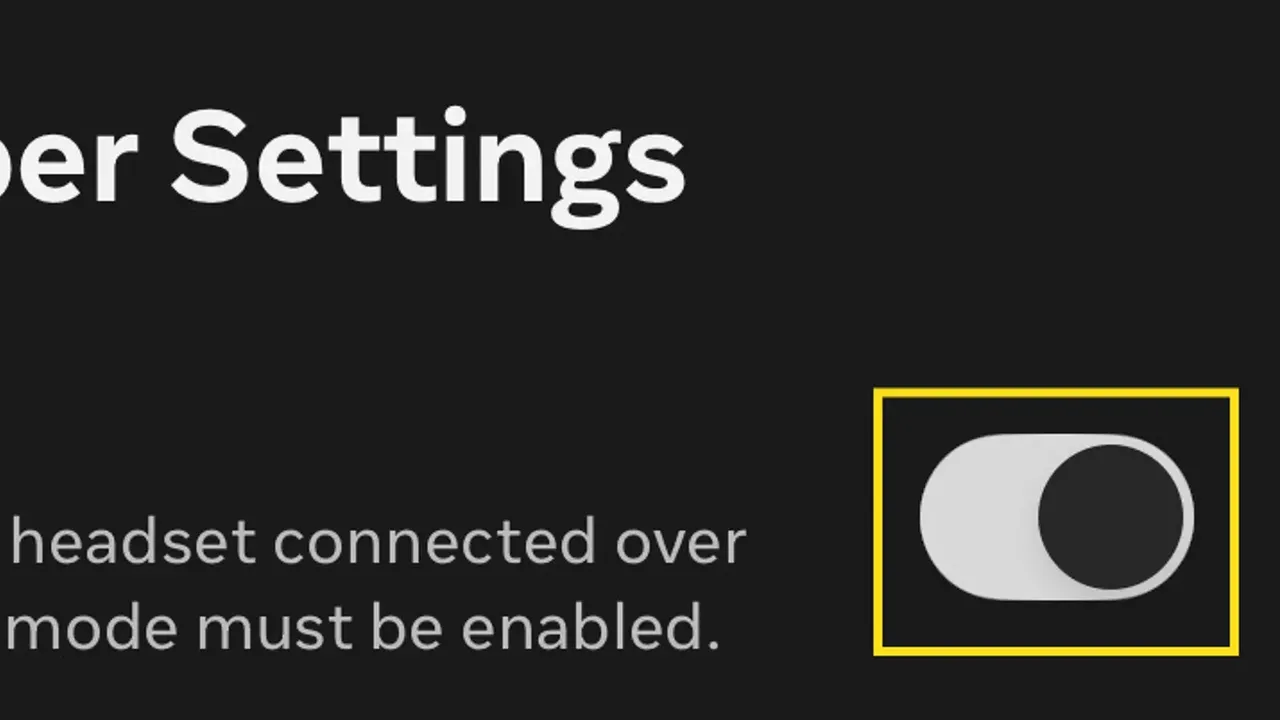
- Activa el interruptor Modo de Desarrollador.
6. Conecta el visor y permite la depuración USB
- Conecta el visor a tu computadora con un cable de datos USB-C.
- Ponte el visor y abre el menú Control Rápido.
- Selecciona Abrir Configuración (el icono de engranaje), abre la pestaña Desarrollador y activa Notificación MTP.
- Cuando el visor te pida que permitas la depuración USB, selecciona Permitir siempre desde esta computadora.
En Windows, ADB también necesita el controlador de Meta. Descárgalo desde la página Controladores ADB de Oculus, descomprímelo, haz clic derecho en el archivo .inf y selecciona Instalar.
7. Instala un APK con Meta Quest Developer Hub
Meta Quest Developer Hub (MQDH) es la aplicación de escritorio de Meta para Windows y macOS. Gestiona visores, muestra registros e instala versiones.
- Descarga MQDH del sitio de desarrolladores de Meta (Windows o macOS), ábrela e inicia sesión con tu cuenta de desarrollador de Meta.
- Selecciona Device Manager en el panel izquierdo. Tu visor debería aparecer como Activo.
- En la sección Apps de Device Manager, arrastra y suelta el archivo APK, o haz clic en Add Build y elige el APK.
También puedes soltar el APK en cualquier lugar sobre MQDH en la sección Connected Device. Si un archivo de expansión OBB con un nombre de paquete coincidente está en la misma carpeta, MQDH también lo instala. Una nueva versión sobrescribe cualquier APK instalado con el mismo ID de aplicación.
8. O instala con ADB desde la línea de comandos
Si ya usas herramientas de Android, puedes omitir MQDH. Ejecuta adb devices para verificar que el visor está listado, luego adb install seguido de la ruta del APK. Agrega -r (adb install -r) para reemplazar una aplicación que ya está instalada. Recuerda que la Copia de Seguridad en la Nube no registrará las aplicaciones instaladas de esta manera.
9. Busca e inicia aplicaciones instaladas lateralmente
Las aplicaciones instaladas lateralmente no aparecen con tus aplicaciones de la Store. Abre tu Biblioteca en el visor y selecciona Orígenes Desconocidos en la barra de navegación izquierda para encontrarlas. Si prefieres transmitir juegos de PC en lugar de instalar aplicaciones de Android, consulta nuestra guía sobre cómo jugar juegos de PC VR en Meta Quest.
Preguntas y respuestas
¿Por qué no hay opción de Modo de Desarrollador en mi aplicación Meta Horizon?
Meta requiere que pertenezcas a un equipo de desarrolladores y que verifiques tu cuenta antes de que puedas habilitar el modo de desarrollador. También debes tener al menos 18 años, y el visor no debe tener restricciones a nivel de dispositivo que lo impidan.
¿Cómo verifico mi cuenta de desarrollador de Meta?
En la pestaña de verificación del Panel de Control de Desarrolladores de Meta Horizon, confirma tu número de móvil para la verificación de dos factores por SMS o agrega un método de pago. Meta dice que PayPal está excluido.
¿Dónde aparecen las aplicaciones instaladas lateralmente en un Quest?
Abre tu Biblioteca en el visor y selecciona Orígenes Desconocidos en la barra de navegación izquierda.
¿Es seguro instalar aplicaciones lateralmente?
Meta señala que el contenido de fuera de la Meta Horizon Store no se revisa por seguridad, comodidad, contenido o salud y seguridad. También dice que el modo de desarrollador es para desarrollo, y otras actividades pueden llevar a limitaciones de cuenta, suspensión o terminación.
¿La copia de seguridad en la nube guardará el progreso en aplicaciones instaladas lateralmente?
La documentación de ADB de Meta dice que las aplicaciones instaladas con adb install omiten la ruta normal de instalación de Quest, y la Copia de Seguridad en la Nube no las registrará.