
L’émulateur Quest Venture ajoute la réalité mixte et la mise en miroir PC
L’émulateur Quest Venture ajoute la réalité mixte et la mise en miroir PC dans la version 0.2.0, ainsi que la remappage des contrôleurs, des réglages d’affichage et des gains de performances rapportés.
Par Chris Steven
· 3 min de lecture · Source: MIXED
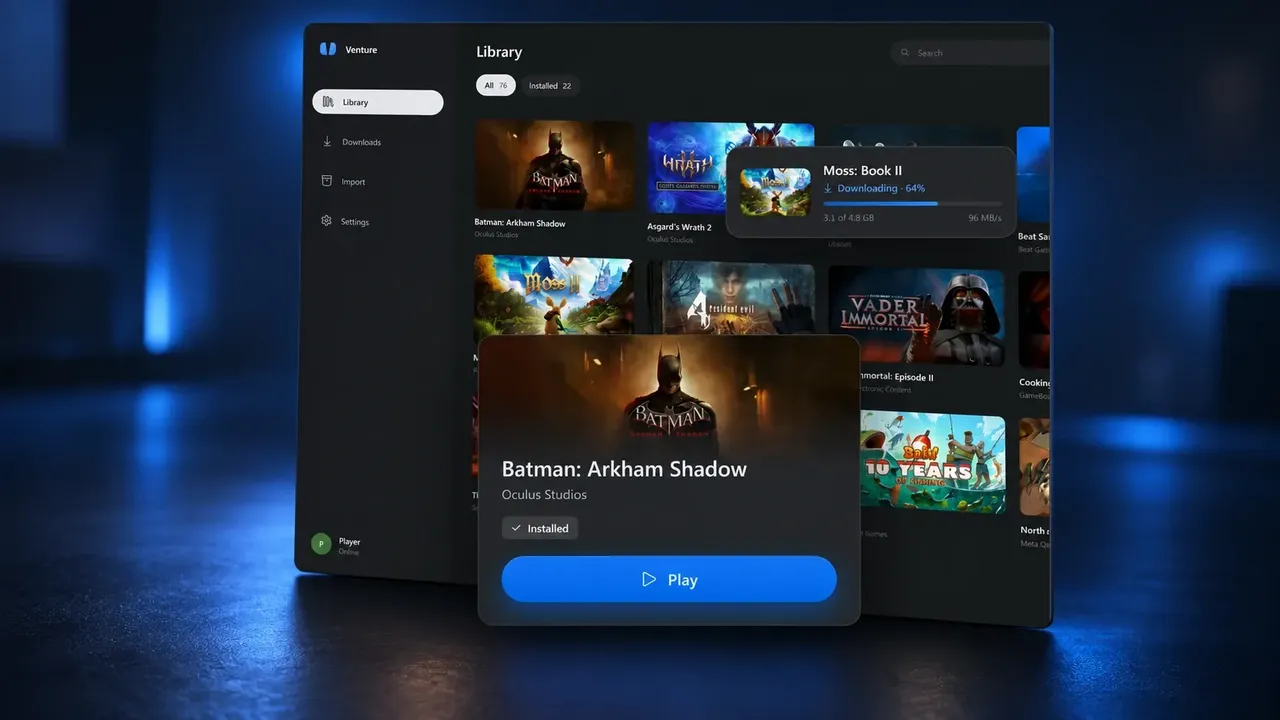
L’émulateur Quest Venture ajoute la réalité mixte et la mise en miroir PC dans la version 0.2.0. L’émulateur non officiel Meta Quest exécute les logiciels Quest via un runtime PC VR plutôt que sur un casque Quest autonome.
La mise à jour ajoute la prise en charge de la réalité mixte sur davantage de configurations de casques, un miroir de bureau, le remappage des contrôleurs, ainsi que des réglages de résolution et de fréquence d’images applicables globalement ou à des jeux individuels. Le développeur de Venture indique également une consommation mémoire réduite et moins de saccades dans les jeux testés, mais ces résultats ne sont pas issus de benchmarks indépendants et varieront selon les systèmes.
Réalité mixte via les runtimes pris en charge
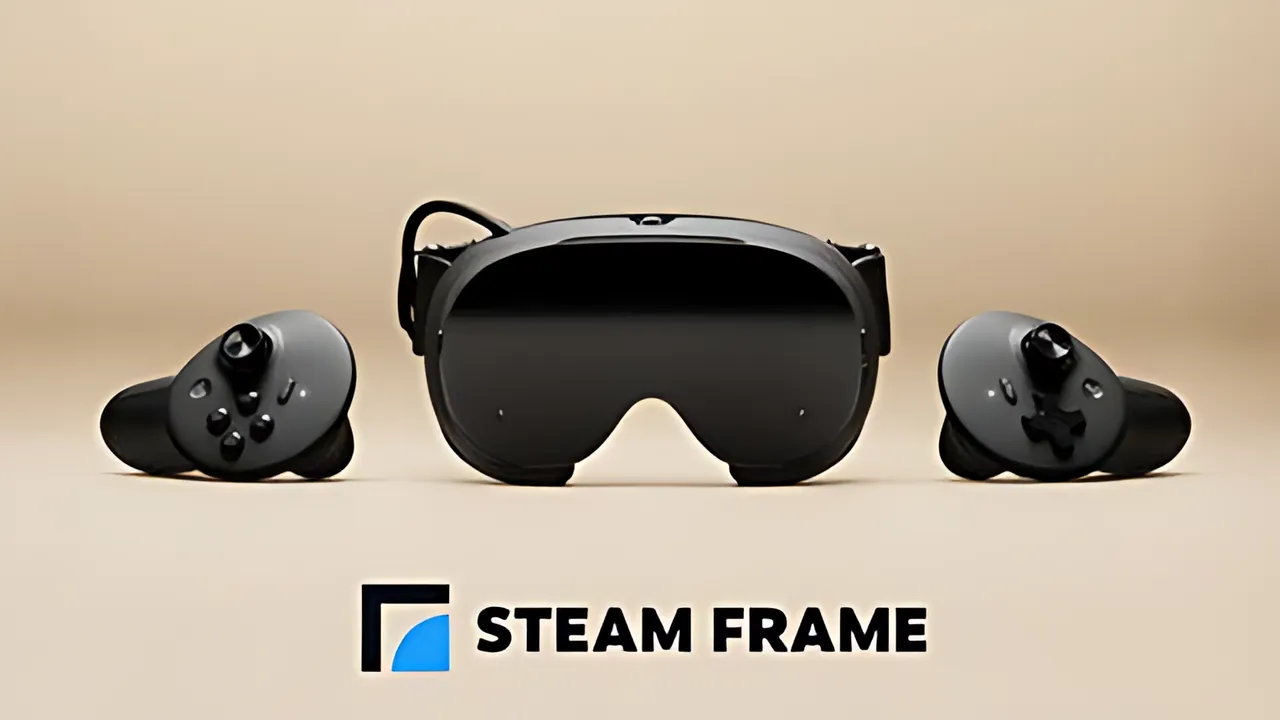
Venture active la réalité mixte par défaut. Il utilise le passthrough fourni par le runtime sélectionné, avec notamment comme options Quest Link, Air Link, les caméras de casque SteamVR, un outil de passthrough natif pour Steam Frame, des outils de color-key et des runtimes Linux. La configuration peut varier selon ces options.
Si une configuration ne peut pas afficher la pièce où se trouve l’utilisateur, Venture indique que les jeux repassent en VR. La réalité mixte fait donc partie de la version 0.2.0, mais cela ne signifie pas que chaque jeu Quest en réalité mixte fonctionne avec toutes les combinaisons de casques et de runtimes.
Miroir de bureau et sortie audio
Le nouveau miroir de bureau peut afficher l’un ou l’autre œil dans une fenêtre recadrée ou plein écran. Il peut être désactivé. Cette fonctionnalité permet à une personne devant le PC de regarder ou d’enregistrer ce qui est affiché dans le casque.
Un réglage audio facultatif peut envoyer le son du jeu vers la sortie par défaut du PC ainsi que vers le casque. Venture prend donc en charge des options de visualisation et d’écoute au-delà du casque lui-même, selon la configuration sélectionnée.
Commandes et réglages d’affichage
La page Controls de Venture affiche un contrôleur connecté et permet aux utilisateurs de modifier les correspondances des boutons Quest. Les correspondances peuvent inclure des boutons maintenus et des combinaisons de deux boutons.
Les remplacements de résolution et de fréquence de rafraîchissement peuvent s’appliquer globalement ou à un seul jeu. Sans remplacement, les jeux continuent d’utiliser les choix définis par le runtime VR.
Changements de performances rapportés
La version 0.2.0 stocke le code de jeu traduit et met en cache les pipelines graphiques entre les lancements, réduisant ainsi le travail répété. Dans son blog de publication, le développeur rapporte 44 % de saccades au démarrage en moins sur sept jeux testés par rapport à la version 0.1.0.
Les mêmes tests indiquent que la pire saccade dans un Assassin’s Creed Nexus test est passée de 222 millisecondes à 35 millisecondes. Ces chiffres proviennent des propres tests de Venture, et non d’une vérification indépendante ni d’une garantie pour chaque PC. D’autres correctifs concernent l’audio des jeux, les vidéos et les problèmes propres à certains casques.
Téléchargements et compatibilité
Les notes de version 0.2.0 de Venture listent des téléchargements pour Windows 10 et Windows 11, ainsi que des paquets Linux. Le projet indique que les utilisateurs peuvent se connecter avec Meta pour installer des jeux. La compatibilité dépend du titre, du casque et du runtime.
Venture est open source et indique ne pas être affilié à Meta. Les utilisateurs doivent vérifier la compatibilité et leur propre accès aux jeux avant de compter sur cet émulateur non officiel.
Vous avez aimé cet article ?
Aimez-le pour en informer la rédaction ou enregistrez-le pour le lire plus tard.

Commentaires
Connectez-vous pour participer à la conversation.
Se connecterAucun commentaire pour le moment. Lancez la conversation.
·