如何在 Meta Quest 上启用开发者模式和侧载应用
设置 Meta 开发者账户,在 Meta Horizon 应用中启用开发者模式,允许 USB 调试,并使用 MQDH 或 ADB 侧载 APK。
- 中级
- 30 分钟
- 上次检查时间:2026年10月31日
你需要准备
- Meta Quest 2、Pro、3 或 3S,已配对到 Meta Horizon 应用
- 由年满 18 岁的人拥有的 Meta 账户,通过手机号码或付款方式验证
- Windows 或 macOS 计算机和 USB-C 数据线
- Meta Quest Developer Hub 或 ADB(在 Windows 上还需 Meta 的 ADB 驱动程序)
开发者模式让 Meta Quest 能够从你的电脑安装应用,而不仅限于从 Meta Horizon 商店安装。用这种方式安装应用通常称为侧载。本指南涵盖你需要的开发者账户、如何在 Meta Horizon 应用中打开开发者模式、如何允许 USB 调试,以及如何使用 Meta Quest Developer Hub 或 ADB 安装 APK。这些步骤遵循 Meta 的开发者文档,涉及设备设置、Meta Quest Developer Hub 入门和部署构建。
1. 了解开发者模式的用途和风险
Meta 表示,默认情况下,Quest 只能运行从 Meta Horizon 商店安装的应用。开发者模式允许头显从商店外安装和调试应用。在启用之前,请了解 Meta 对此的说明:
- 它仅用于开发。Meta 声明开发者模式用于运行、调试和测试应用,进行其他活动可能会导致账户受限、暂停或终止。请参见 Meta 的内容准则。
- 侧载应用不经 Meta 审核。Meta 指出,来自商店外的内容未经过安全性、舒适度、内容或健康安全方面的审核。只安装来自你信任的开发者的文件。
- 云备份可能不会覆盖它们。Meta 的 ADB 文档指出,使用 adb install 安装的应用会绕过常规 Quest 安装路径,云备份不会记录它们。
2. 检查你是否满足要求
Meta 列出了启用开发者模式的以下先决条件:
- 你是已验证 Meta 账户的已注册 Meta 开发者。
- 你的年龄 至少 18 岁。
- 你的头显没有任何防止启用开发者模式的设备级限制。
Meta Quest Developer Hub 支持 Quest 2、Quest Pro、Quest 3、Quest 3S 和 Quest 3S Xbox Edition。你还需要 USB-C 数据线和 Windows 或 macOS 计算机。如果青少年也在使用你的头显,我们关于 使用 Family Center 进行家长监督的指南涵盖了 Meta 为家长提供的控制选项。
3. 加入或创建开发者团队
Meta 要求你在验证账户并启用开发者模式前,先属于一个开发者团队(Meta Horizon Developer Dashboard 上的一个组织)。
- 创建团队:前往 Meta Horizon Developer Dashboard 的"创建新团队"页面并填写信息。
- 加入团队:要求团队管理员将你的开发者账户添加到团队中,然后接受电子邮件邀请。
4. 验证你的账户
验证是一次性步骤。前往 Developer Dashboard 的验证标签,如果提示请使用你的 Meta 账户登录,然后选择以下选项之一:
- 确认你的手机号码以设置短信双因素验证。
- 向你的账户添加付款方式。Meta 表示 PayPal 被排除在外。
5. 在 Meta Horizon 应用中启用开发者模式
- 在你的手机上,打开 Meta Horizon 应用。
- 点击工具栏中的头显图标。
- 点击屏幕顶部你配对的头显。它显示头显的型号和状态。
- 点击你的头显图像下方的 头显设置。
- 点击 开发者模式。
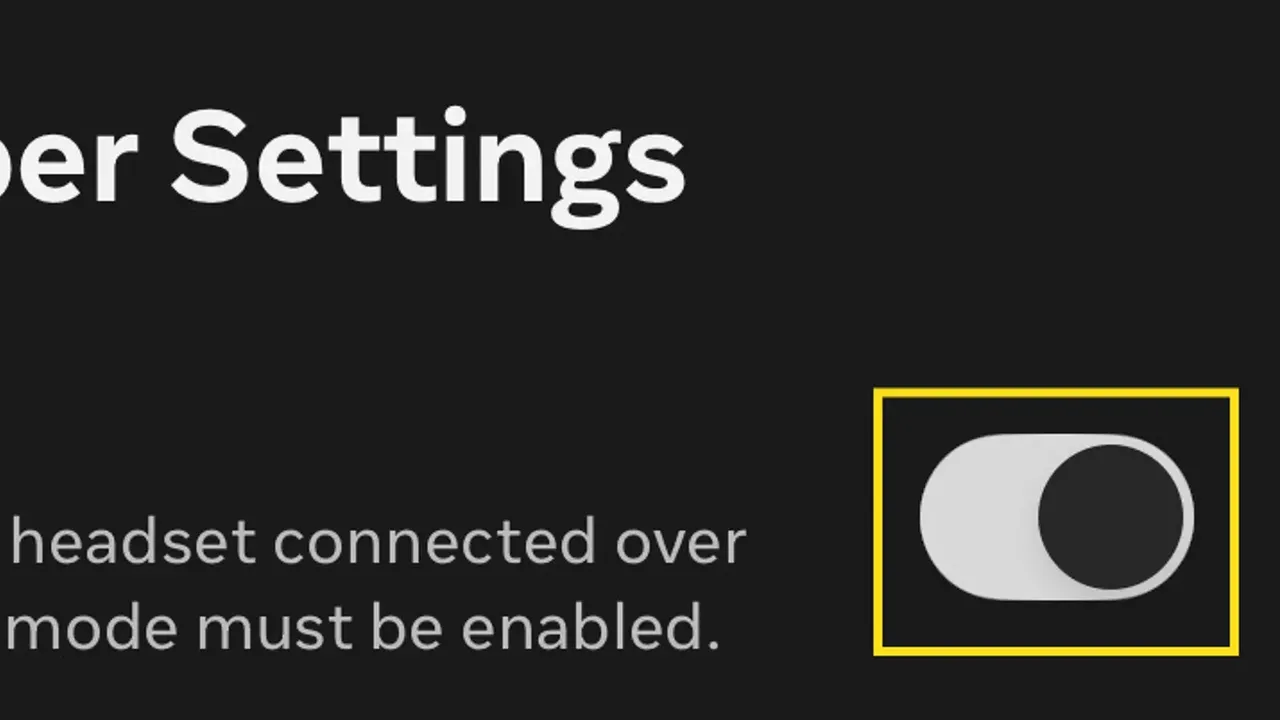
- 打开 开发者模式开关。
6. 连接头显并允许 USB 调试
- 使用 USB-C 数据线将头显连接到你的计算机。
- 戴上头显并打开 快速控制菜单。
- 选择 打开设置(齿轮图标),打开 开发者标签并启用 MTP 通知。
- 当头显要求你允许 USB 调试时,选择 始终允许此计算机。
在 Windows 上,ADB 还需要 Meta 的驱动程序。从 Oculus ADB Drivers 页面下载,解压缩,右键点击 .inf 文件并选择 安装。
7. 使用 Meta Quest Developer Hub 安装 APK
Meta Quest Developer Hub (MQDH) 是 Meta 针对 Windows 和 macOS 的桌面应用。它管理头显、显示日志并安装构建。
- 从 Meta 的开发者网站下载 MQDH(Windows 或 macOS),打开它并使用你的 Meta 开发者账户登录。
- 在左侧窗格中选择 设备管理器。你的头显应该列为 活跃。
- 在设备管理器的 应用部分,拖放 APK 文件,或点击 添加构建并选择 APK。
你也可以将 APK 拖放到 MQDH 上的 已连接设备部分。如果具有匹配包名的 OBB 扩展文件位于同一文件夹中,MQDH 也会安装它。新的构建会覆盖任何具有相同应用 ID 的已安装 APK。
8. 或使用命令行中的 ADB 安装
如果你已经在使用 Android 工具,可以跳过 MQDH。运行 adb devices 检查头显是否已列出,然后运行 adb install 后跟 APK 的路径。添加 -r(adb install -r)以替换已安装的应用。请记住,云备份不会记录以这种方式安装的应用。
9. 查找并启动侧载应用
侧载应用不会与你的商店应用一起显示。在头显中打开你的 库并在左侧导航栏中选择 未知来源来查找它们。如果你想流传 PC 游戏而不是安装 Android 应用,请参见我们关于 在 Meta Quest 上玩 PC VR 游戏的指南。
问题与答案
为什么我的 Meta Horizon 应用中没有开发者模式选项?
Meta 要求你先属于一个开发者团队并验证你的账户,然后才能启用开发者模式。你的年龄必须至少 18 岁,头显也不能有防止启用开发者模式的设备级限制。
我如何验证我的 Meta 开发者账户?
在 Meta Horizon Developer Dashboard 的验证标签上,要么确认你的手机号码以设置短信双因素验证,要么添加付款方式。Meta 表示 PayPal 被排除在外。
侧载应用在 Quest 上的什么地方显示?
在头显中打开你的库,并在左侧导航栏中选择未知来源。
侧载应用安全吗?
Meta 指出,来自 Meta Horizon 商店外的内容未经过安全性、舒适度、内容或健康安全方面的审核。它还表示开发者模式用于开发,其他活动可能会导致账户受限、暂停或终止。
云备份会保存侧载应用中的进度吗?
Meta 的 ADB 文档指出,使用 adb install 安装的应用会绕过常规 Quest 安装路径,云备份不会记录它们。