how to screenshot on Meta Quest 3:截图、录屏与文件传输
学习 how to screenshot on Meta Quest 3,并在 Meta Quest 3、3S、2 或 Pro 上录制视频、查找文件,再将内容同步到手机或复制到 Windows PC。
- 入门
- 10 分钟
- 上次检查时间:2026年10月29日
你需要准备
- 配备最新软件的 Meta Quest 3、3S、2 或 Pro
- 手机上的 Meta Horizon app;手机与头显已配对并连接同一 Wi-Fi(用于手机和网页同步)
- 支持数据传输的 USB-C 线缆和 Windows PC(用于通过线缆传输)
本指南介绍 how to screenshot on Meta Quest 3,以及如何在 Meta Quest 3、3S、2 或 Pro 上截图、录制视频、查找文件,并将内容传到手机或电脑。Meta 在头显菜单中把截图称为“照片”,因此请查找 Take photo。步骤依据 Meta 关于拍照、录制视频、同步媒体和向电脑传输媒体的说明。
截图方法
头显中有两种截图方式。
使用菜单:
- 按右手控制器上的 Meta 按钮。旧款控制器使用 Oculus 按钮。这样会打开 Navigator。
- 选择 Camera,再选择 Take photo。
拍照期间会出现红色指示。完成后,通知会让你查看照片。
使用按键组合:按住右手控制器上的 Meta 或 Oculus 按钮,同时按下并释放右扳机。照片会立即拍摄。右扳机要快速按下;如果 Meta 按钮按得太久,头显会重新居中视野。
录制视频
- 按右手控制器上的 Meta 或 Oculus 按钮,打开 Navigator。
- 选择 Camera,再选择 Record video。
- 录制期间会出现红色指示。
- 结束时再次打开 Camera,选择 Stop。
视频也支持快捷操作。按住右手控制器上的 Meta 或 Oculus 按钮,再按住右扳机开始录制。再次使用同一按键组合,或打开 Camera 菜单,即可停止录制。
设置麦克风和录制选项
Camera settings 控制照片和视频的格式与质量,也控制是否录入你的声音。
- 按 Meta 或 Oculus 按钮打开 Navigator。
- 选择 Camera,再选择 Camera settings。
- 这里可以调整 Camera view、Aspect ratio和麦克风音频选项。想为视频配音时,打开麦克风音频。
- 如需更多录制选项,选择 More settings。其中包括 Image stabilization、Frame rate和 Video compression quality。
录制或投射时出现的红点也可以关闭。在 More settings 中,打开或关闭 Casting and recording indicator。
如果设置中没有 Camera,先更新头显软件。
在头显中查找截图和视频
所有截图和录制内容都会保存到头显。可以在两个位置查找:
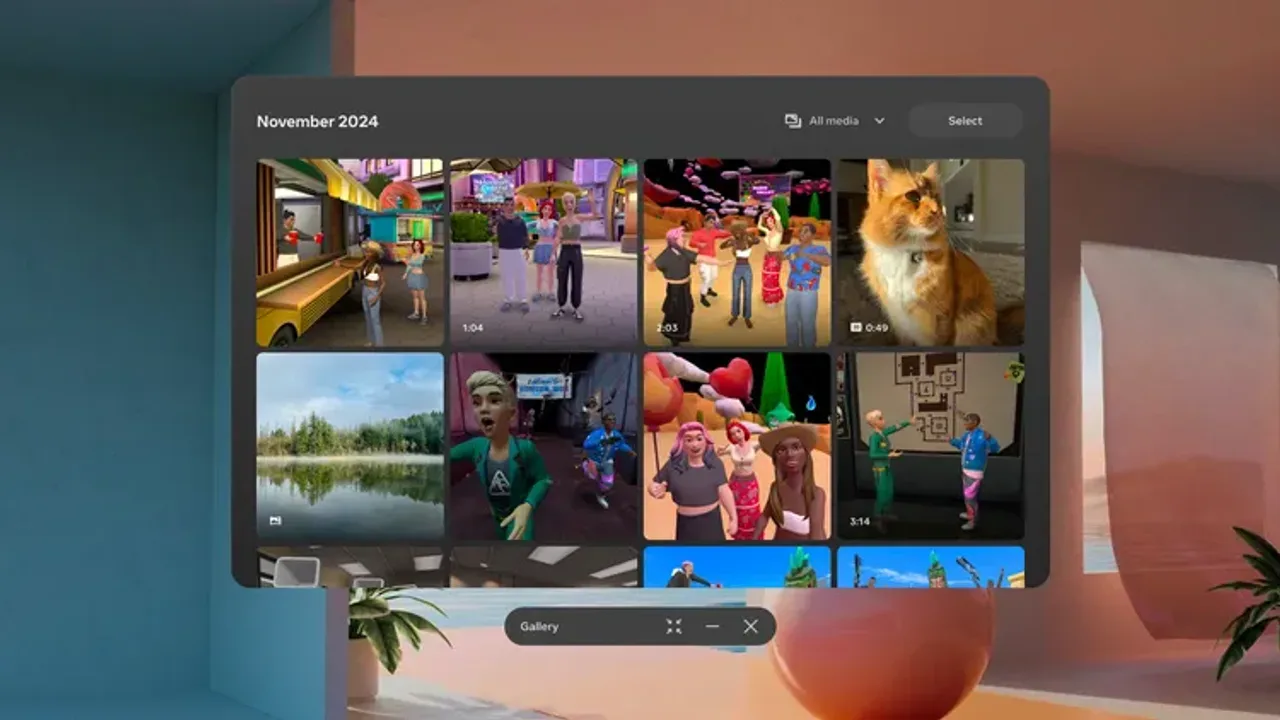
- Gallery:从应用库打开,或使用 Camera 菜单中的快捷入口。Gallery 可以筛选只显示图片、视频、全景图或空间视频。
- Files:打开 Navigator,选择 Library,再选择 Files。捕获内容位于 Media 或 Recents 文件夹。
Gallery 还可能显示同一账户下其他 Quest 头显中的照片和视频、通过 Meta Horizon app 或网页图库上传的媒体,以及在 Meta Horizon Worlds 中使用相机拍摄的图片。
在头显中查看和分享
- 打开 Gallery。
- 选择照片或视频。
- 将内容分享到 Facebook、WhatsApp、Instagram 或聊天。也可以用空间 3D 查看,或从 Gallery 和设备中删除。
在 Files app 中,打开文件菜单并选择 Share,即可根据文件类型将内容发送到其他应用和联系人。
同步到手机
Meta Horizon mobile app 可以显示头显中捕获的内容。手机必须安装该应用,应用必须与头显配对,并且两者连接到同一 Wi-Fi。如果尚未配对,请查看Quest 3/3S 设置指南。
在头显中打开同步:
- 打开 Navigator,选择 Settings。
- 选择 Camera。
- 打开 Sync photos and videos 旁边的开关。
媒体只有在头显开机且处于闲置状态时才会同步。如果打开其他应用、头显离开 Wi-Fi 或头显关机,同步会失败。超过一分钟的视频不会自动同步。要同步单个长视频,打开 Library,选择 Gallery,找到文件,选择 Options,再选择 Sync。
保存到手机:
- 打开 Meta Horizon app。
- 点击 Horizon Feed 顶部的 Menu。
- 点击 Gallery,再点击照片或视频。
- 点击 Download,保存到手机。
同步媒体在下载前不会占用手机空间。若要不下载文件而发送片段,在应用中打开 Gallery,选择内容,点击 Share,再点击 Create Link。
复制到 Windows PC
使用 USB-C 线缆:
- 使用 USB-C 线缆或 Quest Link 线缆将头显连接到 Windows PC。线缆必须支持数据传输;有些线缆只能充电。
- 在头显中选择 Allow,允许电脑访问文件。如果没有提示,检查通知中的铃铛图标。
- 按照电脑上的提示操作。
- 在 File Explorer 中打开 This PC\[your Quest]\Internal shared storage\Oculus。视频位于 VideoShots,照片位于 Screenshots。
- 将文件复制到电脑上的文件夹。
不要移动或删除头显其他文件夹中的文件,否则可能导致头显无法正常工作。
通过浏览器:打开同步后,在任意电脑访问 meta.com/gallery 并登录 Meta 账户。将鼠标悬停在照片或视频上,点击菜单按钮,再点击 Download。
Quest 视频可能使用 HEVC 编解码器。Windows 首次播放这类文件时,可能要求购买 HEVC 扩展。Google Chrome 和 VLC Media Player 可以免费播放这些文件。
需要实时画面时进行投射
录制会保存片段,供之后查看。如果想让房间中的其他人通过电视、手机或电脑实时观看头显画面,应使用投射。查看将 Meta Quest 投射到手机、电视或电脑的指南,或 Meta 的投射到屏幕说明。
问题与答案
Meta Quest 截图的按键组合是什么?
按住右手控制器上的 Meta 或 Oculus 按钮,再按下并释放右扳机。要快速按下扳机,因为 Meta 按钮按得太久会让视野重新居中。
Meta Quest 截图和视频保存在哪里?
它们位于 Gallery app,也位于 Files app 的 Media 或 Recents 文件夹中。通过 USB 连接 Windows PC 时,照片位于 Oculus\Screenshots,视频位于 Oculus\VideoShots。
Quest 视频可以录入我的声音吗?
可以。打开 Navigator,选择 Camera,再选择 Camera settings,并在录制前打开麦克风音频选项。
为什么有些 Quest 视频没有出现在 Meta Horizon app 中?
超过一分钟的视频必须从 Gallery 中单独同步:选择 Options,再选择 Sync。同步还要求头显开机、处于闲置状态并连接 Wi-Fi。
为什么 Quest 视频无法在 Windows 上播放?
Quest 视频可能使用 HEVC 编解码器,Windows 可能要求购买 HEVC 扩展。Google Chrome 和 VLC Media Player 可以免费播放这些文件。