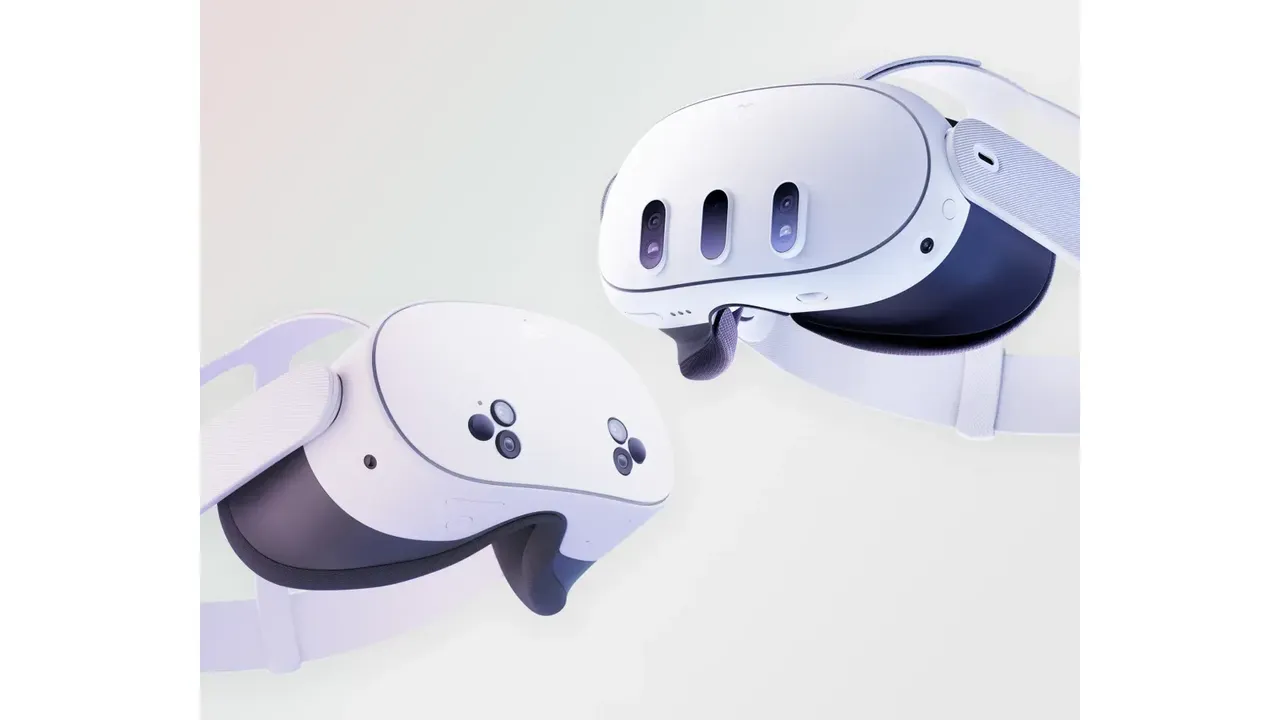
Meta Quest Software aktualisieren und Update-Probleme lösen
Meta Quest Software aktualisieren: Version prüfen, automatische Updates aktivieren, PTC nutzen und ein festhängendes Update ohne Datenverlust beheben.
- Anfänger
- 15 Min.
- Geprüft mit Meta Horizon OS 2.9
- Zuletzt geprüft am 31. Oktober 2026
Was du brauchst
- Eine geladene Meta Quest 3, 3S, Pro oder Quest 2
- Eine funktionierende Wi-Fi-Verbindung
- Die Meta Horizon App auf deinem Telefon (optional)
- Für das Update-Tool: ein Computer mit 2GB freiem Speicher und das USB-C-Kabel aus der Verpackung
Diese Anleitung zeigt, wie du die Meta Quest Software aktualisierst, automatische Updates sicher ausführst und ein festhängendes Update behebst. Sie gilt für Meta Quest 3, Meta Quest 3S, Meta Quest Pro und Meta Quest 2.
Version prüfen und Update manuell starten
- Drücke die Meta-Taste am rechten Controller, um den Navigator zu öffnen.
- Wähle Quick controls und danach Settings.
- Öffne General und wähle Software update.
Dieser Bereich zeigt deine aktuelle Softwareversion. Wenn eine neue Version bereitsteht, erscheint dort eine Schaltfläche zum Herunterladen. Seit Anfang 2026 bezeichnet Meta seine Veröffentlichungen als Meta Horizon OS 2.x, zum Beispiel 2.9. Damit ersetzt Meta ältere Bezeichnungen wie v83 und v85.
Automatische Updates ermöglichen
Das Headset aktualisiert sich laut Meta selbst, wenn es geladen, eingeschaltet und mit Wi-Fi verbunden ist. Lade das Headset, lasse es eingeschaltet und mit Wi-Fi verbunden und lege es für einige Zeit auf eine ebene Fläche. Bewege es dabei nicht und verdecke den Sensor im Inneren nicht.
Im ausgeschalteten oder schlafenden Zustand aktualisiert sich das Headset normalerweise nicht. Eine Ausnahme ist Automatically power headset to update im selben Bereich Software update. Ist diese Option aktiv, schaltet sich das Headset kurz ein, installiert das Update und schaltet sich danach wieder aus. Dabei können die Lüfter hörbar sein.
Nach Angaben von Meta bleiben Mikrofon und Kameras ausgeschaltet, bis du das Headset aufsetzt und die Einschalttaste drückst. Die Option ist nicht verfügbar, wenn du eine Sperr-PIN eingerichtet hast.
Update über die Meta Horizon App
Wenn die Menüs des Headsets schwer erreichbar sind, kannst du den Vorgang über dein Telefon starten. Das Headset muss eingeschaltet sein, dasselbe Wi-Fi-Netzwerk wie dein Telefon verwenden und bei deinem Meta-Konto angemeldet sein.
- Öffne die Meta Horizon-App.
- Tippe auf Menu, dann auf Devices und wähle dein Headset.
- Öffne Headset settings und danach Software update. Bei manchen Versionen findest du den Punkt unter Advanced settings.
- Wenn ein Update verfügbar ist, tippe auf Update now und warte, bis der Vorgang abgeschlossen ist.
Verzögerte Verteilung und Public Test Channel
Meta verteilt jede Version schrittweise an Quest 3, Quest 3S, Quest Pro und Quest 2. Deshalb kann eine andere Person eine Version früher erhalten. Das ist erwartbar und bedeutet nicht automatisch, dass mit deinem Headset etwas nicht stimmt.
Der Public Test Channel (PTC) bietet frühen Zugriff auf noch nicht veröffentlichte Software. Öffne zum Beitreten oder Verlassen die Meta Horizon App und gehe zu Menu > Devices. Wähle dein Headset, öffne Headset settings > Advanced Settings und nutze den Schalter Public Test Channel.
- PTC wird nach dem Prinzip „first come, first served“ vergeben. Funktioniert der Schalter nicht, ist das Programm voll. Eine Warteliste gibt es nicht.
- Nach dem Verlassen bleibst du auf deiner aktuellen PTC-Version, bis eine neuere öffentliche Version erscheint. Ein erneuter Beitritt ist möglicherweise nicht möglich.
- Meta warnt, dass Link während der PTC-Nutzung möglicherweise nicht funktioniert. Wenn du PC-VR-Spiele auf deiner Quest spielst, verlasse PTC zuerst.
Bei Meta-Logo oder Chip-Symbol warten
Zeigt das Headset das Meta-Logo oder ein Computersymbol, kann es noch ein Update installieren. Warte laut Meta bis zu 15 Minuten, bevor du weitere Schritte ausführst.
Headset neu starten
- Normaler Neustart: Halte die Einschalttaste gedrückt, bis der Bildschirm Power off erscheint. Wähle danach Restart.
- Erzwungener Neustart: Reagiert das Headset nicht, halte die Einschalttaste mindestens 30 Sekunden gedrückt und warte weitere 30 Sekunden. Schaltet es sich nicht selbst ein, drücke die Einschalttaste.
- Hard Reboot über den Startbildschirm: Halte Einschalttaste und Leiser-Taste mindestens 10 Sekunden gedrückt oder bis der Startbildschirm erscheint. Markiere mit den Lautstärketasten Boot device und bestätige mit der Einschalttaste.
Öffne nach dem Neustart erneut Software update und starte den Vorgang noch einmal.
Meta-Software-Update-Tool verwenden
Wenn das Update weiterhin nicht funktioniert, kann Metas webbasiertes software update tool die aktuelle Version über ein Kabel installieren. Laut Meta bleiben gespeicherte Daten auf dem Gerät erhalten, darunter App-Fortschritte und Einstellungen. Du brauchst 2GB freien Speicher auf dem Computer und das mit dem Headset gelieferte USB-C-Kabel.
- Öffne das Tool, wähle dein Headset-Modell und klicke auf Get started.
- Meta empfiehlt, zuerst Cloud-Backup zu aktivieren. Schalte danach das Headset aus.
- Halte bei ausgeschaltetem Headset Power und Volume Down gedrückt, bis das Meta-Logo erscheint. Lass beide Tasten los. Der Startbildschirm öffnet sich.
- Markiere mit den Lautstärketasten Sideload update und bestätige mit der Einschalttaste. Nimm das Headset danach ab.
- Verbinde das Headset über das USB-C-Kabel mit dem Computer. Bei einem Elite Strap steckst du das Kabel direkt ins Headset, nicht in den Strap.
- Wähle auf der Seite Connect device und folge den Anweisungen.
Metas Hilfeartikel nennt Computer oder Telefon als mögliche Geräte für das Tool. Laut UploadVR verwendet es WebUSB. Deshalb brauchst du einen Chromium-basierten Browser wie Chrome oder Edge. Safari sowie iPhone und iPad werden nicht unterstützt.
Wi-Fi-Probleme ausschließen
Ohne funktionierende Verbindung kann ein Update nicht heruntergeladen werden. Prüfe, ob andere Geräte das Netzwerk verwenden können, und kontrolliere das Passwort. Gehe näher zum Router und vermeide Hotel- oder Flughafen-Hotspots.
Starte das Headset neu und teste, wenn möglich, ein anderes Netzwerk. Meta weist außerdem darauf hin, dass das Update mit dem Software-Update-Tool einige Wi-Fi-Probleme des Headsets beheben kann.
Werkseinstellungen und Support als letzter Schritt
Wenn keine andere Maßnahme hilft, nennt Meta einen Werksreset als letzten Schritt. Er löscht sämtliche Daten vom Headset. Führe ihn deshalb erst aus, nachdem die vorherigen Schritte fehlgeschlagen sind.
Bleibt das Headset danach nicht ansprechbar, kann laut Meta ein Hardwareproblem vorliegen. Prüfe auf der Self-Service-Rückgabeseite, ob dein Gerät für einen Austausch infrage kommt, oder wende dich an den Meta Store Support. Nach der Wiederherstellung helfen dir unsere Anleitungen zum Einrichten einer Quest 3 oder 3S und zum Verlängern der Akkulaufzeit beim Neustart.
Fragen und Antworten
Warum hat meine Quest das neueste Update noch nicht erhalten?
Meta verteilt jede Version schrittweise an Quest 3, 3S, Pro und Quest 2. Du kannst unter Settings > General > Software update prüfen, aber die neueste Version ist möglicherweise noch nicht für dich verfügbar.
Löscht das Meta Quest Software-Update-Tool meine Daten?
Nein. Laut Meta verändert das Update mit dem Tool keine auf deinem Gerät gespeicherten Daten, einschließlich App-Fortschritten und Einstellungen. Meta empfiehlt trotzdem, vor dem Start Cloud-Backup zu aktivieren.
Wie lange soll ich warten, wenn meine Quest am Meta-Logo festhängt?
Meta empfiehlt, bis zu 15 Minuten zu warten, weil das Headset möglicherweise noch ein Update installiert. Hängt es danach weiterhin fest, versuche einen Hard Reboot über den Startbildschirm.
Aktualisiert sich meine Quest im Ruhemodus?
Normalerweise nicht. Das Headset aktualisiert sich nur im eingeschalteten Zustand, außer <strong>Automatically power headset to update</strong> ist aktiviert. Diese Option ist bei Verwendung einer Sperr-PIN nicht verfügbar.
Was passiert, wenn ich den Public Test Channel verlasse?
Du erhältst keine PTC-Updates mehr und bleibst auf deiner aktuellen Version, bis eine neuere öffentliche Version erscheint. Wenn das Programm voll ist, kannst du möglicherweise nicht wieder beitreten.