
Mise à jour logicielle Meta Quest : débloquer un casque
Vérifiez la mise à jour logicielle Meta Quest, activez l’installation automatique, utilisez le PTC et réparez un casque bloqué avec les outils Meta.
- Débutant
- 15 min
- Vérifié le Meta Horizon OS 2.9
- Dernière vérification : 31 octobre 2026
Ce dont vous avez besoin
- Un Meta Quest 3, 3S, Pro ou Quest 2 chargé
- Une connexion Wi-Fi fonctionnelle
- L’application Meta Horizon sur votre téléphone (facultatif)
- Pour l’outil de mise à jour : un ordinateur avec 2GB d’espace libre et le câble USB-C fourni dans la boîte
Cette mise à jour logicielle Meta Quest explique comment vérifier la version du casque, lancer une installation manuelle ou depuis le téléphone, utiliser le Public Test Channel et débloquer un appareil figé. Les étapes suivent l’article de Meta sur la mise à jour logicielle Meta Quest, l’article consacré à l’écran noir et l’outil de mise à jour logicielle.
Vérifier la version et lancer l’installation
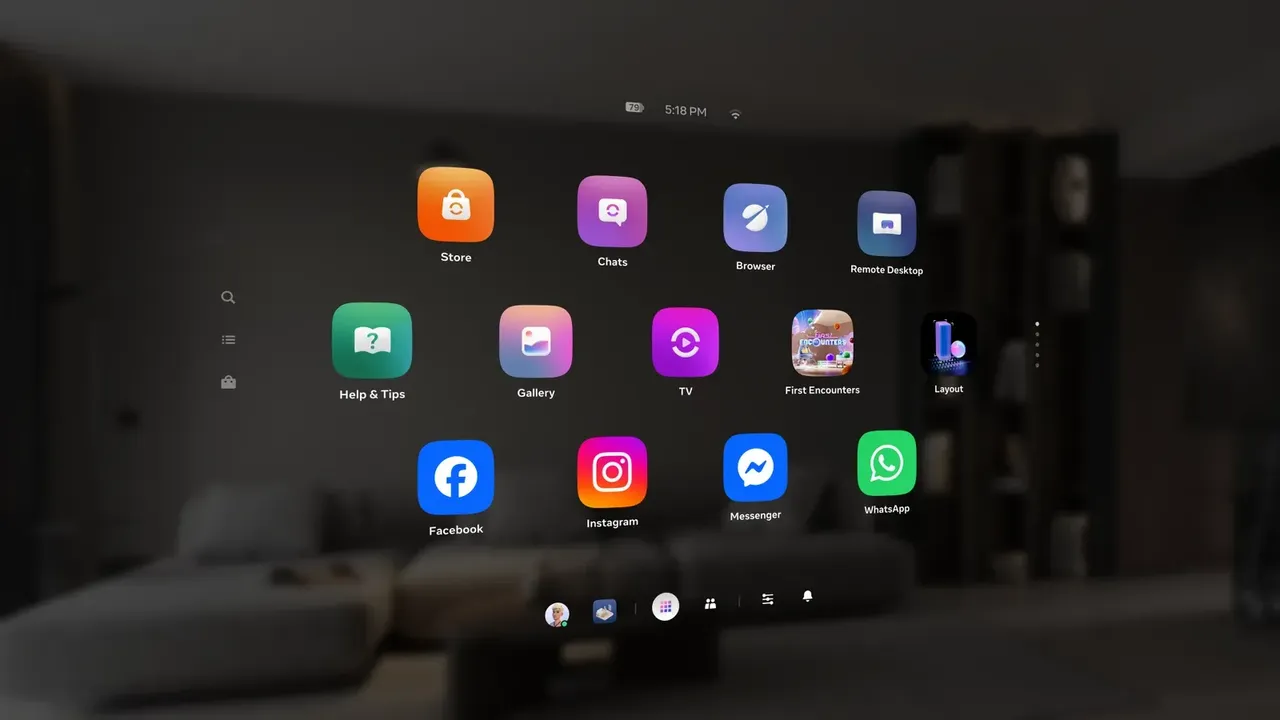
- Appuyez sur le bouton Meta de la manette droite pour ouvrir le Navigator.
- Sélectionnez Quick controls, puis Settings.
- Ouvrez General, puis Software update.
L’écran affiche la version installée. Si une nouvelle version est disponible, un bouton permet de la télécharger. Depuis le début de 2026, Meta utilise la numérotation Meta Horizon OS 2.x, par exemple 2.9, à la place d’anciens numéros comme v83 et v85.
Les casques Meta Quest installent normalement les mises à jour système automatiquement. Une installation peut toutefois rester bloquée, refuser le téléchargement ou laisser le casque sur un écran de chargement.
Permettre les mises à jour automatiques
Le casque se met à jour seul lorsqu’il est chargé, allumé et connecté au Wi-Fi. Pour faciliter l’opération, chargez-le, laissez-le allumé et connecté au réseau, puis posez-le quelque temps sur une surface plane. Ne le déplacez pas et ne couvrez pas son capteur intérieur.
Le casque ne se met pas à jour lorsqu’il est éteint ou en veille. L’exception est l’option Automatically power headset to update, disponible dans le même écran Software update. Une fois activée, elle allume brièvement le casque pour appliquer la mise à jour, puis l’éteint. Les ventilateurs peuvent fonctionner pendant cette opération.
Le microphone et les caméras restent désactivés jusqu’à ce que vous mettiez le casque et appuyiez sur le bouton d’alimentation. L’option n’est pas disponible si un code PIN de verrouillage est configuré.
Lancer l’installation depuis l’application Meta Horizon
Si les menus du casque sont difficiles à atteindre, lancez la mise à jour depuis votre téléphone. Le casque doit être allumé, connecté au même réseau Wi-Fi que le téléphone et associé à votre compte Meta.
- Ouvrez l’application Meta Horizon.
- Appuyez sur Menu, puis Devices, et sélectionnez le casque.
- Ouvrez Headset settings, puis Software update. Selon la version, ce menu peut se trouver dans Advanced settings.
- Si une mise à jour est proposée, appuyez sur Update now et attendez la fin de l’installation.
Déploiement progressif et Public Test Channel
Meta déploie chaque version progressivement sur les casques Quest 3, Quest 3S, Quest Pro et Quest 2. Un autre utilisateur peut donc recevoir une version avant vous. Vérifiez sa disponibilité dans Settings > General > Software update, sans supposer que la version la plus récente sera proposée immédiatement.
Le Public Test Channel (PTC) donne accès à des logiciels non encore publiés. Pour rejoindre ou quitter le programme, ouvrez Meta Horizon, puis choisissez Menu > Devices, votre casque, Headset settings > Advanced Settings, et utilisez le bouton Public Test Channel.
- Le PTC fonctionne selon le principe du premier arrivé, premier servi. Si le bouton ne fonctionne pas, le programme est complet et ne possède pas de liste d’attente.
- Après avoir quitté le PTC, vous restez sur votre version PTC actuelle jusqu’à la sortie d’une version publique plus récente. Vous pourriez aussi ne pas pouvoir rejoindre le programme à nouveau.
- Link peut ne pas fonctionner pendant l’utilisation du PTC. Si vous jouez à des jeux PC VR sur votre Quest, quittez d’abord le PTC.
Attendre devant le logo Meta
Un casque affichant le logo Meta ou une icône de puce informatique peut encore installer une mise à jour. Attendez jusqu’à 15 minutes avant d’essayer une autre méthode.
Redémarrer le casque
- Redémarrage normal : maintenez le bouton d’alimentation jusqu’à l’apparition de l’écran Power off, puis sélectionnez Restart.
- Redémarrage forcé : si le casque ne répond pas, maintenez le bouton d’alimentation pendant au moins 30 secondes, puis attendez 30 secondes. S’il ne se rallume pas seul, appuyez sur le bouton d’alimentation.
- Redémarrage depuis l’écran de démarrage : maintenez les boutons d’alimentation et de baisse du volume pendant au moins 10 secondes, ou jusqu’au chargement de l’écran de démarrage. Avec les boutons de volume, sélectionnez Boot device, puis appuyez sur le bouton d’alimentation.
Après le redémarrage, retournez dans Software update et relancez l’opération.
Utiliser l’outil de mise à jour logicielle
Si le casque refuse toujours la mise à jour, l’outil de mise à jour logicielle Meta Quest peut installer la dernière version avec un câble. Cette méthode ne modifie pas les données enregistrées sur l’appareil, notamment la progression des applications et les réglages. Préparez 2GB d’espace libre sur l’ordinateur et le câble USB-C fourni avec le casque.
- Ouvrez l’outil, sélectionnez le modèle du casque, puis choisissez Get started.
- Activez d’abord la sauvegarde cloud, puis éteignez le casque.
- Casque éteint, maintenez les boutons Power et Volume Down jusqu’à l’apparition du logo Meta, puis relâchez-les. L’écran de démarrage s’ouvre.
- Avec les boutons de volume, sélectionnez Sideload update, puis appuyez sur le bouton d’alimentation. Retirez ensuite le casque.
- Branchez le casque à l’ordinateur avec le câble USB-C. Avec une sangle Elite Strap, branchez le câble au casque et non à la sangle.
- Sur la page, choisissez Connect device et suivez les instructions.
L’outil fonctionne depuis un ordinateur ou un téléphone. Il utilise WebUSB et nécessite un navigateur basé sur Chromium, comme Chrome ou Edge. Il ne fonctionne pas dans Safari, ni sur iPhone ou iPad.
Résoudre les problèmes de Wi-Fi
Une mise à jour ne peut pas être téléchargée sans connexion fonctionnelle. Vérifiez que d’autres appareils accèdent au réseau, confirmez le mot de passe, rapprochez-vous du routeur et évitez les réseaux d’hôtel ou d’aéroport.
Redémarrez le casque et essayez si possible un autre réseau. L’outil de mise à jour peut aussi corriger certains problèmes Wi-Fi du casque.
Réinitialisation et assistance
Si aucune méthode ne fonctionne, la réinitialisation d’usine reste la dernière étape. Elle efface toutes les données du casque. Utilisez-la seulement après l’échec des étapes précédentes.
Si l’appareil reste inutilisable, le problème peut être matériel. Consultez la page de retour en libre-service de Meta pour vérifier si un remplacement est possible, ou contactez Meta Store Support. Après le redémarrage, consultez nos guides pour configurer un Quest 3 ou 3S et prolonger l’autonomie de la batterie.
Questions et réponses
Pourquoi mon Quest n’a-t-il pas encore reçu la dernière mise à jour ?
Meta déploie chaque version progressivement sur les casques Quest 3, 3S, Pro et Quest 2. Vous pouvez vérifier dans Settings > General > Software update, mais la version la plus récente peut ne pas être disponible pour vous immédiatement.
L’outil de mise à jour logicielle Meta Quest efface-t-il mes données ?
Non. Meta indique que la mise à jour avec cet outil ne modifie pas les données enregistrées sur l’appareil, notamment la progression des applications et les réglages. Meta recommande tout de même d’activer la sauvegarde cloud avant de commencer.
Combien de temps attendre si mon Quest reste sur le logo Meta ?
Meta recommande d’attendre jusqu’à 15 minutes, car le casque peut être en train d’installer une mise à jour. S’il reste bloqué après ce délai, essayez un redémarrage forcé depuis l’écran de démarrage.
Mon Quest se met-il à jour lorsqu’il est en veille ?
Pas normalement. Le casque se met à jour uniquement lorsqu’il est allumé, sauf si l’option Automatically power headset to update est activée. Cette option n’est pas disponible si vous utilisez un code PIN de verrouillage.
Que se passe-t-il si je quitte le Public Test Channel ?
Vous ne recevez plus les mises à jour PTC et restez sur votre version actuelle jusqu’à la sortie d’une version publique plus récente. Si le programme est complet, vous pourriez ne pas pouvoir le rejoindre à nouveau.


