
Meta Quest Virtual Displayにカメラ機能とUSB接続によるPC機能が追加
Meta Quest Virtual DisplayとMixed Reality Linkが、Windows上のQuest 3および3Sでカメラ、マイク、USBストリーミング、双方向のPC入力に対応する。
著者 vrBlogs
· 1分で読めます · 出典: UploadVR
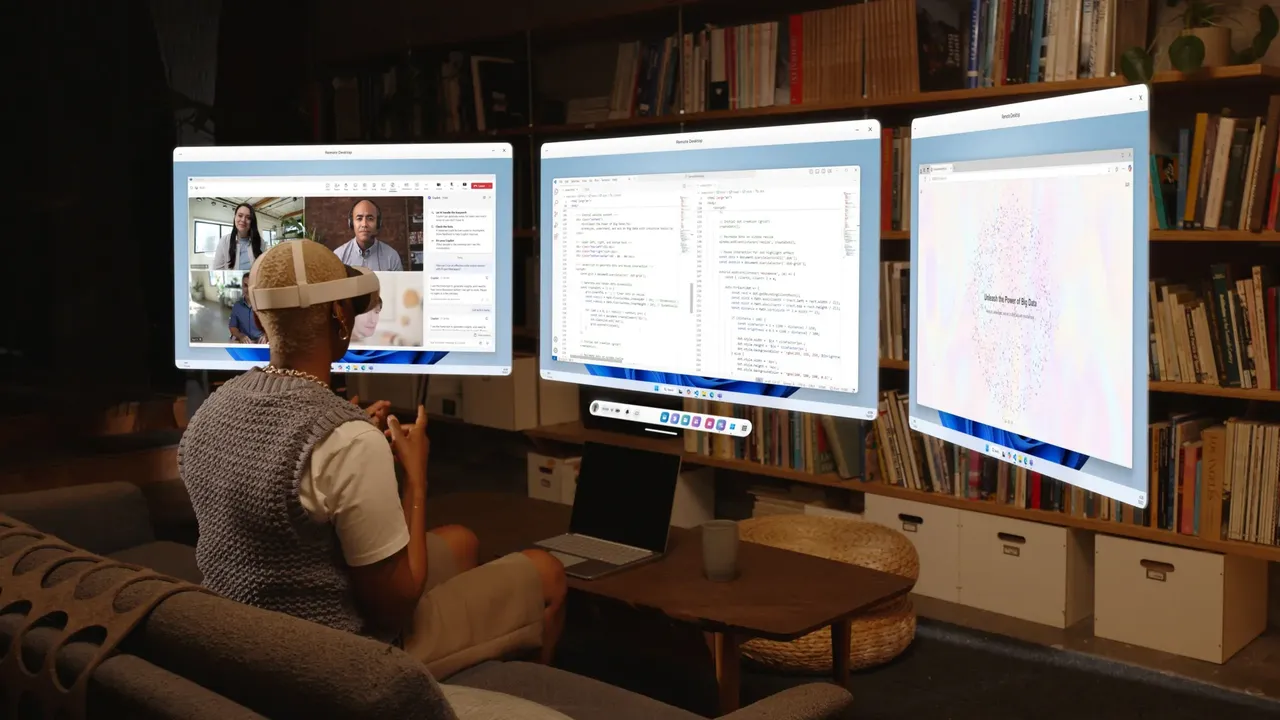
Meta Quest Virtual Displayでは、MetaとMicrosoftのアップデートにより、カメラ、マイク、USBストリーミング、PC入力の各機能が追加されている。対象はMeta Quest 3とMeta Quest 3Sで、一部の機能はWindows 11向けのMixed Reality Link PCアプリから利用できる。
Microsoftは2026年9月18日、カメラとマイクのストリーミングについて文書化し、2026年11月5日にはUSBストリーミングについても説明した。2026年11月24日の報告では、Computer Inputsと呼ばれる双方向入力機能についても紹介されている。
ヘッドセットのカメラとマイクをWindowsで利用可能に
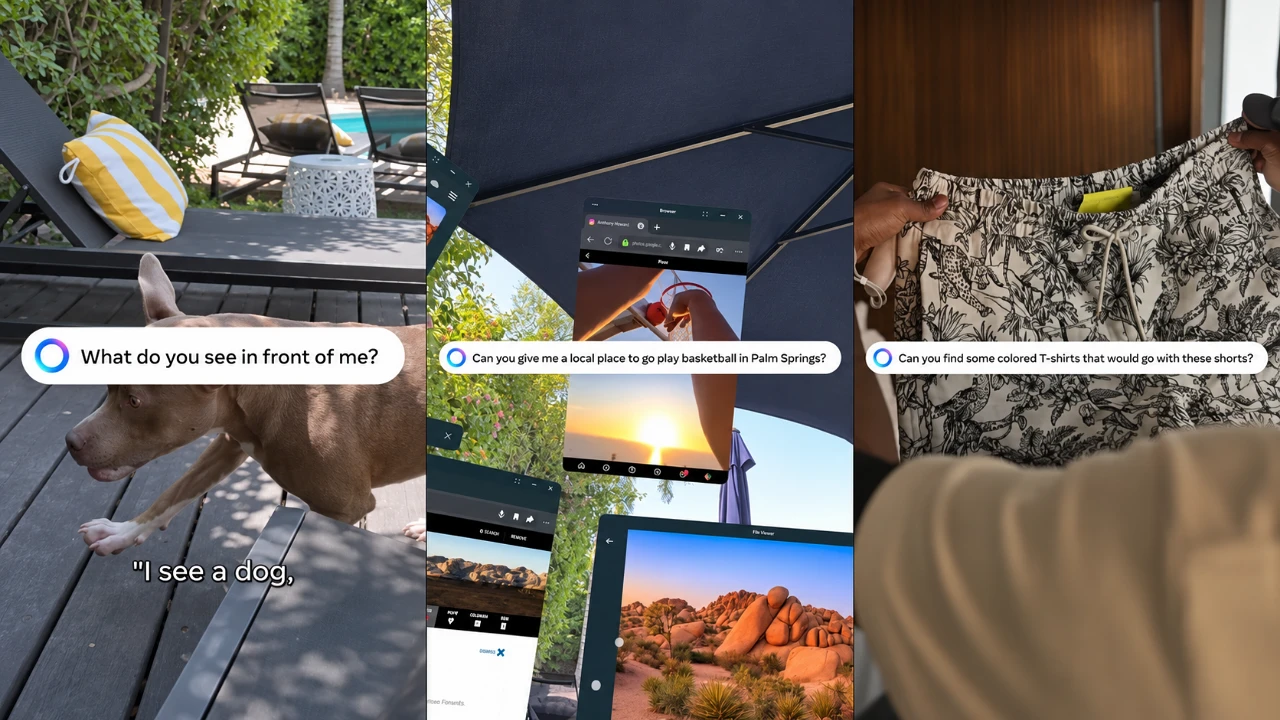
Mixed Reality Linkを使うと、ヘッドセット内蔵マイクをWindowsアプリで利用できる。PCに別のマイクを接続しなくても、Teamsの会議、ゲーム、チャット、AIアシスタントとの会話などで音声入力として選択できる。Microsoftは、カメラとマイクに関する発表で、この入力元をMixed Reality Link Microphoneと呼んでいる。
ヘッドセット前面のパススルーカメラも、Windowsの映像入力として利用できる。対応アプリでは、ユーザーの視界を共有できる。入力元の名称はMixed Reality Link Passthroughだ。
Meta Questユーザーは、Mixed Reality Link Avatar Cameraという別の入力元も利用できる。ウェブカメラの代わりに、Windows上でMeta Avatarとして表示でき、DiscordやZoomなどのアプリにも対応する。MetaのHorizon OS 2.10ではChatsアプリにアバターによるビデオ通話が追加されており、Metaはそれより1年以上前のv76 PTCでSelfie Camera機能を初めて導入していた。
Microsoftによると、これらのカメラとマイク機能には、Mixed Reality Link version 26.9105.9070.0以降が必要だ。ヘッドセットをMixed Reality Link経由でPCに接続した後、Windowsアプリ内でMixed Reality Link Microphone、Mixed Reality Link Passthrough、Mixed Reality Link Avatar Cameraのいずれかを選択する。
MetaのChats実装とMicrosoftのMixed Reality Link実装は、Meta VR Glasses向けに予定されているHologram Callingの基盤になる可能性がある。
USB経由の有線Questストリーミング
Mixed Reality Linkは現在、WindowsデスクトップをUSB経由でMeta Quest 3またはMeta Quest 3Sへストリーミングできる。MicrosoftはUSBストリーミングの発表で、Wi-Fiの電波が弱い場合、ネットワークが混雑している場合、公共Wi-FiによってPCとヘッドセットが通信できない場合、またはインターネット接続なしで移動中の場合の代替手段として説明している。
初回のUSBペアリングでは、QRコードのスキャンもPINの入力も必要ない。接続には、Horizon OS 2.5でQuestに追加され、後にValveのSteam LinkとVirtual Desktopが対応した同じUSB NCMの権限を使う。Virtual Desktopはベータチャンネルで対応している。
USBストリーミングには、Windows 11 PC、Mixed Reality Link version 26.10120.9280.1以降、Meta Quest 3または3Sヘッドセット、USBデータケーブルが必要だ。MetaはUSB対応を翌週にかけて段階的に展開しているため、最新のPCソフトウェアをインストールしても、ヘッドセットですでに利用できるとは限らない。
セットアップでは、PCにMixed Reality Linkをインストールまたは更新し、QuestでSettings → Linkを開いて「USB connection for apps」を有効にする。続いてヘッドセットをUSBデータケーブルで接続し、Virtual Displayを開いてペアリング手順に従う。過去にペアリングしたPCにも同じ手順で接続できる。
Computer InputsでWindowsの外まで操作範囲を拡大
Meta Quest Virtual DisplayとMixed Reality Linkでは、Computer Inputsという設定を通じて、マウスとキーボードの双方向転送が段階的に提供されているようだ。この機能は2026年11月24日の報告で説明されているが、現在もMicrosoftは文書化していない。
これまでVirtual DisplayとMixed Reality Linkでは、ホストPCのマウスとキーボードをWindowsデスクトップ内でしか使えなかった。Horizon OSを操作するには、ハンドトラッキング、Touchコントローラー、またはヘッドセットに直接接続した別のマウスとキーボードが必要だった。
Computer Inputsを有効にすると、ホストPCのマウスとキーボードでデスクトップのウィンドウ外へカーソルを移動し、周辺機器をヘッドセットに直接接続した場合と同じように操作できる。PCアプリとヘッドセットアプリを入力方式の切り替えなしで併用できる機能だ。設定を無効にすれば、入力をWindowsデスクトップ内に限定できる。
報告されたテストでは、この機能は期待どおり動作した。ただし、ヘッドセットをホストPCに接続している間、Touchコントローラーによってヘッドセットのインターフェースからマウスカーソルが消えることがあった。Computer Inputsを無効にしても、ヘッドセットに直接接続したマウスとキーボードには影響しない。
Virtual Displayが担う役割を拡大
Virtual Displayは、以前はRemote Desktopと呼ばれていたMeta純正の画面ミラーリングアプリだ。WindowsとMacのデバイスで利用できる。MetaはHorizon OS 2.7でMeta Quest HDMI Linkの機能もVirtual Displayに統合し、複数の画面ミラーリング用途を1つのアプリにまとめた。
MetaとMicrosoftの以前の連携では、Windows 11上のMixed Reality Linkを使うQuest 3および3S向けに、接続の簡略化、手とコントローラーの入力転送、仮想ウルトラワイドへの対応が追加された。これらの機能の一部は後に、Mixed Reality Linkを使わないデバイスでも利用可能になった。
今回のアップデートは、Meta VR Glassesの2027年春の発売が近づく中で提供される。同製品は生産性向上を用途の1つとして訴求している。付属のpuckはDisplayPort入力に対応し、グラスをMac、Windows PC、またはコンソールのディスプレイとして利用できる。
この記事を楽しめましたか?
お気に入りに追加して編集者に知らせるか、後で読むために保存してください。
コメント
会話に参加するにはサインインしてください。
サインインまだコメントはありません。会話を始めましょう。
·