
Meta Quest Virtual Display, 카메라와 USB PC 기능 추가
Meta Quest Virtual Display와 Mixed Reality Link가 Windows에서 Quest 3 및 3S에 카메라, 마이크, USB 스트리밍과 양방향 컴퓨터 입력 기능을 제공한다.
작성자 vrBlogs
· 3분 읽기 · 출처: UploadVR
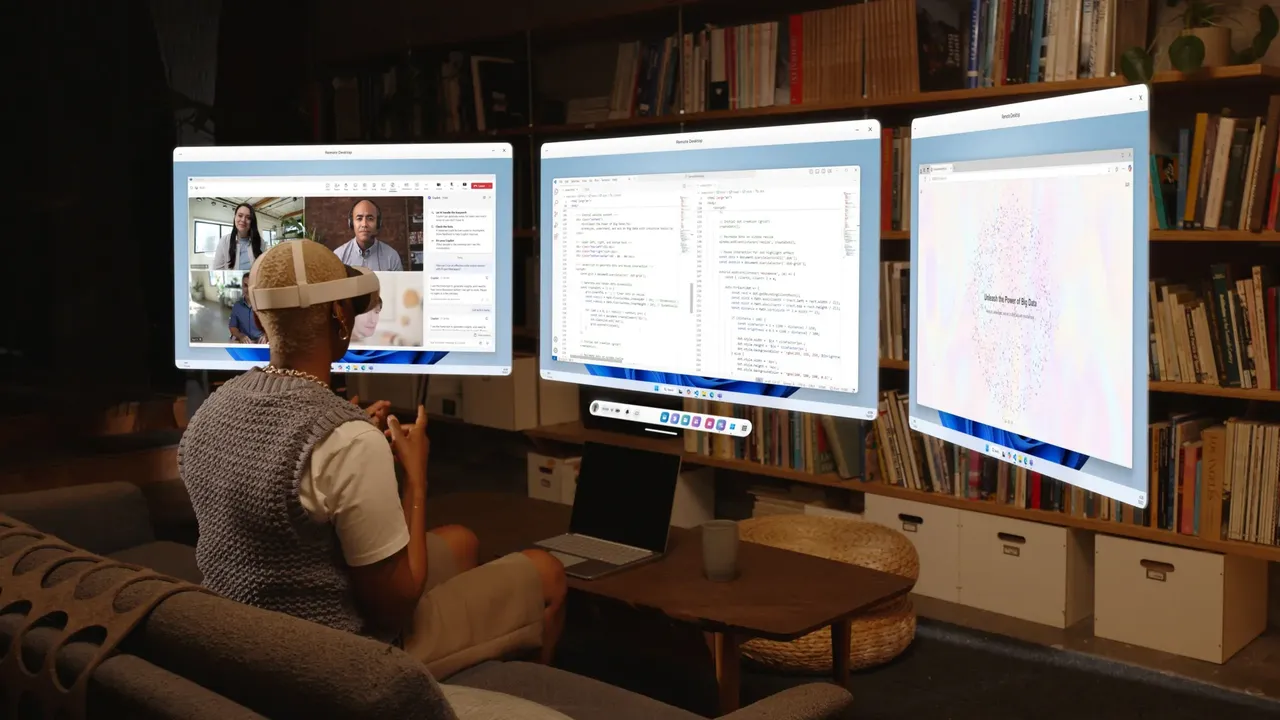
Meta Quest Virtual Display에 Meta와 Microsoft의 업데이트를 통해 카메라, 마이크, USB 스트리밍과 컴퓨터 입력 기능이 추가된다. 변경 사항은 Meta Quest 3와 Meta Quest 3S에 적용되며, 일부 기능은 Windows 11의 Mixed Reality Link PC 앱을 통해 이용할 수 있다.
Microsoft는 2026년 9월 18일 카메라와 마이크 스트리밍을, 2026년 11월 5일 USB 스트리밍을 문서화했다. 2026년 11월 24일 보고서에는 Computer Inputs라는 양방향 입력 기능도 소개됐다.
헤드셋 카메라와 마이크, Windows에서 사용 가능
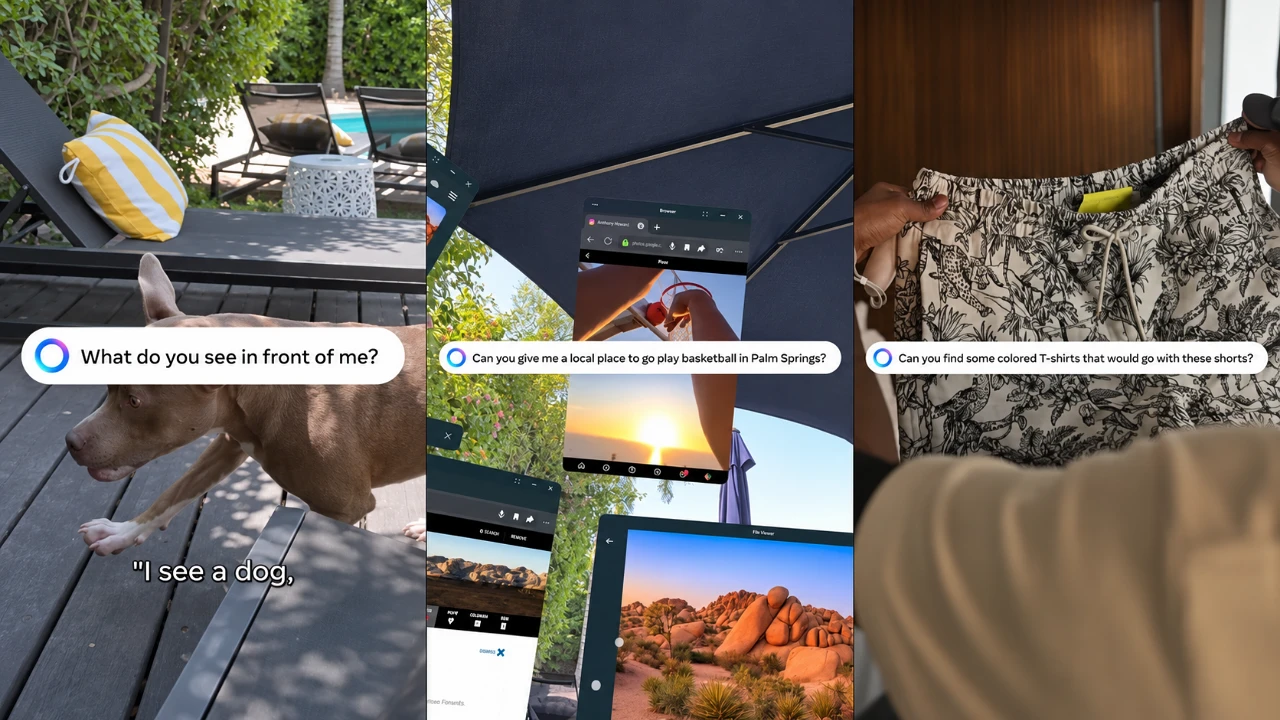
Mixed Reality Link를 사용하면 헤드셋에 내장된 마이크를 Windows 애플리케이션에서 사용할 수 있다. PC에 별도 마이크를 연결하지 않아도 Teams 회의, 게임, 채팅 또는 AI 어시스턴트와의 대화에서 오디오 입력 장치로 선택할 수 있다. Microsoft는 카메라 및 마이크 발표에서 이 입력 장치를 Mixed Reality Link Microphone이라고 부른다.
헤드셋 전면을 향한 패스스루 카메라도 Windows 영상 입력 장치로 사용할 수 있다. 호환 애플리케이션에서 사용자의 시점을 공유하는 방식이다. 입력 장치 이름은 Mixed Reality Link Passthrough다.
Meta Quest 사용자는 Mixed Reality Link Avatar Camera라는 입력 장치도 이용할 수 있다. 웹캠 대신 Windows에서 Meta Avatar로 표시될 수 있으며, Discord와 Zoom 같은 애플리케이션에서도 작동한다. Meta의 Horizon OS 2.10은 Chats 앱에 아바타 영상 통화 기능을 추가했으며, Meta는 그보다 1년 이상 앞선 v76 PTC에서 Selfie Camera 기능을 처음 선보였다.
Microsoft에 따르면 카메라와 마이크 기능을 사용하려면 Mixed Reality Link 버전 26.9105.9070.0 이상이 필요하다. Mixed Reality Link로 헤드셋을 PC에 연결한 뒤 Windows 애플리케이션에서 Mixed Reality Link Microphone, Mixed Reality Link Passthrough 또는 Mixed Reality Link Avatar Camera를 선택하면 된다.
Meta의 Chats 구현과 Microsoft의 Mixed Reality Link 구현은 Meta VR Glasses에 추가될 예정인 Hologram Calling의 기반이 될 수 있다.
USB로 연결하는 Quest 유선 스트리밍
이제 Mixed Reality Link를 사용하면 USB를 통해 Windows 데스크톱을 Meta Quest 3 또는 Meta Quest 3S로 스트리밍할 수 있다. Microsoft는 USB 스트리밍 발표에서 Wi-Fi 범위가 부족하거나 네트워크가 혼잡할 때, 공용 Wi-Fi 때문에 PC와 헤드셋이 통신하지 못할 때, 또는 인터넷 연결 없이 이동 중일 때 사용할 수 있는 대안이라고 설명했다.
처음 USB를 페어링할 때 QR 코드를 스캔하거나 PIN을 입력할 필요는 없다. 연결에는 Horizon OS 2.5에서 Quest에 추가된 것과 같은 USB NCM 권한이 사용된다. 이후 Valve의 Steam Link와 Virtual Desktop도 이를 지원했으며, Virtual Desktop은 베타 채널에서 지원했다.
USB 스트리밍에는 Windows 11 PC, Mixed Reality Link 버전 26.10120.9280.1 이상, Meta Quest 3 또는 3S 헤드셋과 USB 데이터 케이블이 필요하다. Meta는 다음 일주일 동안 USB 지원을 순차적으로 배포하므로 최신 PC 소프트웨어를 설치해도 헤드셋에서 이미 기능을 사용할 수 있다고 보장되지는 않는다.
설정하려면 PC에 Mixed Reality Link를 설치하거나 업데이트하고, Quest에서 Settings → Link를 연 뒤 “USB connection for apps”를 활성화한다. 이후 USB 데이터 케이블로 헤드셋을 연결하고 Virtual Display를 연 다음 페어링 안내를 따르면 된다. 같은 절차로 이전에 페어링한 PC에도 연결할 수 있다.
Computer Inputs, Windows 밖으로 제어 범위 확장
Meta Quest Virtual Display와 Mixed Reality Link가 Computer Inputs라는 설정을 통해 양방향 마우스 및 키보드 전달 기능을 배포하는 것으로 보인다. 이 기능은 2026년 11월 24일 보고서에서 설명됐지만, 현재 Microsoft가 공식 문서로 다루지는 않았다.
기존에는 Virtual Display와 Mixed Reality Link를 사용해도 호스트 PC의 마우스와 키보드는 Windows 데스크톱 안에서만 작동했다. Horizon OS를 제어하려면 핸드 트래킹, Touch 컨트롤러 또는 헤드셋에 직접 연결한 다른 마우스와 키보드가 필요했다.
Computer Inputs를 활성화하면 호스트 PC의 마우스와 키보드가 데스크톱 창 밖으로 이동해 해당 주변기기가 헤드셋에 직접 연결된 것처럼 헤드셋을 제어할 수 있다. PC 애플리케이션과 헤드셋 애플리케이션을 입력 방식 전환 없이 함께 사용할 수 있는 기능이다. 설정을 끄면 입력을 Windows 데스크톱으로 제한할 수 있다.
테스트 보고에 따르면 기능은 예상대로 작동했지만, 헤드셋이 호스트 PC에 연결된 상태에서 Touch 컨트롤러를 사용하면 헤드셋 인터페이스에서 마우스 커서가 사라지는 경우가 있었다. Computer Inputs를 꺼도 헤드셋에 직접 연결한 마우스와 키보드에는 영향을 주지 않는다.
Virtual Display의 확장된 역할
과거 Remote Desktop으로 불렸던 Virtual Display는 Meta의 자사 화면 미러링 앱이다. Windows와 Mac 기기에서 작동한다. Meta는 Horizon OS 2.7에서 Meta Quest HDMI Link 기능도 Virtual Display에 통합해 여러 화면 미러링 용도를 하나의 앱으로 합쳤다.
Meta와 Microsoft의 초기 협력으로 Windows 11에서 Mixed Reality Link를 사용하는 Quest 3 및 3S에 간편한 연결, 손과 컨트롤러 입력 전달, 가상 울트라와이드 지원이 추가됐다. 이 기능 중 일부는 이후 Mixed Reality Link를 사용하지 않는 기기에서도 이용할 수 있게 됐다.
이번 업데이트는 Meta VR Glasses의 2027년 봄 출시가 다가오는 가운데 공개됐다. Meta는 생산성을 주요 활용 사례 중 하나로 내세우고 있다. 안경의 퍽에는 DisplayPort 입력이 있어 Mac, Windows PC 또는 콘솔의 디스플레이로 사용할 수 있다.
이 글이 마음에 드셨나요?
좋아요를 눌러 편집자에게 알리거나, 나중에 읽도록 저장하세요.
댓글
대화에 참여하려면 로그인하세요.
로그인아직 댓글이 없습니다. 대화를 시작해 보세요.
·