
Meta Quest Virtual Display añade funciones de cámara y conexión USB al PC
Meta Quest Virtual Display y Mixed Reality Link añaden cámara, micrófono, transmisión USB y entrada bidireccional del ordenador para Quest 3 y 3S en Windows.
Por vrBlogs
· Lectura de 4 min · Fuente: UploadVR
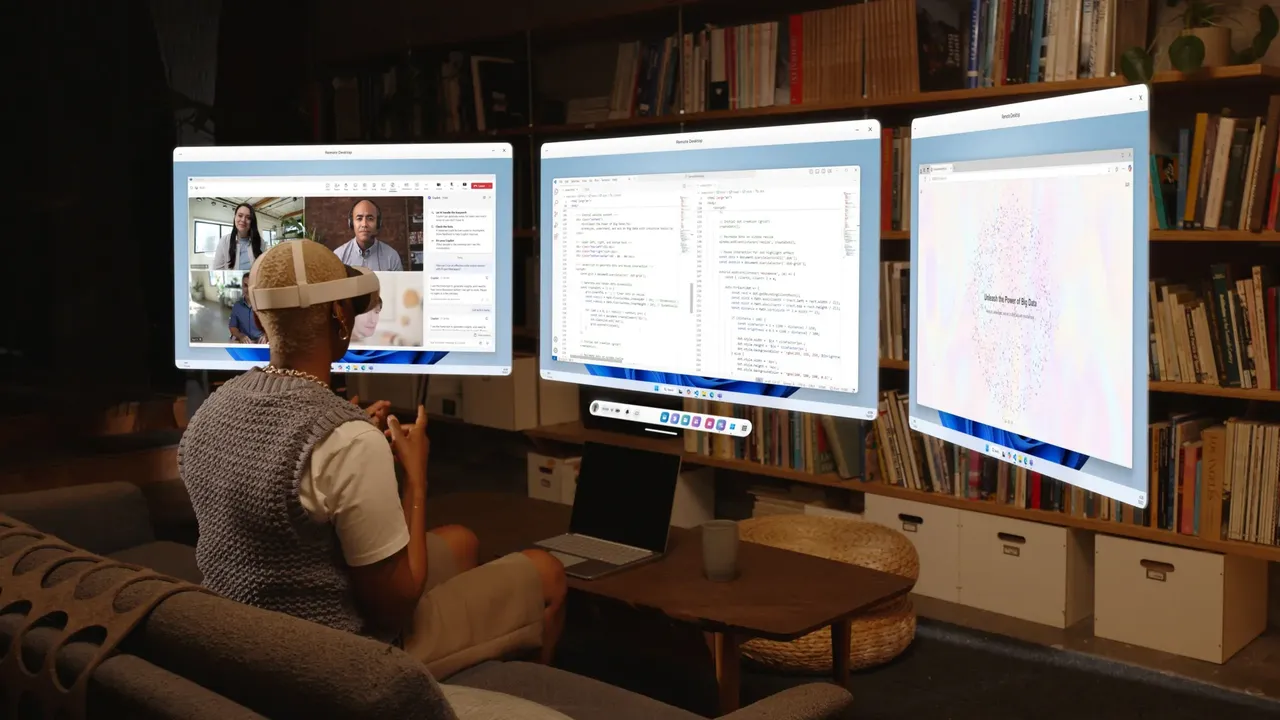
Meta Quest Virtual Display incorpora funciones de cámara, micrófono, transmisión USB y entrada del ordenador mediante actualizaciones de Meta y Microsoft. Los cambios se aplican a Meta Quest 3 y Meta Quest 3S, y varias funciones están disponibles a través de la aplicación para PC Mixed Reality Link en Windows 11.
Microsoft documentó la transmisión de cámara y micrófono el 18 de septiembre de 2026, y la transmisión USB el 5 de noviembre de 2026. Un informe del 24 de noviembre de 2026 también describe una función de entrada bidireccional llamada Computer Inputs.
Las cámaras y el micrófono del visor llegan a Windows
Mixed Reality Link puede poner el micrófono integrado del visor a disposición de las aplicaciones de Windows. Los usuarios pueden seleccionarlo como entrada de audio para reuniones de Teams, juegos, chats o conversaciones con un asistente de IA, sin conectar otro micrófono al PC. Microsoft denomina a esta fuente Mixed Reality Link Microphone, según explicó en su anuncio sobre cámara y micrófono.
Las cámaras passthrough orientadas hacia delante del visor también pueden convertirse en fuentes de vídeo para Windows. Esto permite compartir la perspectiva del usuario en aplicaciones compatibles. La fuente aparece como Mixed Reality Link Passthrough.
Mixed Reality Link Avatar Camera ofrece otra fuente a los usuarios de Meta Quest. Permite aparecer como su Meta Avatar en Windows en lugar de usar una webcam, incluso en aplicaciones como Discord y Zoom. Horizon OS 2.10 de Meta añadió las videollamadas con avatares en la aplicación Chats, mientras que Meta introdujo por primera vez su función Selfie Camera en v76 PTC, hace más de un año.
Microsoft afirma que estas funciones de cámara y micrófono requieren Mixed Reality Link versión 26.9105.9070.0 o posterior. Tras conectar el visor al PC mediante Mixed Reality Link, los usuarios seleccionan Mixed Reality Link Microphone, Mixed Reality Link Passthrough o Mixed Reality Link Avatar Camera dentro de su aplicación de Windows.
La implementación de Chats de Meta y la de Mixed Reality Link de Microsoft podrían sentar las bases de Hologram Calling, una próxima función para Meta VR Glasses.
Transmisión de Quest por USB
Mixed Reality Link ahora transmite el escritorio de Windows a Meta Quest 3 o Meta Quest 3S mediante USB. Microsoft lo presenta como una alternativa cuando la cobertura wifi es insuficiente, la red está congestionada, una red wifi pública impide que el PC y el visor se comuniquen o el usuario viaja sin acceso a internet, según su anuncio sobre la transmisión USB.
La primera vinculación por USB no requiere escanear un código QR ni introducir un PIN. La conexión utiliza el mismo permiso USB NCM añadido a Quest en Horizon OS 2.5, compatible posteriormente con Steam Link de Valve y Virtual Desktop, aunque este último lo admite en su canal beta.
La transmisión USB requiere un PC con Windows 11, Mixed Reality Link versión 26.10120.9280.1 o posterior, un visor Meta Quest 3 o 3S y un cable USB de datos. Meta distribuirá la compatibilidad con USB durante la semana siguiente, por lo que instalar el software más reciente para PC no garantiza que el visor ya tenga acceso.
La configuración exige instalar o actualizar Mixed Reality Link en el PC, abrir Settings → Link en Quest y activar “USB connection for apps”, conectar el visor con un cable USB de datos, abrir después Virtual Display y seguir las indicaciones de vinculación. Los usuarios pueden conectarse a un PC vinculado anteriormente mediante el mismo proceso.
Computer Inputs amplía el control más allá de Windows
Meta Quest Virtual Display y Mixed Reality Link parecen estar incorporando el reenvío bidireccional del ratón y el teclado mediante un ajuste llamado Computer Inputs. La función se describe en un informe del 24 de noviembre de 2026, pero Microsoft aún no la ha documentado oficialmente.
Hasta ahora, Virtual Display y Mixed Reality Link mantenían el ratón y el teclado del PC anfitrión dentro del escritorio de Windows. Para controlar Horizon OS era necesario usar seguimiento de manos, mandos Touch u otro ratón y teclado conectados directamente al visor.
Con Computer Inputs activado, el ratón y el teclado del PC anfitrión pueden salir de la ventana del escritorio y controlar el visor como si esos periféricos estuvieran conectados directamente a él. Esto permite usar aplicaciones del PC y del visor a la vez sin cambiar de método de entrada. Los usuarios pueden desactivar el ajuste para limitar la entrada al escritorio de Windows.
Las pruebas publicadas comprobaron que la función funcionaba como se esperaba, aunque los mandos Touch podían hacer que el cursor del ratón desapareciera ocasionalmente de la interfaz del visor mientras este estaba conectado al PC anfitrión. Desactivar Computer Inputs no afecta al ratón ni al teclado conectados directamente al visor.
El papel más amplio de Virtual Display
Virtual Display, antes llamado Remote Desktop, es la aplicación oficial de Meta para duplicar pantallas. Funciona con dispositivos Windows y Mac. En Horizon OS 2.7, Meta también integró la función Meta Quest HDMI Link en Virtual Display, creando una sola aplicación para varios usos de duplicación de pantalla.
La colaboración previa entre Meta y Microsoft añadió conexiones simplificadas, reenvío de entradas de manos y mandos, y compatibilidad con pantallas ultrapanorámicas virtuales para Quest 3 y 3S mediante Mixed Reality Link en Windows 11. Algunas de esas funciones llegaron después a dispositivos que no utilizan Mixed Reality Link.
Las actualizaciones llegan mientras Meta VR Glasses se acercan a su lanzamiento en primavera de 2027, con la productividad entre sus usos promocionados. Su puck admite entrada DisplayPort, lo que permite utilizar las gafas como pantalla de un Mac, un PC con Windows o una consola.
¿Te ha gustado este artículo?
Indica que te gusta para avisar a los editores o guárdalo para leerlo más tarde.
Comentarios
Inicia sesión para participar en la conversación.
Iniciar sesiónAún no hay comentarios. Inicia la conversación.
·