如何改进 Air Link 和无线 PC VR 性能
按照 Meta 的建议修复 Meta Quest 上卡顿或模糊的 Air Link:使用头显内置检查、5 GHz 和以太网、Link 应用图形设置、驱动程序和码率调整。
- 中级
- 20 分钟
- 上次检查时间:2026年10月31日
你需要准备
- 装有最新软件的 Meta Quest 头显
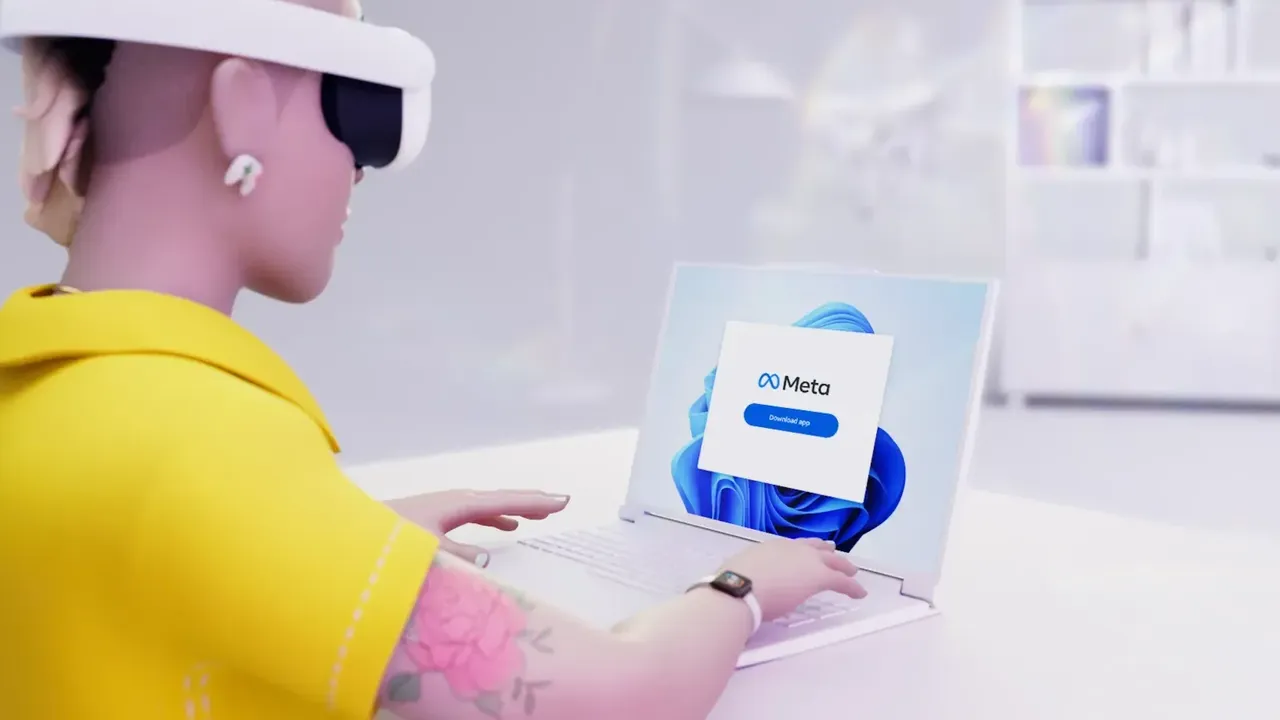
- 满足 Meta Link 要求的 Windows PC,已安装 Meta Horizon Link 应用
- 5 GHz Wi-Fi 路由器,理想情况下 PC 通过以太网连接
- 可选:用于对比测试的 USB-C 电缆
Air Link 通过 Wi-Fi 将 PC VR 游戏从 Windows 电脑流传到 Meta Quest,因此其质量在很大程度上取决于你的家庭网络和 PC。本指南涵盖了 Meta 本身针对卡顿、延迟和图像模糊推荐的修复方法:头显的内置连接检查、路由器设置、以太网、图形设置、驱动程序和码率调整。这些步骤遵循 Meta 的 Air Link Wi-Fi 故障排除文章、Meta Horizon Link 故障排除文章和 Link 与 Air Link 设置指南。如果你还没有将头显连接到 PC,请先参阅我们的指南在 Meta Quest 上玩 PC VR 游戏。
1. 首先检查你的 PC 和软件
无线流传仍然取决于你的 PC 执行渲染。Meta Horizon Link 的最低要求是 Intel i5-4590 或 AMD Ryzen 5 1500X、8 GB RAM、Windows 10 或 11 和受支持的显卡。推荐配置为 Intel i7 或 AMD Ryzen 7、Nvidia RTX 20 Series 或 AMD Radeon RX 6000 Series 显卡以及 16 GB DDR4 RAM。Meta 指出 GeForce RTX 2050 不受支持。
还要确保你 PC 上的 Meta Horizon Link 应用和头显软件都已更新到最新版本。PC 必须与头显在同一网络上。
2. 在头显中运行 Air Link 检查
你的头显有一个内置工具,可以显示你的设置中哪个部分在减慢 Air Link 的速度。首先在你的 PC 上打开 Meta Horizon Link 应用。
- 按下右控制器上的 Meta 按钮并打开 快速设置。在配备 Navigator 的头显上,Meta 的设置指南将其称为 快速控制。
- 选择 Link。如果你的电脑未列出,关闭并重新打开 Air Link。
- 选择你的电脑,然后选择 故障排除。
- 查看指标图表。
每个项目的评级为 满足要求、满足部分要求 或 未满足要求。Meta 强调满足所有要求并不能保证流畅的游戏体验,因为干扰和网络拥塞仍然可能导致问题,尤其是在拥挤的地区。
3. 使用 5 GHz Wi-Fi 和 80 MHz 频道
Meta 表示 5 GHz 频段支持更快的 80 MHz 频道,干扰少于 2.4 GHz。在你的路由器设置中:
- 将头显连接到你的 5 GHz 网络。
- 将路由器设置为在 5 GHz 频段上使用特定频道。
- 如果你的路由器允许,将 频道宽度 锁定为 80 MHz。更宽的频道意味着更快的数据传输。
4. 使用以太网将你的 PC 连接到路由器
无线连接可能相互干扰。Meta 建议使用以太网电缆将你的电脑连接到路由器,这样只有头显使用 Wi-Fi。Meta 表示 Air Link 可以与 Wi-Fi 上的 PC 一起工作,但这不是最优设置。它还警告与所有其他设备共享网络可能会损害性能,尤其是在更复杂的设置(如网格系统)上。
你可能在较早的建议中看到的一个选项是 D-Link VR Air Bridge。Meta 表示它在 2024 年 12 月停止接收固件更新,不再在任何 Quest 头显上受支持。
5. 降低延迟并改进信号强度
- 网络延迟:Meta 建议最小化电脑和头显之间的设备数量,并考虑为 Air Link 使用专用路由器。
- 信号强度:靠近路由器移动,最好在同一房间内且视线清晰。
- 重启网络:如遇连接问题,Meta 建议必要时重启路由器以及头显和 PC。
6. 调整刷新率和渲染分辨率
Meta Horizon Link 应用中的图形偏好设置控制图像的清晰度和流畅度,Meta 将其称为卡顿的常见原因。
- 在你的 PC 上打开 Meta Horizon Link 应用。
- 点击 设备,然后选择你的活跃头显。
- 滚动到 图形偏好设置。
- 调整 刷新率 和 渲染分辨率,然后点击 保存。
你可以选择 刷新率 为 72、80、90 或 120 Hz。最大渲染分辨率为 5408 x 2736。更高的设置看起来更好,但可能会降低性能,Meta 指出即使顶级显卡在高设置下也可能丢帧。如果出现卡顿,请先降低这些设置。要重新开始,点击 图形偏好设置,然后点击 重置为默认值,再点击 保存。
7. 撤销来自 Oculus Debug Tool 的码率调整
一些玩家在 Oculus Debug Tool 中改变编码码率。Meta 自身的指导更加谨慎。如果你在那里更改了设置,例如 编码码率、编码分辨率宽度 或 像素每显示,即使在你改变图形偏好设置后,它们仍可能影响性能。当 Link 不稳定时,Meta 建议将 Oculus Debug Tool 中的所有数值设置为 0 并重启 Meta Horizon Link 应用。
8. 更新驱动程序并关闭后台应用
对于性能问题,Meta 建议更新你的显卡驱动程序并关闭不必要的程序。直接从 NVIDIA 或 AMD 获取驱动程序。
Meta 当前标记了一个例外。它发现从版本 595.71 开始的 NVIDIA 驱动程序会导致 Meta Horizon Link 在头显中冻结,有时在几分钟后,有时在较长的会话中。其驱动程序文章链接了笔记本电脑和台式机 GPU 的最后一个可用的 NVIDIA 驱动程序。
Meta 还建议临时禁用可能干扰 Link 的防火墙或防病毒软件。如果你使用 OBS 或 XSplit 进行流传,请将 CPU 设置为视频处理设备。
9. 排除公共测试频道并使用电缆进行测试
如果你的头显已注册公共测试频道,Meta 表示 Link 可能无法工作,因此在进行故障排除时请离开 PTC。然后尝试有线 USB 连接,查看问题是你的网络还是你的 PC。在插入之前关闭 Air Link,因为头显一次只能使用一个连接。如果电缆运行流畅而 Air Link 不流畅,请关注你的 Wi-Fi。有关其工作原理的背景信息,请参阅我们关于无线 PC 流传的说明。
问题与答案
我应该为 Air Link 使用哪个 Wi-Fi 频段?
Meta 建议将头显连接到 5 GHz 网络,如果你的路由器允许,在特定频道上将频道宽度锁定为 80 MHz。
我的 PC 需要使用以太网才能使用 Air Link 吗?
Meta 建议这样做。使用以太网电缆将 PC 连接到路由器意味着只有头显使用 Wi-Fi。Air Link 可以与无线 PC 一起工作,但 Meta 表示这不是最优设置。
我可以为 Air Link 设置什么刷新率和分辨率?
在 Meta Horizon Link 应用中,你可以选择 72、80、90 或 120 Hz,渲染分辨率最高为 5408 x 2736。更高的设置可能会降低性能。
我应该在 Oculus Debug Tool 中提高码率吗?
Meta 警告自定义值(如编码码率)仍可能影响性能。如果 Link 不稳定,它建议将 Oculus Debug Tool 中的所有数值设置为 0 并重启 Link 应用。
D-Link VR Air Bridge 仍然受支持吗?
不。Meta 表示它在 2024 年 12 月停止接收固件更新,不再在任何 Quest 头显上受支持。