Comment améliorer les performances d'Air Link et de la VR PC sans fil
Réglez les problèmes de latence ou de flou d'Air Link sur Meta Quest avec les conseils de Meta lui-même : la vérification intégrée au casque, le Wi-Fi 5 GHz et l'Ethernet, les paramètres graphiques de l'appli Link, les pilotes et l'ajustement du débit binaire.
- Intermédiaire
- 20 min
- Dernière vérification : 31 octobre 2026
Ce dont vous avez besoin
- Un casque Meta Quest avec logiciel à jour
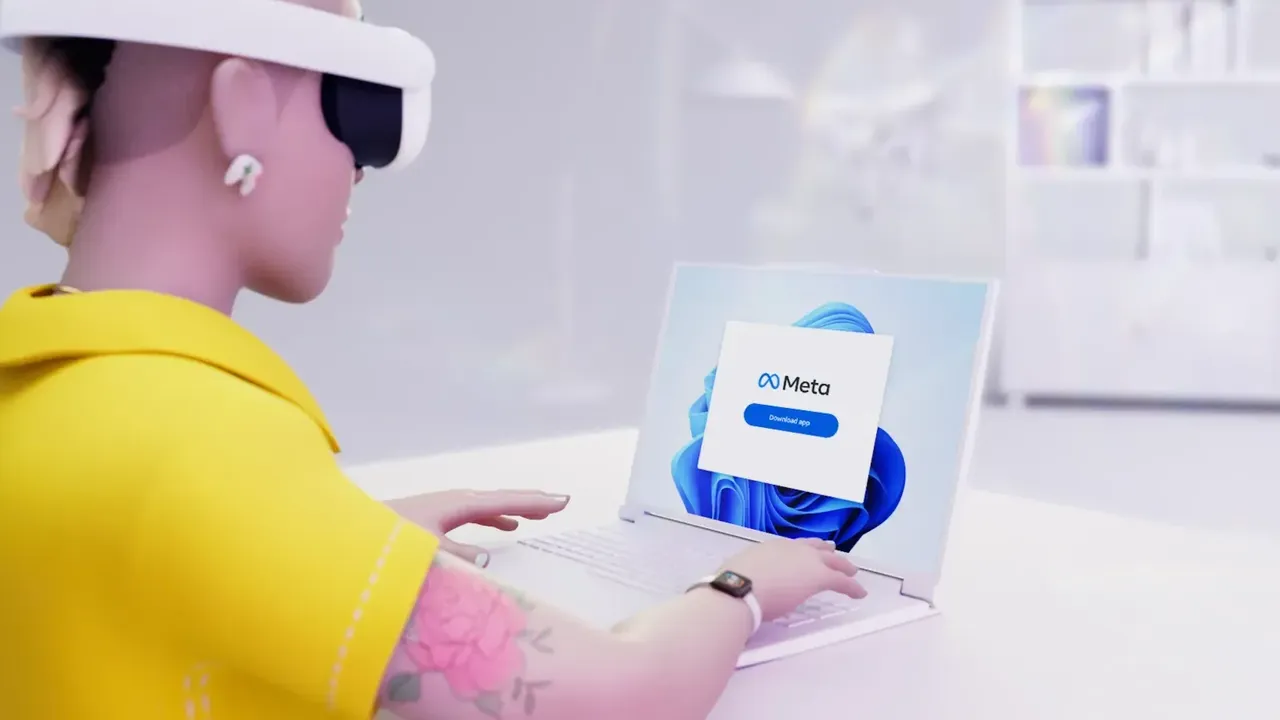
- Un PC Windows qui répond aux exigences Meta Link, avec l'appli Meta Horizon Link
- Un routeur Wi-Fi 5 GHz, idéalement avec le PC connecté par Ethernet
- Optionnel : un câble USB-C pour les tests de comparaison
Air Link diffuse en continu les jeux VR PC d'un ordinateur Windows vers votre Meta Quest via Wi-Fi, sa qualité dépend donc largement de votre réseau domestique et de votre PC. Ce guide couvre les corrections que Meta elle-même recommande pour les saccades, les décalages et les images floues : la vérification de connexion intégrée du casque, les paramètres du routeur, l'Ethernet, les paramètres graphiques, les pilotes et les ajustements du débit binaire. Les étapes suivent l'article de Meta sur le dépannage d'Air Link via Wi-Fi, son article de dépannage Meta Horizon Link et son guide de configuration Link et Air Link. Si vous n'avez pas encore connecté votre casque à un PC, commencez par notre guide pour jouer à des jeux VR PC sur Meta Quest.
1. Vérifiez d'abord votre PC et vos logiciels
La diffusion sans fil dépend toujours de votre PC qui effectue le rendu. Le minimum de Meta pour Meta Horizon Link est un Intel i5-4590 ou AMD Ryzen 5 1500X, 8 Go de RAM, Windows 10 ou 11 et une carte graphique compatible. La configuration recommandée est un Intel i7 ou AMD Ryzen 7, une carte Nvidia RTX 20 Series ou AMD Radeon RX 6000 Series et 16 Go de RAM DDR4. Meta note que la GeForce RTX 2050 n'est pas compatible.
Assurez-vous aussi que l'appli Meta Horizon Link sur votre PC et le logiciel de votre casque sont tous deux à jour. Le PC doit être sur le même réseau que le casque.
2. Lancez la vérification Air Link dans votre casque
Votre casque dispose d'un outil intégré qui indique quelle partie de votre configuration ralentit Air Link. Ouvrez d'abord l'appli Meta Horizon Link sur votre PC.
- Appuyez sur le bouton Meta de votre contrôleur droit et ouvrez Paramètres rapides. Sur les casques avec Navigator, le guide de configuration de Meta appelle cela Contrôles rapides.
- Sélectionnez Link. Si votre ordinateur n'est pas répertorié, mettez Air Link hors ligne puis en ligne.
- Sélectionnez votre ordinateur, puis sélectionnez Dépannage.
- Examinez le graphique de métriques.
Chaque élément est évalué comme Configuration requise satisfaite, Configuration requise partiellement satisfaite ou Configuration requise manquante. Meta souligne que satisfaire tous les critères ne garantit pas un jeu fluide, car les interférences et la congestion du réseau peuvent toujours causer des problèmes, en particulier dans les zones encombrées.
3. Utilisez le Wi-Fi 5 GHz avec un canal de 80 MHz
Meta dit que la bande 5 GHz supporte des canaux plus rapides de 80 MHz avec moins d'interférences que le 2,4 GHz. Dans les paramètres de votre routeur :
- Connectez le casque à votre réseau 5 GHz.
- Réglez le routeur pour utiliser un canal spécifique dans la bande 5 GHz.
- Verrouillez la largeur de canal à 80 MHz si votre routeur le permet. Des canaux plus larges signifient un transfert de données plus rapide.
4. Connectez votre PC au routeur avec un câble Ethernet
Les connexions sans fil peuvent interférer les unes avec les autres. Meta recommande de connecter votre ordinateur au routeur avec un câble Ethernet pour que seul le casque utilise le Wi-Fi. Meta dit qu'Air Link peut fonctionner avec un PC en Wi-Fi, mais que ce n'est pas une configuration optimale. Elle avertit aussi que le partage du réseau avec tous vos autres appareils peut nuire à la performance, en particulier sur les configurations plus complexes comme les systèmes maillés.
Une option que vous pourriez voir dans d'anciens conseils est le D-Link VR Air Bridge. Meta dit qu'il a cessé de recevoir des mises à jour de firmware en décembre 2024 et n'est plus compatible avec aucun casque Quest.
5. Réduisez la latence et améliorez la puissance du signal
- Latence réseau : Meta conseille de minimiser le nombre d'appareils entre votre ordinateur et votre casque et d'envisager un routeur dédié pour Air Link.
- Puissance du signal : rapprochez-vous du routeur, de préférence dans la même pièce avec une ligne de vue dégagée.
- Redémarrez le réseau : pour les problèmes de connexion, Meta suggère de redémarrer votre routeur si nécessaire, ainsi que votre casque et votre PC.
6. Ajustez le taux de rafraîchissement et la résolution de rendu
Les préférences graphiques dans l'appli Meta Horizon Link contrôlent la netteté et la fluidité de l'image, et Meta les appelle une cause commune de saccades.
- Ouvrez l'appli Meta Horizon Link sur votre PC.
- Cliquez sur Appareils, puis sur votre casque actif.
- Accédez à Préférences graphiques.
- Ajustez le Taux de rafraîchissement et la Résolution de rendu, puis cliquez sur Enregistrer.
Vous pouvez choisir un taux de rafraîchissement de 72, 80, 90 ou 120 Hz. La résolution de rendu maximale est 5408 x 2736. Des paramètres plus élevés offrent une meilleure qualité mais peuvent réduire la performance, et Meta note que même les cartes graphiques haut de gamme peuvent perdre des images avec des paramètres élevés. Si vous avez des saccades, réduisez d'abord ces paramètres. Pour recommencer, cliquez sur Préférences graphiques, puis sur Réinitialiser par défaut, puis sur Enregistrer.
7. Annulez les ajustements de débit binaire de l'Oculus Debug Tool
Certains joueurs changent le débit binaire d'encodage dans l'Oculus Debug Tool. Les conseils de Meta lui-même sont plus prudents. Si vous avez changé des paramètres là, comme le débit binaire d'encodage, la largeur de résolution d'encodage ou les pixels par affichage, ils peuvent toujours affecter la performance même après que vous changiez vos préférences graphiques. Quand Link est instable, Meta recommande de définir toutes les valeurs numériques dans l'Oculus Debug Tool à 0 et de redémarrer l'appli Meta Horizon Link.
8. Mettez à jour les pilotes et fermez les applis en arrière-plan
Pour les problèmes de performance, Meta recommande de mettre à jour vos pilotes graphiques et de fermer les programmes inutiles. Obtenez les pilotes directement auprès de NVIDIA ou AMD.
Meta signale actuellement une exception. Elle a constaté que les pilotes NVIDIA à partir de la version 595.71 causent le gel de Meta Horizon Link dans le casque, parfois après quelques minutes et parfois dans des sessions plus longues. Son article sur les pilotes lie les derniers pilotes NVIDIA compatibles pour les GPU portables et de bureau.
Meta suggère aussi de désactiver temporairement le pare-feu ou le logiciel antivirus qui pourrait interférer avec Link. Si vous diffusez avec OBS ou XSplit, réglez le CPU comme appareil de traitement vidéo.
9. Excluez le Public Test Channel et testez avec un câble
Si votre casque est inscrit au Public Test Channel, Meta dit que Link peut ne pas fonctionner, alors quittez le PTC pendant que vous dépannez. Ensuite, essayez une connexion USB filaire pour voir si le problème vient de votre réseau ou de votre PC. Mettez Air Link hors ligne avant de brancher, car le casque ne peut utiliser qu'une seule connexion à la fois. Si le câble fonctionne bien et Air Link ne fonctionne pas, concentrez-vous sur votre Wi-Fi. Pour des informations générales sur le fonctionnement de cela, voir notre explication sur la diffusion en continu VR PC sans fil.
Questions et réponses
Quelle bande Wi-Fi dois-je utiliser pour Air Link ?
Meta recommande de connecter le casque à un réseau 5 GHz et, si votre routeur le permet, de verrouiller la largeur de canal à 80 MHz sur un canal spécifique.
Mon PC doit-il être sur Ethernet pour Air Link ?
Meta le recommande. Connecter le PC au routeur avec un câble Ethernet signifie que seul le casque utilise le Wi-Fi. Air Link peut fonctionner avec un PC sans fil, mais Meta dit que ce n'est pas une configuration optimale.
Quel taux de rafraîchissement et quelle résolution puis-je définir pour Air Link ?
Dans l'appli Meta Horizon Link vous pouvez choisir 72, 80, 90 ou 120 Hz, et la résolution de rendu va jusqu'à 5408 x 2736. Des paramètres plus élevés peuvent réduire la performance.
Dois-je augmenter le débit binaire dans l'Oculus Debug Tool ?
Meta avertit que des valeurs personnalisées comme le débit binaire d'encodage peuvent toujours affecter la performance. Si Link est instable, elle recommande de définir toutes les valeurs numériques dans l'Oculus Debug Tool à 0 et de redémarrer l'appli Link.
Le D-Link VR Air Bridge est-il toujours compatible ?
Non. Meta dit qu'il a cessé de recevoir des mises à jour de firmware en décembre 2024 et n'est plus compatible avec aucun casque Quest.