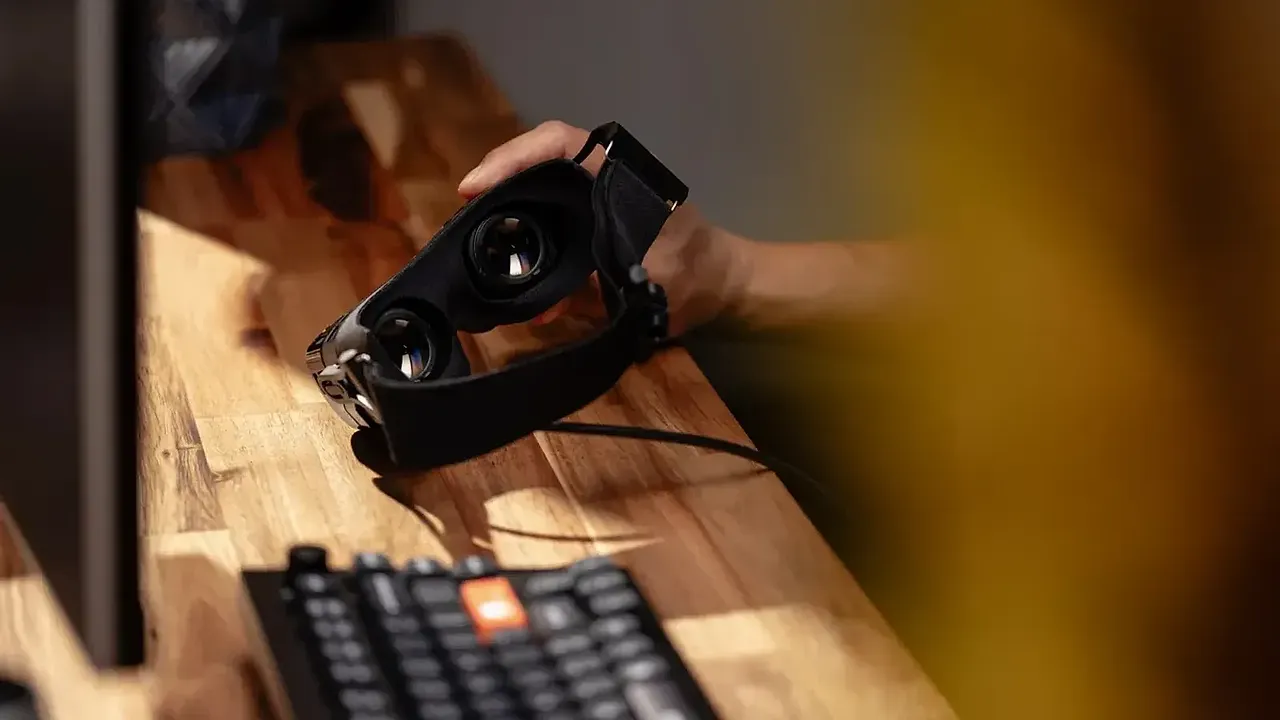
Cómo mejorar el rendimiento de Air Link y PC VR inalámbrico
Corrige Air Link lento o borroso en Meta Quest con los consejos de Meta: la verificación en el casco, 5 GHz y Ethernet, gráficos de la app Link, controladores y bitrate.
- Intermedio
- 20 min
- Última comprobación 31 de octubre de 2026
Qué necesitas
- Un casco Meta Quest con software actualizado
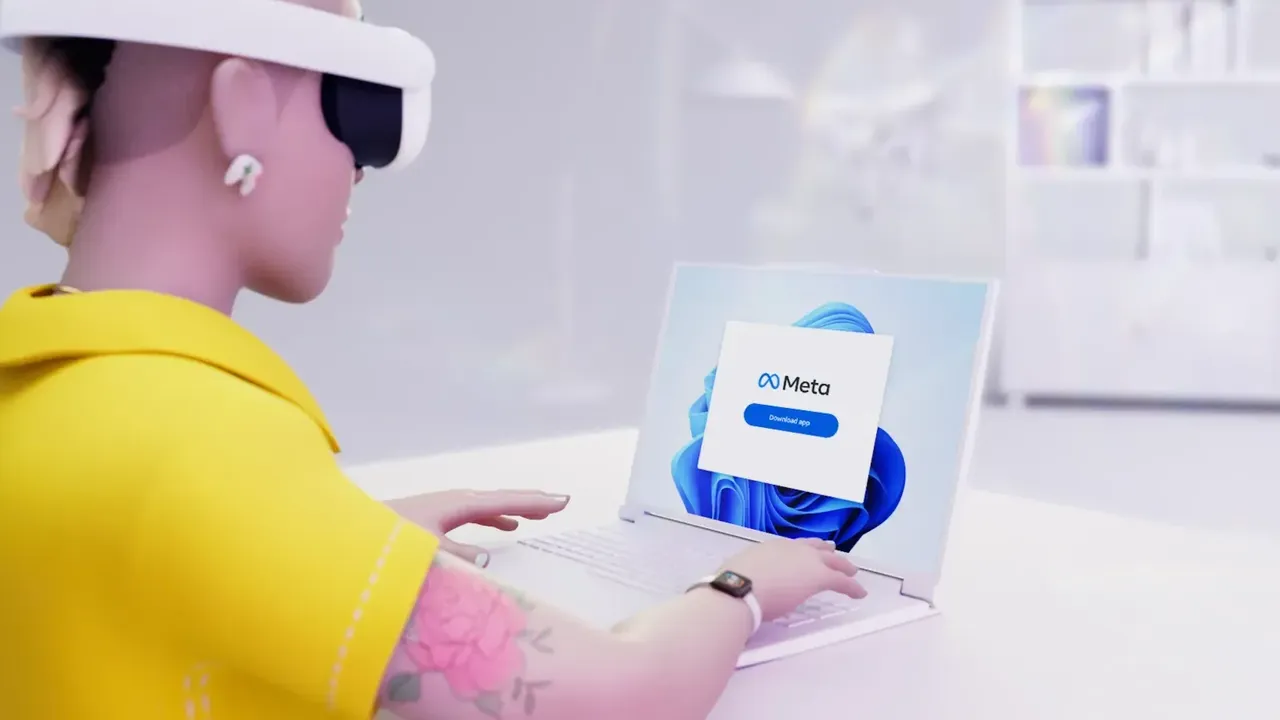
- Una PC Windows que cumpla con los requisitos de Link de Meta, con la app Meta Horizon Link
- Un router Wi-Fi 5 GHz, idealmente con el PC conectado por Ethernet
- Opcional: un cable USB-C para pruebas comparativas
Air Link transmite juegos de PC VR desde una computadora Windows a tu Meta Quest por Wi-Fi, así que su calidad depende mucho de tu red doméstica y tu PC. Esta guía cubre las correcciones que el mismo Meta recomienda para tartamudeos, retrasos e imágenes borrosas: la verificación de conexión integrada del casco, configuración del router, Ethernet, ajustes gráficos, controladores y cambios de bitrate. Los pasos siguen el artículo de Meta sobre solución de problemas de Air Link por Wi-Fi, su artículo de solución de problemas de Meta Horizon Link y su guía de configuración de Link y Air Link. Si aún no has conectado tu casco a un PC, comienza con nuestra guía para jugar juegos de PC VR en Meta Quest.
1. Primero revisa tu PC y software
La transmisión inalámbrica sigue dependiendo de que tu PC haga el renderizado. El mínimo de Meta para Meta Horizon Link es un Intel i5-4590 o AMD Ryzen 5 1500X, 8 GB de RAM, Windows 10 u 11 y una tarjeta gráfica compatible. La especificación recomendada es un Intel i7 o AMD Ryzen 7, una tarjeta Nvidia RTX 20 Series o AMD Radeon RX 6000 Series y 16 GB de RAM DDR4. Meta señala que la GeForce RTX 2050 no es compatible.
También asegúrate de que la app Meta Horizon Link en tu PC y el software de tu casco estén actualizados. El PC debe estar en la misma red que el casco.
2. Ejecuta la verificación de Air Link en tu casco
Tu casco tiene una herramienta integrada que muestra qué parte de tu configuración está ralentizando Air Link. Abre primero la app Meta Horizon Link en tu PC.
- Presiona el botón Meta en tu controlador derecho y abre Configuración rápida. En cascos con Navigator, la guía de configuración de Meta llama a esto Controles rápidos.
- Selecciona Link. Si tu computadora no aparece en la lista, desactiva y vuelve a activar Air Link.
- Selecciona tu computadora y luego selecciona Solucionar problemas.
- Revisa el gráfico de métricas.
Cada elemento se califica como Cumple requisitos, Cumple algunos requisitos o No cumple requisitos. Meta enfatiza que cumplir todos los requisitos no garantiza un juego suave, porque la interferencia y la congestión de red aún pueden causar problemas, especialmente en áreas concurridas.
3. Usa Wi-Fi 5 GHz con un canal de 80 MHz
Meta dice que la banda 5 GHz admite canales más rápidos de 80 MHz con menos interferencia que 2.4 GHz. En la configuración de tu router:
- Conecta el casco a tu red 5 GHz.
- Configura el router para usar un canal específico en la banda 5 GHz.
- Bloquea el ancho de canal a 80 MHz si tu router lo permite. Los canales más anchos significan una transferencia de datos más rápida.
4. Conecta tu PC al router con Ethernet
Las conexiones inalámbricas pueden interferir entre sí. Meta recomienda conectar tu computadora al router con un cable Ethernet para que solo el casco use Wi-Fi. Meta dice que Air Link puede funcionar con un PC en Wi-Fi, pero que esto no es una configuración óptima. También advierte que compartir la red con todos tus otros dispositivos puede afectar el rendimiento, especialmente en configuraciones más complicadas como sistemas mesh.
Una opción que puedes ver en consejos antiguos es el D-Link VR Air Bridge. Meta dice que dejó de recibir actualizaciones de firmware en diciembre de 2024 y ya no es compatible con ningún casco Quest.
5. Reduce la latencia y mejora la potencia de la señal
- Latencia de red: Meta recomienda minimizar el número de dispositivos entre tu computadora y tu casco y considerar un router dedicado para Air Link.
- Potencia de la señal: acércate más al router, preferiblemente en la misma habitación con una línea de visión clara.
- Reinicia la red: para problemas de conexión, Meta sugiere reiniciar tu router si es necesario, junto con tu casco y PC.
6. Ajusta la frecuencia de actualización y la resolución de renderizado
Las preferencias gráficas en la app Meta Horizon Link controlan qué tan nítida y suave se ve la imagen, y Meta las llama una causa común de tartamudeos.
- Abre la app Meta Horizon Link en tu PC.
- Haz clic en Dispositivos, luego en tu casco activo.
- Desplázate a Preferencias gráficas.
- Ajusta Frecuencia de actualización y Resolución de renderizado, luego haz clic en Guardar.
Puedes elegir una frecuencia de actualización de 72, 80, 90 o 120 Hz. La resolución de renderizado máxima es 5408 x 2736. Una configuración más alta se ve mejor pero puede reducir el rendimiento, y Meta señala que incluso las tarjetas gráficas de gama alta pueden perder fotogramas con configuraciones altas. Si tartamudea, baja estos primero. Para empezar de nuevo, haz clic en Preferencias gráficas, luego en Restablecer valores predeterminados, luego en Guardar.
7. Deshaz ajustes de bitrate de la Oculus Debug Tool
Algunos jugadores cambian el bitrate de codificación en la Oculus Debug Tool. La orientación del mismo Meta es más cautelosa. Si has cambiado la configuración allí, como encode bit rate, encode resolution width o pixels per display, aún pueden afectar el rendimiento incluso después de que cambies tus preferencias gráficas. Cuando Link es inestable, Meta recomienda establecer todos los valores numéricos en la Oculus Debug Tool en 0 y reiniciar la app Meta Horizon Link.
8. Actualiza controladores y cierra apps en segundo plano
Para problemas de rendimiento, Meta recomienda actualizar tus controladores gráficos y cerrar programas innecesarios. Obtén controladores directamente de NVIDIA o AMD.
Meta actualmente señala una excepción. Ha visto que los controladores NVIDIA a partir de la versión 595.71 en adelante causan que Meta Horizon Link se congele en el casco, a veces después de unos minutos y a veces en sesiones más largas. Su artículo de controladores enlaza los últimos controladores NVIDIA que funcionan para GPUs de portátil y escritorio.
Meta también sugiere desactivar temporalmente el firewall o software antivirus que puede interferir con Link. Si transmites con OBS o XSplit, establece la CPU como dispositivo de procesamiento de vídeo.
9. Descarta el Public Test Channel y prueba con un cable
Si tu casco está inscrito en el Public Test Channel, Meta dice que Link puede no funcionar, así que sal del PTC mientras solucionas problemas. Luego intenta una conexión USB por cable para ver si el problema es tu red o tu PC. Desactiva Air Link antes de enchufar, porque el casco solo puede usar una conexión a la vez. Si el cable funciona suave y Air Link no, enfócate en tu Wi-Fi. Para más información sobre cómo funciona esto, consulta nuestro artículo explicativo sobre transmisión inalámbrica de PC.
Preguntas y respuestas
¿Qué banda Wi-Fi debo usar para Air Link?
Meta recomienda conectar el casco a una red 5 GHz y, si tu router lo permite, bloquear el ancho de canal a 80 MHz en un canal específico.
¿Mi PC necesita estar en Ethernet para Air Link?
Meta lo recomienda. Conectar el PC al router con un cable Ethernet significa que solo el casco usa Wi-Fi. Air Link puede funcionar con un PC inalámbrico, pero Meta dice que no es una configuración óptima.
¿Qué frecuencia de actualización y resolución puedo establecer para Air Link?
En la app Meta Horizon Link puedes elegir 72, 80, 90 o 120 Hz, y la resolución de renderizado llega hasta 5408 x 2736. Una configuración más alta puede reducir el rendimiento.
¿Debo aumentar el bitrate en la Oculus Debug Tool?
Meta advierte que valores personalizados como encode bit rate pueden afectar el rendimiento. Si Link es inestable, recomienda establecer todos los valores numéricos en la Oculus Debug Tool en 0 y reiniciar la app Link.
¿Sigue siendo compatible el D-Link VR Air Bridge?
No. Meta dice que dejó de recibir actualizaciones de firmware en diciembre de 2024 y ya no es compatible con ningún casco Quest.