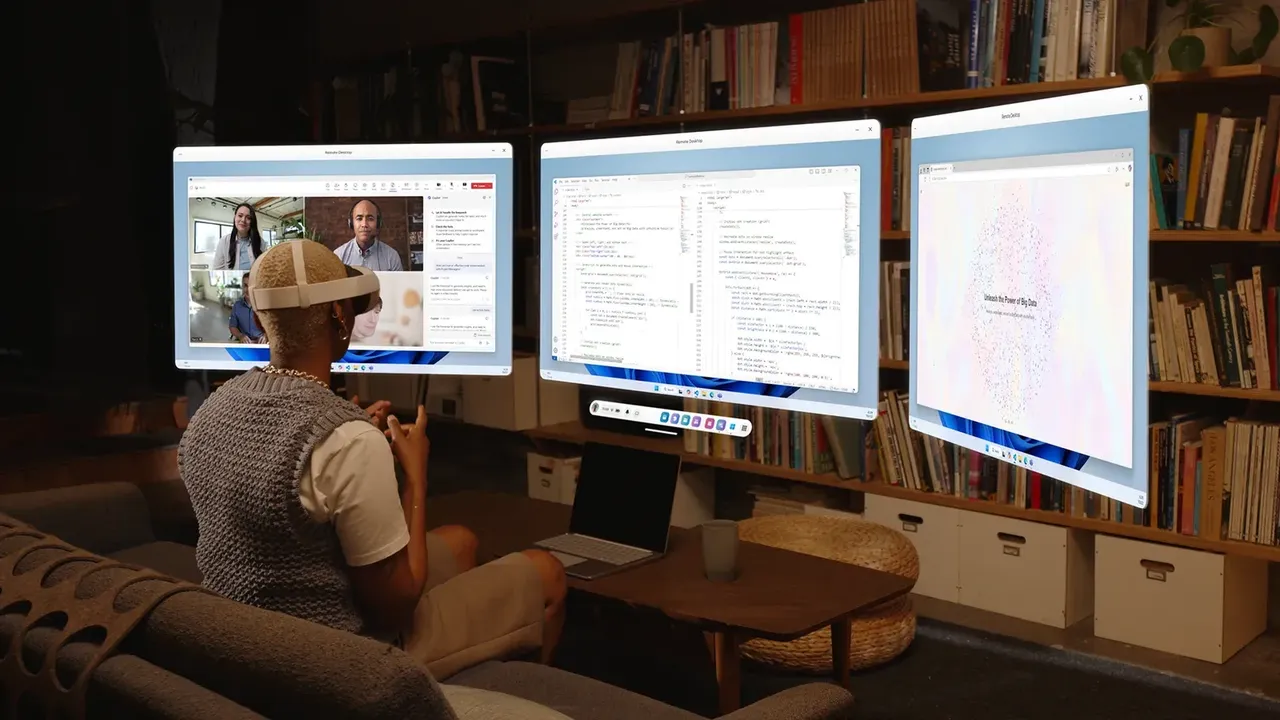
Как настроить смешанную реальность и пространство на Meta Quest 3
Настройка смешанной реальности на Meta Quest 3: хорошее освещение комнаты, включение режима прозрачности, сканирование пространства через Space Setup, установка границы и исправление дрейфа объектов.
- Начальный уровень
- 15 мин
- Проверено: Meta Horizon OS 2.9
- Последняя проверка: 31 октября 2026 г.
Что потребуется
- Meta Quest 3 (некоторые шаги также применимы к Quest 3S и Quest Pro)
- Хорошо освещённая комната, не менее 2 м на 2 м свободной площади для игры в масштабе комнаты
- Актуальное программное обеспечение гарнитуры
- Приложение смешанной реальности из Meta Horizon Store
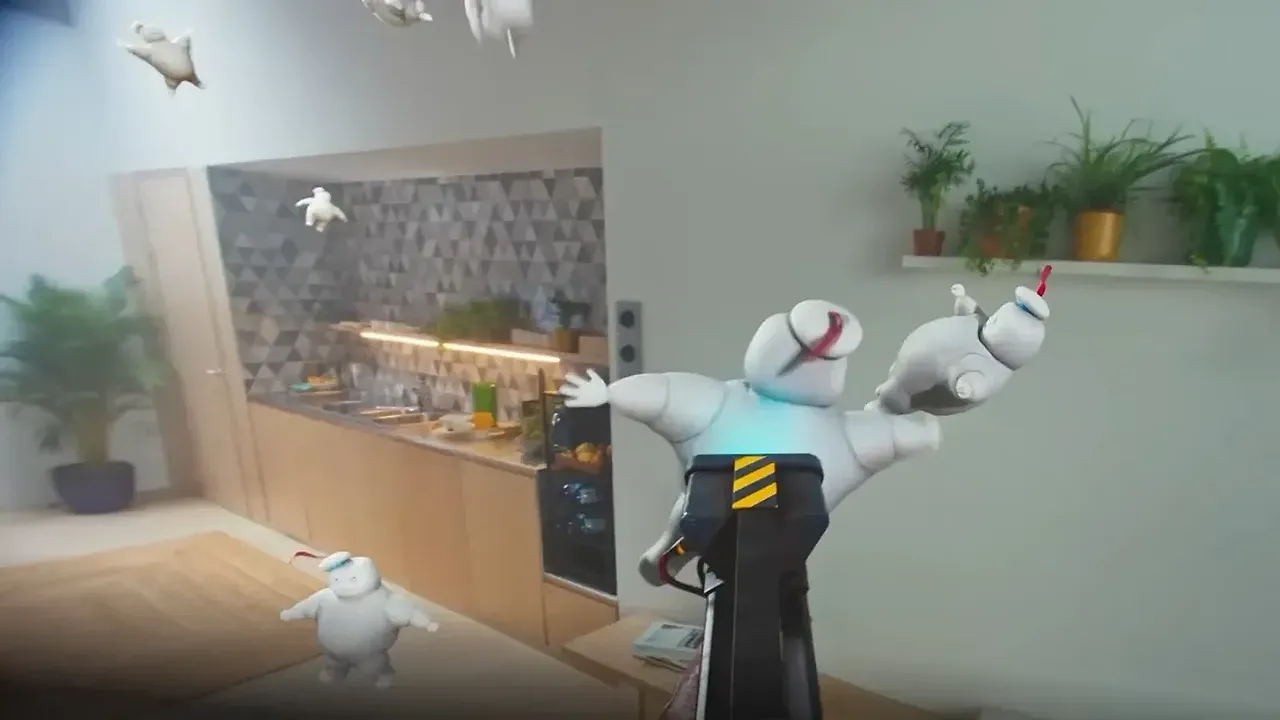
Meta Quest 3 может показывать вашу комнату в цвете и размещать виртуальные объекты на стенах, столах и полу. Для этого нужно хорошее освещение, сканирование пространства и граница. Это руководство показывает, как включить режим прозрачности, запустить Space Setup, работать с границей в смешанной реальности и исправить дрейфующие объекты. Шаги основаны на статьях Meta об использовании режима прозрачности, рекомендуемой границе с помощью Space Setup и настройке границы.
1. Узнайте, что Quest 3 делает в смешанной реальности
Meta выделяет три основных компонента: цветной режим прозрачности, рекомендуемая граница с помощью Space Setup и Direct Touch, который позволяет касаться, прокручивать и захватывать панели руками. Цветной режим прозрачности доступен на Meta Quest 3, Quest 3S и Quest Pro.
2. Правильно освещайте комнату
Meta рекомендует уровень освещения не менее 50 люкс для цветного режима прозрачности — примерно мягкий вечерний свет в гостиной. Быстрая проверка: если вы можете удобно читать книгу в комнате, то света достаточно. Избегайте прямого солнечного света и минимизируйте зеркала, стекло и полированные поверхности. Meta говорит, что они могут вызывать дрейф виртуальных объектов.
3. Включайте и выключайте режим прозрачности
- Нажмите кнопку Meta на правом контроллере, чтобы открыть Navigator.
- Выберите Быстрые настройки в системной панели.
- Выберите Режим прозрачности.
Для более быстрого переключения на Quest 3 включите Двойное касание для режима прозрачности в настройках режима прозрачности. Затем коснитесь одной из сторон гарнитуры дважды, чтобы переключить его. На Quest 3S кнопка действия на нижней правой части гарнитуры выполняет ту же функцию. На домашней странице режима прозрачности вы можете закреплять оконные приложения в вашей комнате. Откройте приложение, разместите его и выберите Закрепить на его панели управления.
4. Сканируйте комнату с помощью Space Setup
Spaces позволяют приложениям понимать вашу комнату, поэтому виртуальный контент может взаимодействовать с реальной мебелью или скрываться за ней. С помощью Space Setup гарнитура выполняет быстрое 3D-сканирование и создает простую модель ваших стен, столов и другой мебели.
- Оно запускается автоматически при первом запуске приложения, использующего Spaces.
- Вы также можете запустить его вручную из Настройки > Настройка окружения > Настройка пространства.
Согласно примечаниям к выпуску Meta, Space Setup теперь автоматически определяет окна, двери, столы, диваны, шкафы, экраны и кровати. Он также может сканировать несколько комнат в одном непрерывном сеансе и справляться с полами на разной высоте, наклонными потолками и внутренними стенами. Вы можете сохранить до 15 пространств. Если вы переставили мебель, снова откройте Space Setup и продолжайте сканирование для обновления существующей комнаты вместо начала с нуля.
5. Установите границу для смешанной реальности
Когда вы запускаете приложение и границы не существует, Quest 3 предлагает одну на основе свободного пространства вокруг вас. Вы можете отредактировать её перед принятием, нарисовать свою или использовать стационарную границу. Два режима Meta следующие:
- Стационарная: область 1 м на 1 м (3 фута на 3 фута) для сидения или стояния на месте.
- Масштаб комнаты: для движения. Meta рекомендует свободную площадь не менее 2 м на 2 м (6,5 фута на 6,5 фута).
Некоторые приложения смешанной реальности не показывают предупреждение о границе, когда вы её пересекаете, и уведомление об этом появляется при запуске приложения. Включение режима прозрачности не изменяет вашу настройку границы для домашней страницы VR или приложений VR. Если настройка или сканирование прервано, гарнитура теперь возвращается к вашей предыдущей границе или переходит в режим Стационарная. Для полных шагов установки границы см. наше руководство по настройке игровой зоны и границы.
6. Найдите и запустите приложения смешанной реальности
Поищите в Meta Horizon Store приложения с тегом Смешанная реальность. Meta описывает First Encounters как простой способ узнать, что может делать смешанная реальность на Quest 3. Когда приложение запрашивает доступ к вашим пространственным данным, выберите Разрешить.
7. Поделитесь комнатой с другой гарнитурой
Совместное местоположение позволяет двум или более людям со своими гарнитурами поделиться одним опытом в одной комнате. На каждой гарнитуре должны быть включены Улучшенные пространственные услуги. Найдите их в Настройки > Конфиденциальность и безопасность > Разрешения устройства. Обычно один игрок запускает Space Setup для сканирования комнаты, затем все запускают приложение. Способ приглашения друг друга зависит от приложения.
8. Записывайте или трансляйте вид смешанной реальности
Quest 3, 3S и Pro могут записывать или транслировать вашу комнату с виртуальными объектами в ней. Сначала предупредите окружающих и спросите разрешение перед включением их в запись. Во время записи, трансляции или прямой трансляции с включённым режимом прозрачности на Quest 3 или 3S мигающий белый свет показывает зрителям, что камеры активны. Для шагов захвата см. наше руководство по съёмке скриншотов и записи видео.
9. Исправляйте дрейфующие объекты или забытую комнату
Если размещённые объекты дрейфуют или выглядят нестабильно, Meta говорит, что очистка истории физического пространства обычно это исправляет:
- Откройте Navigator и выберите Быстрые управления > Настройки.
- Выберите Конфиденциальность и безопасность > Разрешения устройства.
- Рядом с Очистить историю физического пространства выберите Очистить.
Это удаляет границы, пространства и пространственные якоря. Вам нужно будет снова настроить пространство и границу и перемещать объекты в приложениях смешанной реальности. Если дрейф продолжается, используйте меньшую игровую зону, хорошо освещайте комнату и очищайте камеры отслеживания гарнитуры. Гарнитура также может забыть комнату после больших изменений мебели, декора или освещения, например день и ночь. При перерисовке встаньте рядом с центром игровой зоны и оглядитесь по всей комнате.
Вопросы и ответы
Нужно ли сканировать комнату для каждого приложения смешанной реальности?
Нет. Space Setup запускается автоматически при запуске приложения, использующего Spaces, и Meta говорит, что вас попросят настроить пространство при первом открытии такого приложения. Вы можете обновить или повторно отсканировать его из Настройки > Настройка окружения > Настройка пространства.
Сколько комнат может запомнить Quest 3?
Meta добавила поддержку сохранения до 15 пространств в Space Setup, поэтому вы можете сканировать и называть несколько комнат.
Сколько света нужно режиму прозрачности Quest 3?
Meta рекомендует не менее 50 люкс — примерно мягкий вечерний свет в гостиной. Если вы можете удобно читать книгу, то света достаточно.
Почему виртуальные объекты дрейфуют в моей комнате?
Meta говорит, что очистка истории физического пространства обычно исправляет дрейф якорей. Если это продолжается, используйте меньшую игровую зону, улучшите освещение без прямого солнечного света, уменьшите отражающие поверхности и очистите камеры отслеживания.
Изменяет ли включение режима прозрачности мою границу?
Нет. Meta говорит, что переключение режима прозрачности не изменяет вашу настройку границы для домашней страницы VR или приложений VR.