
Apple Vision Pro에서 공간 사진 및 동영상을 캡처하고 보는 방법
Apple Vision Pro 또는 지원하는 iPhone에서 공간 사진 및 동영상을 캡처한 후 사진 앱에서 보고, 변환하고, 공유하세요.
- 초급
- 10분
- visionOS 27 and iOS 27 (Apple user guide pages current as of October 2026)에서 확인
- 마지막 확인 2026년 10월 31일
준비물
- Apple Vision Pro
- 선택 사항: 지원하는 iPhone(iPhone 15 Pro 이상 Pro 모델, iPhone 16 또는 iPhone 17 라인업, iPhone 18 Pro 또는 Pro Max)
- Vision Pro에 iPhone 캡처를 동기화하려면 동일한 Apple Account에서 iCloud 사진이 켜져 있어야 합니다
공간 사진 및 동영상은 Apple Vision Pro에서 다시 경험할 수 있는 3D 캡처입니다. 이 가이드에서는 헤드셋이나 지원하는 iPhone에서 공간 사진 및 동영상을 촬영하고, 사진 앱에서 보고, 기존 2D 사진을 공간 사진으로 변환하고, 공유하는 방법을 보여줍니다. 이 단계는 Apple Vision Pro에서 공간 사진 및 동영상 캡처, iPhone 카메라로 공간 사진 및 동영상 촬영, 사진 및 동영상 보기에 관한 Apple의 사용 설명서 페이지를 따릅니다. 헤드셋이 처음이신가요? 먼저 Apple Vision Pro 시작 가이드를 확인하세요.
1. 공간 콘텐츠를 캡처할 수 있는 기기 확인
Apple Vision Pro 자체에서 공간 사진 및 동영상을 캡처할 수 있습니다. 공간 사진 및 동영상을 캡처할 수 있는 iPhone 모델의 Apple 목록은 현재 다음과 같습니다.
- iPhone 15 Pro 및 iPhone 15 Pro Max
- iPhone 16, iPhone 16 Plus, iPhone 16 Pro 및 iPhone 16 Pro Max
- iPhone 17, iPhone 17 Pro 및 iPhone 17 Pro Max
- iPhone 18 Pro 및 iPhone 18 Pro Max
공간 사진 및 동영상은 Apple Vision Pro에서 3D로 표시됩니다. 다른 기기에서는 2D로 나타납니다.
2. Apple Vision Pro에서 공간 사진 또는 동영상 촬영
- 상단 버튼을 눌러 캡처 앱을 엽니다.
- 하단의 사진 또는 동영상을 탭하여 캡처할 콘텐츠를 선택합니다.
- 상단 버튼을 눌러 공간 사진을 촬영하거나 공간 동영상 녹화를 시작합니다.
- 녹화를 중지하려면 상단 버튼을 다시 누르거나 녹화 중지 버튼을 탭합니다.
캡처를 바로 확인하려면 캡처의 왼쪽 아래 모서리에 있는 썸네일 이미지를 탭합니다.
3. 헤드셋에서 더 안정적이고 편한 캡처 얻기
- 공간 동영상을 녹화하는 동안 머리를 최대한 가만히 유지하세요.
- 녹화하는 동안 뷰의 중앙에 십자선이 나타납니다. 움직임이 너무 크면 원 밖으로 벗어납니다. 나중에 편한 시청을 위해 십자선을 원 안에 유지하세요.
- 시작하기 전에 머리를 기울이면 셔터 버튼을 통해 수평계가 나타납니다. 이를 사용하여 사진 및 동영상을 수평으로 유지하세요.
- 매우 가까운 피사체는 피하세요.
흔들리는 공간 동영상은 시청하기에 불편할 수 있습니다. 이것이 문제가 되면 VR에서 멀미를 줄이는 팁을 참조하세요.
4. iPhone에서 공간 사진 또는 동영상 촬영
- iPhone에서 카메라를 엽니다.
- 화면을 오른쪽으로 스와이프하여 공간 모드를 선택합니다.
- iPhone을 가로 방향으로 회전합니다.
- 공간 사진 버튼 또는 공간 동영상 버튼을 탭합니다.
- 셔터 버튼을 탭하여 사진을 촬영하거나 녹화 버튼을 탭하여 동영상을 시작합니다.
최상의 결과를 얻으려면 Apple에서 다음을 권장합니다.
- iPhone을 안정적이고 수평으로 유지하세요.
- 피사체를 카메라에서 3~8피트 거리에 배치하세요.
- 균등하고 밝은 조명을 사용하세요.
5. iPhone 캡처를 Vision Pro에 가져오기
공간 사진 및 동영상은 iCloud 사진이 켜진 상태에서 동일한 Apple Account로 로그인한 모든 기기에 동기화됩니다. 동기화되면 Apple Vision Pro의 사진 앱에 나타나 3D로 볼 준비가 됩니다. 다른 Apple 기기에서는 일반 사진 및 동영상처럼 보고 공유할 수 있습니다.
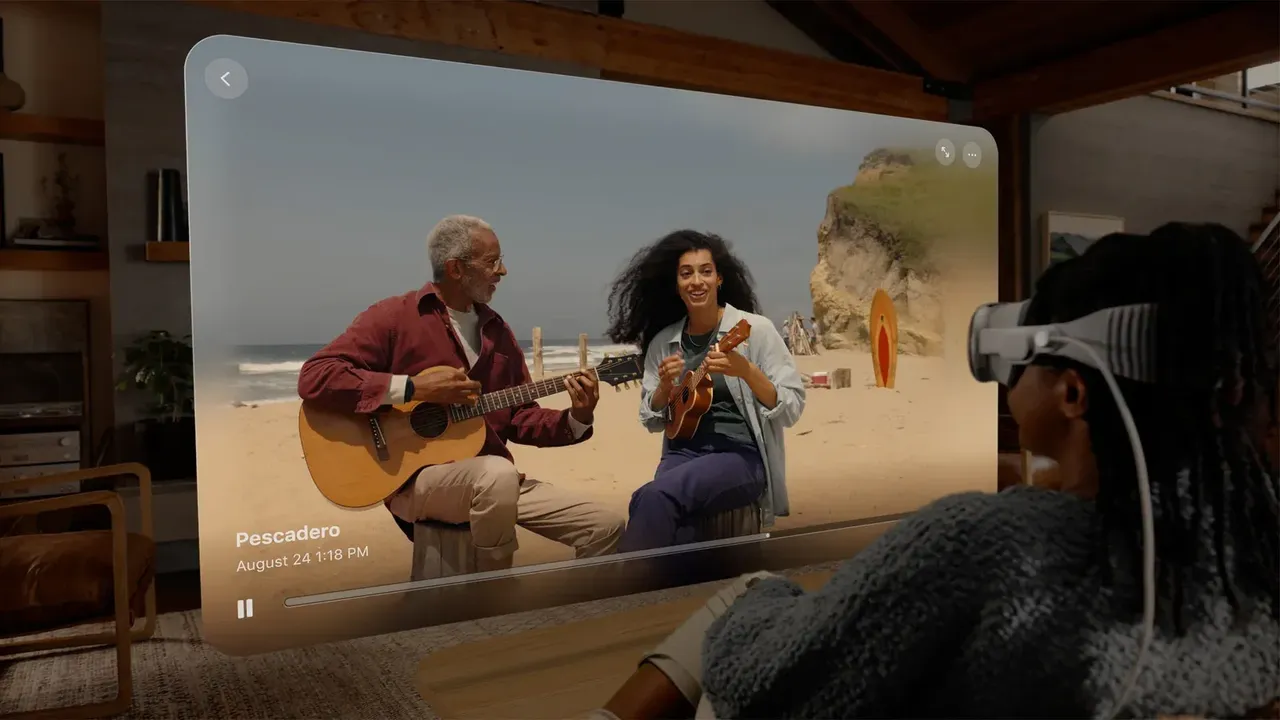
6. 사진 앱에서 공간 사진 및 동영상 보기
- Apple Vision Pro에서 사진 앱을 엽니다.
- 탭 바에서 공간을 탭합니다. 이는 2D 사진에서 만든 것을 포함한 모든 공간 사진 및 동영상을 한 곳에 표시합니다.
- 사진 또는 동영상을 선택합니다. 몰입형 보기로 보려면 몰입형 버튼을 탭합니다.
동영상에 과도한 움직임이 포함되어 있으면 시청하면 불편함이 발생할 수 있다는 경고가 표시됩니다. 대신 2D 버전을 보려면 왼쪽 아래 모서리의 공간을 탭하고 공간을 끕니다. 사진을 볼 때 뷰가 자동으로 어두워집니다. 이를 변경하려면 사진을 볼 때 작업 버튼을 탭한 후 자동 어두워짐을 탭합니다.
7. 2D 사진을 공간 사진 및 장면으로 변환
이전 사진도 깊이를 얻을 수 있습니다.
- 공간 사진 만들기: 2D 사진을 열고 상단의 작업 버튼을 탭한 후 공간 사진 만들기를 탭합니다. 또한 공간 탭에 나타납니다. 왼쪽 아래 모서리의 공간을 탭하여 공간 켜기와 공간 끄기 사이를 전환합니다. 공간 탭에서 제거하려면 작업 버튼을 탭한 후 공간 만들기 실행 취소를 탭합니다.
- 공간 장면 보기: 2D 또는 공간 사진을 열고 상단의 공간 장면 버튼을 탭합니다. 공간 장면으로 인해 몸을 기울이고 주변을 둘러볼 수 있는 것처럼 느껴집니다. 효과를 제거하려면 버튼을 다시 탭합니다.
8. 공간 캡처 공유
- Apple Vision Pro에서 사진 앱을 엽니다.
- 공간 사진 또는 동영상 옆의 더보기 버튼을 탭한 후 공유 버튼을 탭합니다.
- AirDrop, 메일 또는 메시지와 같은 옵션을 선택합니다.
여러 항목을 공유하려면 썸네일을 볼 때 선택을 탭하고 항목을 선택한 후 공유 버튼을 탭합니다. iCloud 사진을 켜면 30일 동안 사용 가능한 iCloud 링크로 전체 품질 사진을 공유할 수 있습니다. Apple Vision Pro가 있는 사용자는 공간 캡처를 3D로 보고 다른 모든 사용자는 2D로 봅니다. SharePlay를 사용하여 다른 Vision Pro 소유자와의 FaceTime 통화에서 사진을 함께 볼 수도 있습니다. 3D 콘텐츠를 보는 다른 방법은 VR에서 영화 및 동영상 보기 가이드를 참조하세요.
질문과 답변
어느 iPhone이 공간 사진 및 동영상을 촬영할 수 있나요?
Apple은 iPhone 15 Pro, iPhone 15 Pro Max, iPhone 16, iPhone 16 Plus, iPhone 16 Pro, iPhone 16 Pro Max, iPhone 17, iPhone 17 Pro, iPhone 17 Pro Max, iPhone 18 Pro 및 iPhone 18 Pro Max를 나열합니다.
Apple Vision Pro에서 공간 사진을 어떻게 촬영하나요?
상단 버튼을 눌러 캡처를 열고 하단의 사진을 탭한 후 상단 버튼을 다시 눌러 사진을 촬영합니다.
Vision Pro에서 공간 사진 및 동영상을 어디에서 찾나요?
사진 앱을 열고 탭 바에서 공간을 탭합니다. 몰입형 버튼을 탭하여 캡처를 몰입형 보기로 봅니다.
Apple Vision Pro가 없는 사람도 내 공간 동영상을 볼 수 있나요?
예, 하지만 2D로만 가능합니다. 공간 사진 및 동영상은 Apple Vision Pro에서 3D로 보이고 다른 기기에서는 2D로 표시됩니다.
기존 사진을 공간으로 만들 수 있나요?
예. Apple Vision Pro의 사진에서 2D 사진을 열고 작업 버튼을 탭한 후 공간 사진 만들기를 탭합니다. 공간 장면 버튼으로 모든 사진을 공간 장면으로 볼 수도 있습니다.


