
Cách chụp và xem ảnh và video không gian trên Apple Vision Pro
Chụp ảnh và video không gian trên Apple Vision Pro hoặc iPhone được hỗ trợ, sau đó xem, chuyển đổi và chia sẻ chúng trong ứng dụng Photos.
- Người mới
- 10 phút
- Đã kiểm tra vào visionOS 27 and iOS 27 (Apple user guide pages current as of October 2026)
- Kiểm tra lần cuối 31 tháng 10, 2026
Bạn cần gì
- Apple Vision Pro
- Tùy chọn: iPhone được hỗ trợ (iPhone 15 Pro hoặc các mô hình Pro mới hơn, dòng iPhone 16 hoặc iPhone 17, iPhone 18 Pro hoặc Pro Max)
- iCloud Photos được bật với cùng một Apple Account để đồng bộ hóa ảnh chụp từ iPhone sang Vision Pro
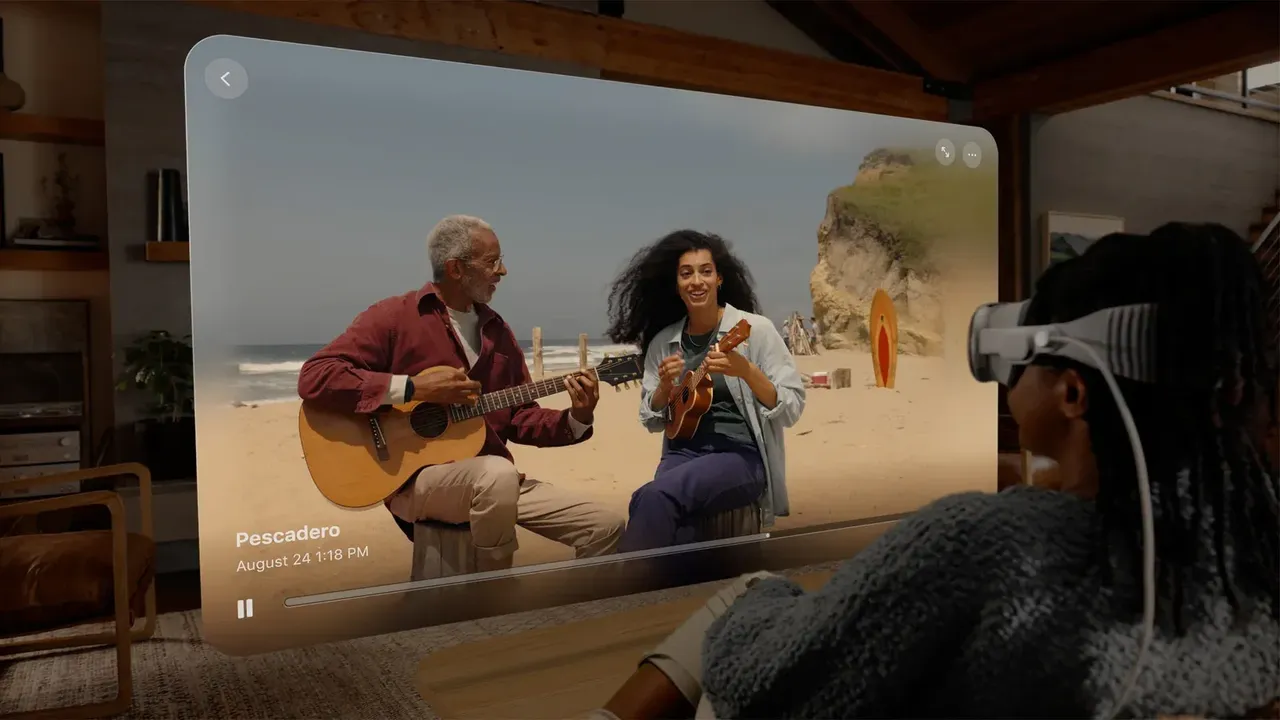
Ảnh và video không gian là những bức ảnh 3D mà bạn có thể tái hiện trên Apple Vision Pro. Hướng dẫn này cho bạn biết cách chụp chúng trên headset hoặc iPhone được hỗ trợ, xem chúng trong ứng dụng Photos, chuyển đổi ảnh 2D cũ thành ảnh không gian, và chia sẻ chúng. Các bước này tuân theo các trang hướng dẫn của Apple về chụp ảnh và video không gian trên Apple Vision Pro, chụp ảnh và video không gian bằng camera iPhone của bạn và xem ảnh và video trong Photos. Mới sử dụng headset? Hãy bắt đầu với hướng dẫn bắt đầu Apple Vision Pro của chúng tôi.
1. Kiểm tra những thiết bị nào có thể chụp nội dung không gian
Bạn có thể chụp ảnh và video không gian trên Apple Vision Pro. Danh sách các mô hình iPhone có thể chụp ảnh và video không gian của Apple hiện bao gồm:
- iPhone 15 Pro và iPhone 15 Pro Max
- iPhone 16, iPhone 16 Plus, iPhone 16 Pro và iPhone 16 Pro Max
- iPhone 17, iPhone 17 Pro và iPhone 17 Pro Max
- iPhone 18 Pro và iPhone 18 Pro Max
Ảnh và video không gian trông có chiều sâu trên Apple Vision Pro. Trên các thiết bị khác, chúng xuất hiện dưới dạng 2D.
2. Chụp ảnh hoặc video không gian trên Apple Vision Pro
- Nhấn nút trên cùng để mở ứng dụng Capture.
- Chạm vào Photo hoặc Video ở dưới cùng để chọn loại nội dung bạn muốn chụp.
- Nhấn nút trên cùng để chụp ảnh không gian hoặc bắt đầu ghi video không gian.
- Để dừng ghi, nhấn nút trên cùng một lần nữa hoặc chạm vào nút Stop Recording.
Để kiểm tra bức ảnh ngay lập tức, chạm vào hình ảnh nhỏ ở góc dưới bên trái của Capture.
3. Chụp ổn định hơn và thoải mái hơn trên headset
- Giữ đầu bạn yên tĩnh nhất có thể khi ghi video không gian.
- Một dấu chéo xuất hiện ở giữa view của bạn khi bạn ghi. Nếu bạn cử động quá nhiều, nó sẽ trôi ra ngoài vòng tròn. Giữ dấu chéo bên trong vòng tròn để xem thoải mái nhất sau này.
- Nếu bạn nghiêng đầu trước khi bắt đầu, một mức độ sẽ xuất hiện qua nút cửa chập. Sử dụng nó để giữ ảnh và video ở mức độ ngang.
- Tránh những đối tượng quá gần với bạn.
Video không gian bị rung có thể không thoải mái khi xem. Nếu điều đó là vấn đề đối với bạn, hãy xem các mẹo của chúng tôi để giảm chứng say sóng trong VR.
4. Chụp ảnh hoặc video không gian trên iPhone
- Mở Camera trên iPhone của bạn.
- Vuốt sang phải trên màn hình để chọn chế độ Spatial.
- Xoay iPhone của bạn sang hướng ngang.
- Chạm vào nút Spatial Photo hoặc nút Spatial Video.
- Chạm vào nút Shutter để chụp ảnh hoặc nút Record để bắt đầu video.
Để có kết quả tốt nhất, Apple gợi ý bạn:
- Giữ iPhone của bạn cố định và mức độ ngang.
- Đặt đối tượng của bạn cách camera 3 đến 8 feet.
- Sử dụng ánh sáng đều và sáng.
5. Đưa ảnh chụp từ iPhone của bạn lên Vision Pro
Ảnh và video không gian đồng bộ hóa trên tất cả các thiết bị của bạn được đăng nhập bằng cùng một Apple Account với iCloud Photos được bật. Sau khi đồng bộ hóa, chúng sẽ xuất hiện trong ứng dụng Photos trên Apple Vision Pro của bạn, sẵn sàng xem dưới dạng 3D. Trên các thiết bị Apple khác, bạn có thể xem và chia sẻ chúng như những ảnh và video thường thôi.
6. Xem ảnh và video không gian trong Photos
- Mở ứng dụng Photos trên Apple Vision Pro của bạn.
- Chạm vào Spatial trong thanh tab. Điều này hiển thị tất cả ảnh và video không gian của bạn ở một nơi, bao gồm những ảnh được tạo từ ảnh 2D.
- Chọn một ảnh hoặc video. Để chìm vào nó, chạm vào nút Immersive.
Nếu video chứa chuyển động quá nhiều, một cảnh báo sẽ thông báo rằng xem nó có thể gây ra bất thoải mái. Để xem phiên bản 2D, chạm vào Spatial ở góc dưới bên trái và tắt Spatial. View của bạn sẽ mờ tự động khi bạn xem ảnh. Để thay đổi điều đó, chạm vào nút Actions khi xem ảnh, sau đó chạm vào Auto Dimming.
7. Chuyển ảnh 2D thành ảnh không gian và cảnh không gian
Các ảnh cũ cũng có thể có chiều sâu:
- Tạo ảnh không gian: mở ảnh 2D, chạm vào nút Actions ở trên cùng, sau đó chạm vào Create Spatial Photo. Nó cũng xuất hiện trong tab Spatial. Chạm vào Spatial ở góc dưới bên trái để chuyển đổi giữa Spatial On và Spatial Off. Để xóa nó khỏi tab Spatial, chạm vào nút Actions, sau đó chạm vào Undo Create Spatial.
- Xem cảnh không gian: mở ảnh 2D hoặc ảnh không gian và chạm vào nút Spatial Scene ở trên cùng. Cảnh không gian giúp bạn cảm thấy như bạn có thể nhìn vào gần hơn và nhìn xung quanh. Chạm vào nút lần nữa để bỏ hiệu ứng.
8. Chia sẻ bức ảnh chụp không gian của bạn
- Mở ứng dụng Photos trên Apple Vision Pro.
- Chạm vào nút More bên cạnh ảnh hoặc video không gian, sau đó chạm vào nút Share.
- Chọn một tùy chọn như AirDrop, Mail hoặc Messages.
Để chia sẻ nhiều mục, chạm vào Select khi xem hình ảnh nhỏ, chọn chúng, sau đó chạm vào nút Share. Với iCloud Photos được bật, bạn có thể chia sẻ ảnh chất lượng cao với liên kết iCloud có thời hạn 30 ngày. Những người có Apple Vision Pro sẽ thấy bức ảnh chụp không gian của bạn dưới dạng 3D; những người khác sẽ thấy chúng dưới dạng 2D. Bạn cũng có thể xem ảnh cùng nhau bằng cách sử dụng SharePlay trong cuộc gọi FaceTime với những chủ sở hữu Vision Pro khác. Để xem các cách khác để xem nội dung 3D, hãy xem hướng dẫn của chúng tôi về xem phim và video trong VR.
Câu hỏi & trả lời
Những chiếc iPhone nào có thể chụp ảnh và video không gian?
Apple liệt kê iPhone 15 Pro, iPhone 15 Pro Max, iPhone 16, iPhone 16 Plus, iPhone 16 Pro, iPhone 16 Pro Max, iPhone 17, iPhone 17 Pro, iPhone 17 Pro Max, iPhone 18 Pro và iPhone 18 Pro Max.
Làm cách nào để chụp ảnh không gian trên Apple Vision Pro?
Nhấn nút trên cùng để mở Capture, chạm vào Photo ở dưới cùng, sau đó nhấn nút trên cùng lần nữa để chụp ảnh.
Tôi có thể tìm thấy ảnh và video không gian của tôi trên Vision Pro ở đâu?
Mở ứng dụng Photos và chạm vào Spatial trong thanh tab. Chạm vào nút Immersive để xem bức ảnh chụp trong chế độ Immersive.
Những người không có Apple Vision Pro có thể xem video không gian của tôi không?
Có, nhưng chỉ ở định dạng 2D. Ảnh và video không gian trông có chiều sâu trên Apple Vision Pro và xuất hiện dưới dạng 2D trên các thiết bị khác.
Tôi có thể làm cho ảnh cũ có không gian không?
Có. Mở ảnh 2D trong Photos trên Apple Vision Pro, chạm vào nút Actions, sau đó chạm vào Create Spatial Photo. Bạn cũng có thể xem bất kỳ ảnh nào dưới dạng cảnh không gian với nút Spatial Scene.


