
Räumliche Fotos und Videos auf Apple Vision Pro aufnehmen und ansehen
Erfassen Sie räumliche Fotos und Videos auf Apple Vision Pro oder einem unterstützten iPhone, schauen Sie sie sich dann in der Fotos-App an, konvertieren und teilen Sie sie.
- Anfänger
- 10 Min.
- Geprüft mit visionOS 27 and iOS 27 (Apple user guide pages current as of October 2026)
- Zuletzt geprüft am 31. Oktober 2026
Was du brauchst
- Apple Vision Pro
- Optional: ein unterstütztes iPhone (iPhone 15 Pro oder neuere Pro-Modelle, iPhone 16 oder iPhone 17-Reihe, iPhone 18 Pro oder Pro Max)
- iCloud Fotos aktiviert mit demselben Apple-Account, um iPhone-Aufnahmen zu Vision Pro zu synchronisieren
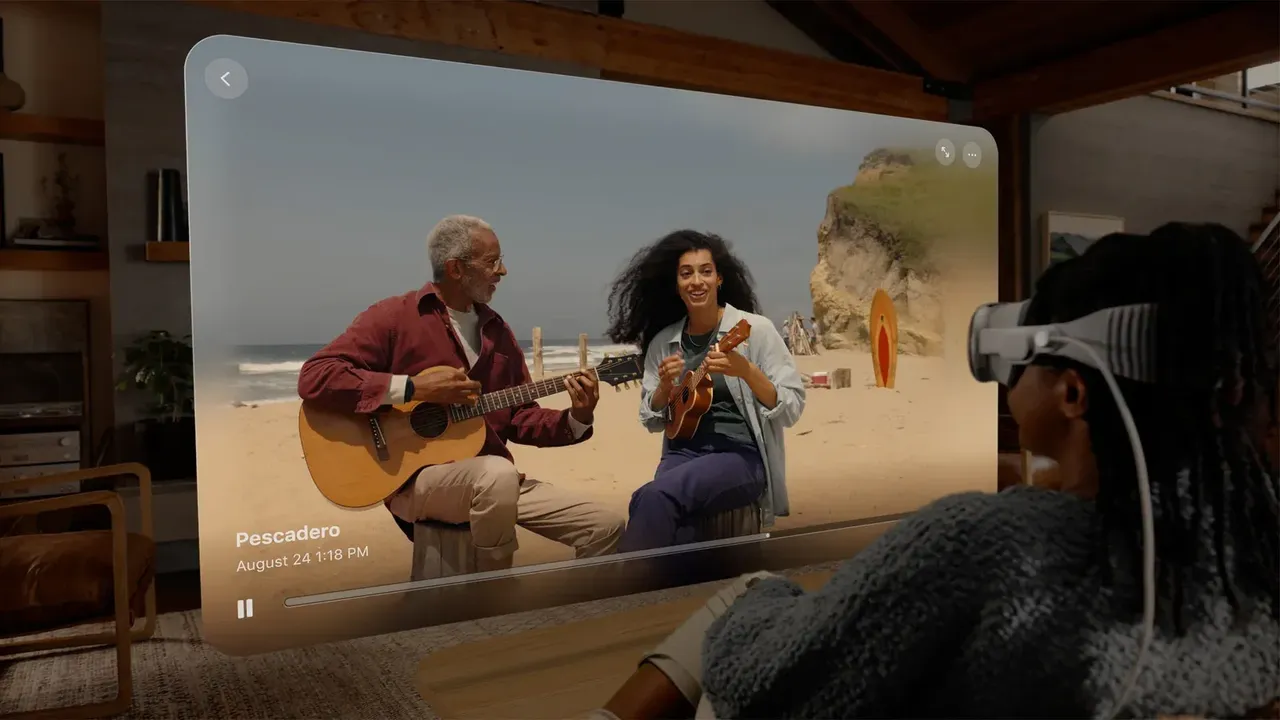
Räumliche Fotos und Videos sind 3D-Aufnahmen, die Sie auf Apple Vision Pro wieder erleben. Diese Anleitung zeigt Ihnen, wie Sie sie auf dem Headset oder einem unterstützten iPhone aufnehmen, sie in der Fotos-App ansehen, ältere 2D-Fotos in räumliche umwandeln und diese teilen. Diese Schritte folgen Apples Benutzerhandbuch-Seiten zum Erfassen räumlicher Fotos und Videos auf Apple Vision Pro, zum Aufnehmen räumlicher Fotos und Videos mit Ihrer iPhone-Kamera und zum Ansehen von Fotos und Videos in Fotos. Neu beim Headset? Beginnen Sie mit unserer Apple Vision Pro Anleitung für den Einstieg.
1. Überprüfen Sie, welche Geräte räumliche Inhalte aufnehmen können
Sie können räumliche Fotos und Videos auf Apple Vision Pro selbst aufnehmen. Apples Liste der iPhone-Modelle, die räumliche Fotos und Videos aufnehmen, umfasst derzeit:
- iPhone 15 Pro und iPhone 15 Pro Max
- iPhone 16, iPhone 16 Plus, iPhone 16 Pro und iPhone 16 Pro Max
- iPhone 17, iPhone 17 Pro und iPhone 17 Pro Max
- iPhone 18 Pro und iPhone 18 Pro Max
Räumliche Fotos und Videos sehen auf Apple Vision Pro 3D aus. Auf anderen Geräten erscheinen sie in 2D.
2. Machen Sie ein räumliches Foto oder Video auf Apple Vision Pro
- Drücken Sie die obere Taste, um die Capture-App zu öffnen.
- Tippen Sie unten auf Foto oder Video, um auszuwählen, was Sie aufnehmen möchten.
- Drücken Sie die obere Taste, um ein räumliches Foto zu machen oder ein räumliches Video zu starten.
- Zum Beenden der Aufnahme drücken Sie die obere Taste erneut oder tippen Sie auf die Schaltfläche Aufnahme stoppen.
Um eine Aufnahme sofort zu überprüfen, tippen Sie auf das Miniaturansichtsbild in der unteren linken Ecke von Capture.
3. Erhalten Sie stabilere und komfortablere Aufnahmen auf dem Headset
- Halten Sie Ihren Kopf beim Aufnehmen von räumlichen Videos so still wie möglich.
- Ein Fadenkreuz erscheint in der Mitte Ihres Sichtfelds während der Aufnahme. Wenn Sie sich zu viel bewegen, driftet es außerhalb eines Kreises. Halten Sie das Fadenkreuz für die komfortabelste Anzeige später im Kreis.
- Wenn Sie Ihren Kopf neigen, bevor Sie beginnen, erscheint eine Wasserwaage durch die Auslösetaste. Verwenden Sie diese, um Fotos und Videos gerade zu halten.
- Vermeiden Sie Motive, die sehr nah bei Ihnen sind.
Wackeliges räumliches Video kann unangenehm zu schauen sein. Wenn das ein Problem für Sie ist, lesen Sie unsere Tipps zum Reduzieren von Motion Sickness in VR.
4. Machen Sie ein räumliches Foto oder Video auf dem iPhone
- Öffnen Sie Kamera auf Ihrem iPhone.
- Wischen Sie auf dem Bildschirm nach rechts, um den Modus Räumlich auszuwählen.
- Drehen Sie Ihr iPhone ins Querformat.
- Tippen Sie auf die Schaltfläche Räumliches Foto oder Räumliches Video.
- Tippen Sie auf die Auslösetaste, um ein Foto zu machen, oder auf die Aufnahmetaste, um ein Video zu starten.
Um optimale Ergebnisse zu erhalten, empfiehlt Apple Ihnen:
- Halten Sie Ihr iPhone ruhig und gerade.
- Rahmen Sie Ihre Motive 3 bis 8 Fuß von der Kamera ein.
- Verwenden Sie gleichmäßige und helle Beleuchtung.
5. Bringen Sie Ihre iPhone-Aufnahmen auf Vision Pro
Räumliche Fotos und Videos werden auf alle Ihre Geräte synchronisiert, auf denen Sie mit demselben Apple-Account angemeldet sind und iCloud Fotos aktiviert ist. Nach der Synchronisierung erscheinen sie in der Fotos-App auf Ihrer Apple Vision Pro und sind bereit, in 3D angezeigt zu werden. Auf Ihren anderen Apple-Geräten können Sie sie wie normale Fotos und Videos ansehen und teilen.
6. Sehen Sie sich räumliche Fotos und Videos in Fotos an
- Öffnen Sie die Fotos-App auf Ihrer Apple Vision Pro.
- Tippen Sie in der Registerkartenleiste auf Räumlich. Hier werden alle Ihre räumlichen Fotos und Videos an einem Ort angezeigt, einschließlich der aus 2D-Fotos erstellten.
- Wählen Sie ein Foto oder Video. Um sich darin zu vertiefen, tippen Sie auf die Schaltfläche Immersiv.
Falls ein Video zu viele Bewegungen enthält, warnt Sie eine Benachrichtigung, dass das Ansehen Unbehagen verursachen könnte. Um stattdessen eine 2D-Version zu sehen, tippen Sie auf Räumlich in der unteren linken Ecke und deaktivieren Sie Räumlich. Ihre Anzeige wird automatisch abgedunkelt, während Sie Fotos ansehen. Um das zu ändern, tippen Sie beim Ansehen eines Fotos auf die Schaltfläche Aktionen und dann auf Automatisches Abdunkeln.
7. Wandeln Sie 2D-Fotos in räumliche Fotos und Szenen um
Ältere Fotos können auch Tiefe erhalten:
- Erstellen Sie ein räumliches Foto: Öffnen Sie ein 2D-Foto, tippen Sie oben auf die Schaltfläche Aktionen und dann auf Räumliches Foto erstellen. Es erscheint auch in der Registerkarte Räumlich. Tippen Sie auf Räumlich in der unteren linken Ecke, um zwischen Räumlich ein und Räumlich aus zu wechseln. Um es aus der Registerkarte Räumlich zu entfernen, tippen Sie auf die Schaltfläche Aktionen und dann auf Räumliches Foto erstellen rückgängig machen.
- Sehen Sie sich eine räumliche Szene an: Öffnen Sie ein 2D- oder räumliches Foto und tippen Sie oben auf die Schaltfläche Räumliche Szene. Räumliche Szenen geben das Gefühl, sich hineinlehnen und umschauen zu können. Tippen Sie erneut auf die Schaltfläche, um den Effekt zu entfernen.
8. Teilen Sie Ihre räumlichen Aufnahmen
- Öffnen Sie die Fotos-App auf Apple Vision Pro.
- Tippen Sie auf die Schaltfläche Mehr neben dem räumlichen Foto oder Video und tippen Sie dann auf die Schaltfläche Teilen.
- Wählen Sie eine Option wie AirDrop, Mail oder Nachrichten.
Um mehrere Elemente zu teilen, tippen Sie auf Auswählen, während Sie Miniaturansichten ansehen, wählen Sie sie aus und tippen Sie dann auf die Schaltfläche Teilen. Mit aktiviertem iCloud Fotos können Sie Fotos in voller Qualität über einen iCloud-Link teilen, der 30 Tage verfügbar bleibt. Personen mit Apple Vision Pro sehen Ihre räumlichen Aufnahmen in 3D, alle anderen sehen sie in 2D. Sie können auch Fotos zusammen mit SharePlay in einem FaceTime-Anruf mit anderen Vision Pro-Besitzern ansehen. Weitere Möglichkeiten zum Ansehen von 3D-Inhalten finden Sie in unserer Anleitung zum Ansehen von Filmen und Videos in VR.
Fragen und Antworten
Welche iPhones können räumliche Fotos und Videos aufnehmen?
Apple listet iPhone 15 Pro, iPhone 15 Pro Max, iPhone 16, iPhone 16 Plus, iPhone 16 Pro, iPhone 16 Pro Max, iPhone 17, iPhone 17 Pro, iPhone 17 Pro Max, iPhone 18 Pro und iPhone 18 Pro Max auf.
Wie mache ich ein räumliches Foto auf Apple Vision Pro?
Drücken Sie die obere Taste, um Capture zu öffnen, tippen Sie unten auf Foto und drücken Sie die obere Taste erneut, um das Foto zu machen.
Wo finde ich meine räumlichen Fotos und Videos auf Vision Pro?
Öffnen Sie die Fotos-App und tippen Sie in der Registerkartenleiste auf Räumlich. Tippen Sie auf die Schaltfläche Immersiv, um eine Aufnahme in der Immersiv-Ansicht anzuzeigen.
Können Personen ohne Apple Vision Pro meine räumlichen Videos sehen?
Ja, aber nur in 2D. Räumliche Fotos und Videos sehen auf Apple Vision Pro 3D aus und erscheinen auf anderen Geräten in 2D.
Kann ich alte Fotos räumlich machen?
Ja. Öffnen Sie ein 2D-Foto in Fotos auf Apple Vision Pro, tippen Sie auf die Schaltfläche Aktionen und dann auf Räumliches Foto erstellen. Sie können auch jedes Foto mit der Schaltfläche Räumliche Szene als räumliche Szene ansehen.


