
Apple Vision Pro पर स्पेशल फोटो और वीडियो कैप्चर और देखें
Apple Vision Pro या किसी सपोर्टेड iPhone पर स्पेशल फोटो और वीडियो कैप्चर करें, फिर Photos ऐप में देखें, कनवर्ट करें और शेयर करें।
- शुरुआती
- 10 मिनट
- visionOS 27 and iOS 27 (Apple user guide pages current as of October 2026) को जाँचा गया
- अंतिम बार 31 अक्टूबर 2026 को जाँचा गया
आपको क्या चाहिए
- Apple Vision Pro
- वैकल्पिक: एक सपोर्टेड iPhone (iPhone 15 Pro या बाद के Pro मॉडल, iPhone 16 या iPhone 17 लाइनअप, iPhone 18 Pro या Pro Max)
- iPhone कैप्चर को Vision Pro में सिंक करने के लिए एक ही Apple Account के साथ iCloud Photos चालू है
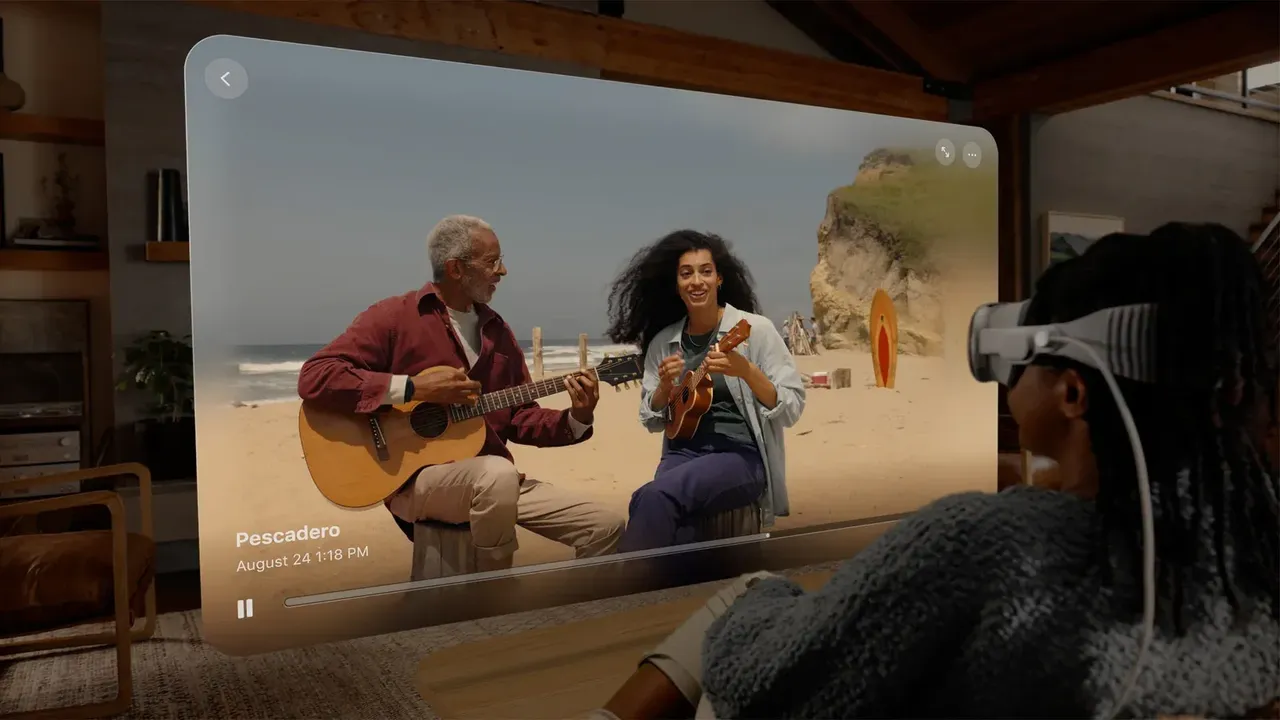
स्पेशल फोटो और वीडियो 3D कैप्चर हैं जिन्हें आप Apple Vision Pro पर फिर से जी सकते हैं। यह गाइड दिखाता है कि हेडसेट या किसी सपोर्टेड iPhone पर उन्हें कैसे लेना है, Photos ऐप में देखना है, पुरानी 2D फोटो को स्पेशल में बदलना है और शेयर करना है। ये स्टेप्स Apple के यूजर गाइड पेजों पर Apple Vision Pro पर स्पेशल फोटो और वीडियो कैप्चर करने, अपने iPhone कैमरे से स्पेशल फोटो और वीडियो लेने और Photos में फोटो और वीडियो देखने के लिए हैं। हेडसेट के लिए नए हैं? हमारी Apple Vision Pro शुरुआत गाइड से शुरू करें।
1. जांचें कि कौन सी डिवाइसें स्पेशल कंटेंट कैप्चर कर सकती हैं
आप Apple Vision Pro पर स्पेशल फोटो और वीडियो कैप्चर कर सकते हैं। स्पेशल फोटो और वीडियो कैप्चर करने वाले iPhone मॉडल की Apple की सूची में वर्तमान में शामिल हैं:
- iPhone 15 Pro और iPhone 15 Pro Max
- iPhone 16, iPhone 16 Plus, iPhone 16 Pro और iPhone 16 Pro Max
- iPhone 17, iPhone 17 Pro और iPhone 17 Pro Max
- iPhone 18 Pro और iPhone 18 Pro Max
स्पेशल फोटो और वीडियो Apple Vision Pro पर 3D दिखते हैं। दूसरी डिवाइसों पर वे 2D में दिखाई देते हैं।
2. Apple Vision Pro पर स्पेशल फोटो या वीडियो लें
- Capture ऐप खोलने के लिए ऊपर का बटन दबाएं।
- नीचे Photo या Video टैप करें कि आप क्या कैप्चर करना चाहते हैं।
- स्पेशल फोटो लेने या स्पेशल वीडियो रिकॉर्ड करना शुरू करने के लिए ऊपर का बटन दबाएं।
- रिकॉर्डिंग बंद करने के लिए ऊपर का बटन फिर से दबाएं, या Stop Recording बटन टैप करें।
कैप्चर को तुरंत जांचने के लिए, Capture के निचले-बाएं कोने में थंबनेल इमेज टैप करें।
3. हेडसेट पर स्थिर, अधिक आरामदायक कैप्चर पाएं
- स्पेशल वीडियो रिकॉर्ड करते समय अपने सिर को जितना संभव हो सके स्थिर रखें।
- रिकॉर्ड करते समय आपके दृश्य के केंद्र में एक क्रॉसहेयर दिखाई देता है। यदि आप बहुत अधिक हिलते हैं, तो यह एक सर्कल के बाहर चला जाता है। सबसे आरामदायक देखने के लिए क्रॉसहेयर को सर्कल के अंदर रखें।
- यदि आप शुरू करने से पहले अपना सिर झुकाते हैं, तो शटर बटन के माध्यम से एक स्तर दिखाई देता है। फोटो और वीडियो को स्तरीय रखने के लिए इसका उपयोग करें।
- उन विषयों से बचें जो आपके बहुत करीब हों।
हिलता-डुलता स्पेशल वीडियो देखने में असहज हो सकता है। यदि यह आपके लिए समस्या है, तो हमारी टिप्स देखें VR में मोशन सिकनेस कम करने के लिए।
4. iPhone पर स्पेशल फोटो या वीडियो लें
- अपने iPhone पर Camera खोलें।
- Spatial मोड चुनने के लिए स्क्रीन पर दाईं ओर स्वाइप करें।
- अपने iPhone को लैंडस्केप ओरिएंटेशन में घुमाएं।
- Spatial Photo बटन या Spatial Video बटन टैप करें।
- फोटो लेने के लिए Shutter बटन या वीडियो शुरू करने के लिए Record बटन टैप करें।
सर्वश्रेष्ठ परिणामों के लिए, Apple सुझाव देता है कि आप:
- अपने iPhone को स्थिर और स्तरीय रखें।
- अपने विषयों को कैमरे से 3 से 8 फीट की दूरी पर रखें।
- समान और उज्ज्वल प्रकाश का उपयोग करें।
5. अपने iPhone कैप्चर को Vision Pro पर प्राप्त करें
स्पेशल फोटो और वीडियो आपकी सभी डिवाइसों को सिंक होते हैं जो iCloud Photos चालू के साथ एक ही Apple Account में साइन इन होती हैं। एक बार सिंक हो जाने पर, वे Apple Vision Pro पर Photos ऐप में दिखाई देते हैं, 3D में देखने के लिए तैयार होते हैं। आपकी अन्य Apple डिवाइसों पर आप उन्हें नियमित फोटो और वीडियो की तरह देख सकते हैं और शेयर कर सकते हैं।
6. Photos में स्पेशल फोटो और वीडियो देखें
- अपने Apple Vision Pro पर Photos ऐप खोलें।
- टैब बार में Spatial टैप करें। यह सभी स्पेशल फोटो और वीडियो एक जगह दिखाता है, जिसमें 2D फोटो से बनाई गई भी शामिल हैं।
- एक फोटो या वीडियो चुनें। इसमें खुद को विसर्जित करने के लिए, Immersive बटन टैप करें।
यदि किसी वीडियो में अधिक मोशन है, तो एक अलर्ट आपको चेतावनी देता है कि इसे देखने से असहजता हो सकती है। इसके बजाय 2D संस्करण देखने के लिए, निचले-बाएं कोने में Spatial टैप करें और Spatial को बंद करें। आपकी दृश्य फोटो देखते समय स्वचालित रूप से धुंधली हो जाती है। इसे बदलने के लिए, एक फोटो देखते समय Actions बटन टैप करें, फिर Auto Dimming टैप करें।
7. 2D फोटो को स्पेशल फोटो और सीन में बदलें
पुरानी फोटो को भी गहराई मिल सकती है:
- स्पेशल फोटो बनाएं: एक 2D फोटो खोलें, शीर्ष पर Actions बटन टैप करें, फिर Create Spatial Photo टैप करें। यह Spatial टैब में भी दिखाई देता है। Spatial On और Spatial Off के बीच स्विच करने के लिए निचले-बाएं कोने में Spatial टैप करें। इसे Spatial टैब से निकालने के लिए, Actions बटन टैप करें, फिर Undo Create Spatial टैप करें।
- स्पेशल सीन देखें: एक 2D या स्पेशल फोटो खोलें और शीर्ष पर Spatial Scene बटन टैप करें। स्पेशल सीन ऐसा महसूस कराते हैं कि आप झुक सकते हैं और चारों ओर देख सकते हैं। इस प्रभाव को निकालने के लिए फिर से बटन टैप करें।
8. अपने स्पेशल कैप्चर शेयर करें
- Apple Vision Pro पर Photos ऐप खोलें।
- स्पेशल फोटो या वीडियो के आगे More बटन टैप करें, फिर Share बटन टैप करें।
- AirDrop, Mail या Messages जैसा विकल्प चुनें।
कई आइटम शेयर करने के लिए, थंबनेल देखते समय Select टैप करें, उन्हें चुनें, फिर Share बटन टैप करें। iCloud Photos चालू करने से, आप एक iCloud लिंक के साथ पूर्ण-गुणवत्ता फोटो शेयर कर सकते हैं जो 30 दिन के लिए उपलब्ध रहता है। Apple Vision Pro वाले लोग आपके स्पेशल कैप्चर को 3D में देखते हैं; बाकी सभी उन्हें 2D में देखते हैं। आप SharePlay का उपयोग करके अन्य Vision Pro मालिकों के साथ FaceTime कॉल में फोटो को एक साथ देख सकते हैं। 3D कंटेंट देखने के अन्य तरीकों के लिए, हमारी गाइड देखें VR में फिल्में और वीडियो देखना।
प्रश्न और उत्तर
कौन से iPhone स्पेशल फोटो और वीडियो ले सकते हैं?
Apple iPhone 15 Pro, iPhone 15 Pro Max, iPhone 16, iPhone 16 Plus, iPhone 16 Pro, iPhone 16 Pro Max, iPhone 17, iPhone 17 Pro, iPhone 17 Pro Max, iPhone 18 Pro और iPhone 18 Pro Max सूचीबद्ध करता है।
मैं Apple Vision Pro पर स्पेशल फोटो कैसे लूं?
Capture खोलने के लिए ऊपर का बटन दबाएं, नीचे Photo टैप करें, फिर फोटो लेने के लिए ऊपर का बटन फिर से दबाएं।
मैं Vision Pro पर अपनी स्पेशल फोटो और वीडियो कहां खोजूं?
Photos ऐप खोलें और टैब बार में Spatial टैप करें। Immersive दृश्य में कैप्चर देखने के लिए Immersive बटन टैप करें।
क्या Apple Vision Pro के बिना लोग मेरे स्पेशल वीडियो देख सकते हैं?
हां, लेकिन केवल 2D में। स्पेशल फोटो और वीडियो Apple Vision Pro पर 3D दिखते हैं और अन्य डिवाइसों पर 2D में दिखाई देते हैं।
क्या मैं पुरानी फोटो को स्पेशल बना सकता हूं?
हां। Apple Vision Pro पर Photos में 2D फोटो खोलें, Actions बटन टैप करें, फिर Create Spatial Photo टैप करें। आप Spatial Scene बटन के साथ किसी भी फोटो को स्पेशल सीन के रूप में भी देख सकते हैं।


