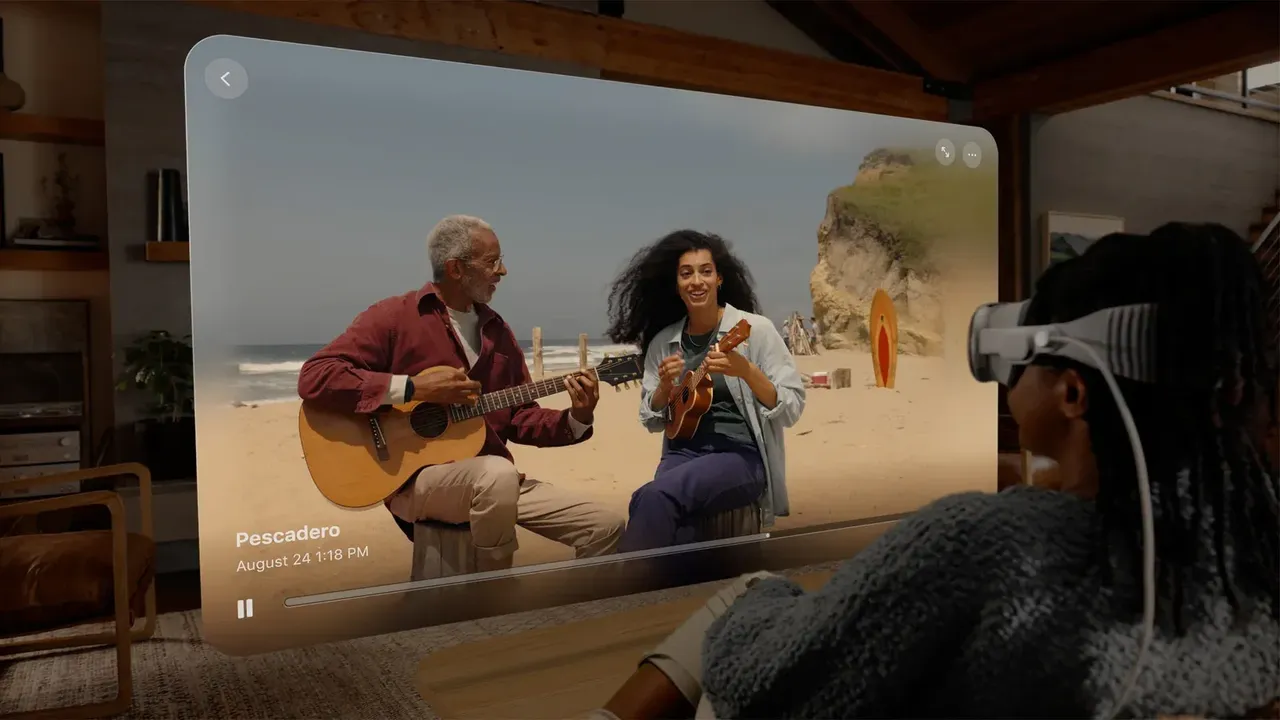
Apple Vision Proでパーソナを設定・編集する方法
Apple Vision Proでパーソナをキャプチャし、ライティング、トーン、眼鏡を調整し、後で再度キャプチャし、FaceTimeコールと空間パーソナセッションで使用します。
- 初心者
- 10分
- visionOS 27 (Apple Vision Pro User Guide)で確認済み
- 最終確認日 2026年10月31日

必要なもの
- Optic IDがセットアップされたApple Vision Pro(推奨)
- 均等で前向きなライティングとシンプルな背景を持つよくライティングされた場所
- FaceTimeを使用する連絡先。空間パーソナ用のApple Vision Proオーナー
パーソナは、Apple Vision ProでFaceTimeコールや他のビデオアプリを使用するときに、他の人に見える顔と手の現実的なデジタル版です。このガイドでは、パーソナをキャプチャする方法、外観を編集する方法、やり直す方法、空間パーソナを含むFaceTimeで使用する方法を説明します。手順はAppleのサポート記事「Apple Vision ProでパーソナをセットアップするSet up your Persona on Apple Vision Pro」およびApple Vision Proユーザーガイドのパーソナのキャプチャと編集、FaceTimeコールの実施、空間パーソナの使用に関するページに従っています。ヘッドセットをまだセットアップしていない場合は、Apple Vision Pro入門ガイドから始めてください。
1. 部屋と自分を準備する
- 顔に強い影が出ないように、前向きで均等なライティングの場所を見つけます。自然光または涼しい色温度のライトが最適です。明るい窓や背後や横のランプは避けてください。
- 椅子の背やランプから離れた、シンプルで中立的な背景の前に座るか立ちます。背後に誰もいないようにしてください。
- 髪が顔を覆わないようにしてください。
- 先にOptic IDをセットアップしてください。これがないと、パスコードを知っている人なら誰でもパーソナを使用できます。
- ヘッドセットを持ちやすくするため、Dual Knit Bandを取り外して、後で戻すことができます。
2. パーソナセットアップを開始する
初回セットアップ時または後からパーソナをキャプチャできます。
- 設定アプリを開き、パーソナをタップします。
- はじめるをタップします。
- 表示されたとおりに手を上げて、手のセットアップを調整します。
- チュートリアルビデオを見ます。以前に見た場合は、続けるをタップしてスキップします。
- キャプチャを開始をタップします。
3. 顔をキャプチャする
- 求められたら、Apple Vision Proを外します。フレームで持ちます。Light Seal、Audio Straps、またはヘッドバンドで持たないでください。
- 前面があなたに向くように回転させ、目の高さで水平に保ちます。顔全体がフレーム内に入るようにしてください。腕と肩をリラックスさせておきます。
- 音声指示に従います。頭をゆっくり右、左、上、下に回転させ、口を閉じたままで笑い、歯を見せて笑い、眉を上げ、目を少し閉じます。
- キャプチャ完了が聞こえたら、Apple Vision Proを戻します。
音声が聞こえない場合は、前面ディスプレイのキューに従ってください。矢印は回転する方向を示します。4つのリングは口を閉じたままの笑顔、3つのリングは歯を見せた大きな笑顔、2つのリングは眉を上げる、1つのリングは目を閉じることを意味します。表情ができない場合は、Digital Crownをダブルクリックしてスキップします。ヘッドセットが目の高さにないとキャプチャは開始されず、15分以内に開始されない場合はキャンセルされます。
4. ヘッドセットを持たずにキャプチャする
ヘッドセットを持つのが困難な場合は、ハンズフリーキャプチャを使用してください。
- 設定 > パーソナに移動し、はじめるをタップします。
- 手を調整した後、アクセシビリティボタンをタップし、ハンズフリーキャプチャをオンにしてから、保存をタップします。
- 求められたら、Apple Vision Proを目の高さの安定した場所に置くか、他の人に持たせて、指示に従います。
5. パーソナの外観を編集する
ヘッドセットを戻すと、パーソナが作成されている間、プログレスバーが表示されます。その後、調整できます。
- ライティング: パーソナウィンドウの下部で、ナチュラル、スタジオ、コントア、スポットを選択します。スタジオはパーソナを明るくライティングします。コントアは劇的な影を追加します。
- トーン: トーンをタップし、スライダーを使用して色温度と明るさを変更します。
- 眼鏡: 眼鏡をタップしてスタイルを選択し、厚さ、フィット、素材、色を調整します。
完了をタップしてから保存をタップします。やり直したい場合は、代わりに再度キャプチャをタップします。EyeSightのために目もキャプチャされます。EyeSightは、ヘッドセットの前面に目を表示して、近くの人に見えます。
6. 後で変更、再度キャプチャ、または削除する
- 設定を開き、パーソナをタップします。
- 詳細を編集、再度キャプチャ、または削除をタップします。
たとえば、新しいヘアスタイルや衣装の変更後に再度キャプチャします。EyeSightも更新されます。背景を変更をタップして、FaceTime以外のアプリのカラー、環境、または写真背景を選択します。Travel ModeがオンのときまたはFaceTimeコール中はパーソナをキャプチャまたは編集することはできず、ゲストユーザーはパーソナを使用できません。パーソナはデバイスに暗号化されて保存されます。Optic IDをオンにした後、オフにするとパーソナは削除されます。
7. FaceTimeでパーソナを使用する
- ホームビューで、タブバーの連絡先をタップしてから、新規FaceTimeをタップします。
- 名前、番号、またはメールアドレスを入力します。複数の人を追加できます。
- FaceTimeボタンをタップしてビデオコールを開始します。
コール上の他の人はパーソナを見ます。他のビデオアプリもパーソナバーチャルカメラを介して表示できます。
8. 他のVision Proオーナーとの空間パーソナを使用する
コール上に少なくとも1人の他の人がApple Vision Proを持っている場合、空間パーソナはデフォルトでオンになります。パーソナはタイルの代わりに部屋に表示され、Spatial Audioで相互に聞くことができます。
- 最大5人の参加者が空間パーソナを使用できます。
- 誰かのパーソナを移動するには、パーソナを見てからピンチしてドラッグします。
- SharePlayを使用すると、映画を一緒に見るときにパーソナが隣に表示され、ゲームをプレイするときに向かい合わせで表示される可能性があります。
- コール制御はコントロールセンターに移動します。タイルに戻すには、コントロールセンターを開き、空間ボタンをタップします。コール制御で再度タップして、空間パーソナを再度オンにします。
よくある質問
パーソナを作り直すことはできますか?
はい。設定に移動し、パーソナをタップしてから、再度キャプチャをタップします。再度キャプチャすると、EyeSightが自動的に更新されます。
Apple Vision Proを持たずにパーソナをキャプチャできますか?
はい。セットアップ中にハンズフリーキャプチャをオンにしてから、目の高さで表面にヘッドセットを置くか、他の人に持たせてください。
誰がパーソナを使用できますか?
パーソナは暗号化されて保存され、Optic IDまたはパスコードが必要です。Appleは、Optic IDをセットアップすることをお勧めします。これがないと、パスコードを知っている人なら誰でもパーソナを使用できるからです。
空間パーソナコールに何人参加できますか?
Appleによると、最大5人の参加者との空間パーソナを使用できます。コール上に少なくとも1人の他の人がApple Vision Proを持っている場合、デフォルトでオンになります。
今、パーソナを編集できないのはなぜですか?
Travel ModeがオンのときまたはFaceTimeコール中はパーソナをキャプチャまたは編集することはできず、ゲストユーザーはパーソナを使用できません。