Air LinkとワイヤレスPC VRのパフォーマンスを向上させる方法
Meta Quest上のAir Linkの遅延やぼやけを修正する:ヘッドセット内蔵チェック、5 GHz、Ethernet、Linkアプリのグラフィックス、ドライバー、ビットレートなどMeta公式の対策。
- 中級者
- 20分
- 最終確認日 2026年10月31日
必要なもの
- 最新のソフトウェアを搭載したMeta Questヘッドセット
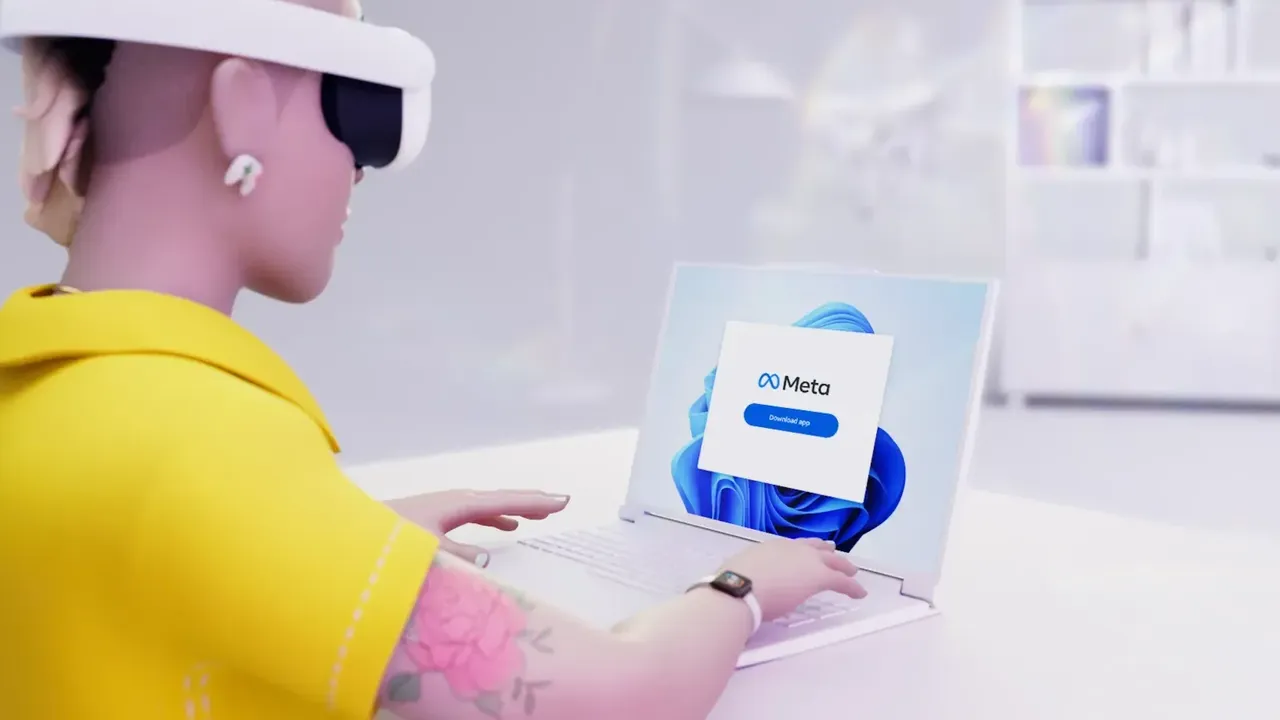
- Metaのリンク要件を満たすWindows PC。Meta Horizon Linkアプリをインストール
- 5 GHzのWi-Fiルーター。理想的にはPCがEthernetで接続されていること
- オプション:比較テスト用のUSB-Cケーブル
Air LinkはWindows PCからのPC VRゲームをWi-Fi経由でMeta Questにストリーミングするため、品質はホームネットワークとPCに大きく依存します。このガイドではMeta自ら推奨する対策をカバーしています:ヘッドセット内蔵の接続チェック、ルーター設定、Ethernet、グラフィックス設定、ドライバー、ビットレート調整など、カクつき、遅延、ぼやけた画像の修正方法です。手順はMetaのAir Link Wi-Fiトラブルシューティング記事、Meta Horizon Linkトラブルシューティング記事、Link・Air Linkセットアップガイドに基づいています。ヘッドセットをPCに接続したことがない場合は、まずMeta QuestでPC VRゲームをプレイする方法のガイドをご覧ください。
1. PCとソフトウェアを最初にチェック
ワイヤレスストリーミングはレンダリングをPCで行うため、PCに依存しています。Meta Horizon Linkの最小要件はIntel i5-4590またはAMD Ryzen 5 1500X、RAM 8 GB、Windows 10または11、対応するグラフィックスカードです。推奨仕様はIntel i7またはAMD Ryzen 7、Nvidia RTX 20 SeriesまたはAMD Radeon RX 6000 Seriesカード、DDR4 RAM 16 GBです。MetaはGeForce RTX 2050は対応していないと記載しています。
また、PCのMeta Horizon Linkアプリとヘッドセットソフトウェアの両方が最新の状態であることを確認してください。PCはヘッドセットと同じネットワーク上にある必要があります。
2. ヘッドセットでAir Linkチェックを実行
ヘッドセットにはAir Linkの速度を低下させている原因を示す内蔵ツールがあります。まずPCでMeta Horizon Linkアプリを開いてください。
- 右コントローラーのMetaボタンを押してクイック設定を開きます。Navigatorを搭載したヘッドセットでは、Metaのセットアップガイドでこれをクイックコントロールと呼んでいます。
- Linkを選択します。コンピューターが表示されない場合は、Air Linkをオフにしてからオンにします。
- コンピューターを選択し、トラブルシューティングを選択します。
- メトリックチャートを確認します。
各項目は要件を満たしている、一部の要件を満たしている、または要件を満たしていないと評価されます。Metaはすべての要件を満たしても干渉やネットワーク輻輳により問題が発生する可能性があることを強調しており、特に混雑した地域ではそうです。
3. 5 GHz Wi-Fiと80 MHzチャネルを使用
Metaは5 GHzバンドが2.4 GHzより干渉が少ない高速80 MHzチャネルに対応していると述べています。ルーター設定では:
- ヘッドセットを5 GHzネットワークに接続します。
- ルーターを5 GHzバンド内の特定のチャネルを使用するよう設定します。
- ルーターが対応している場合はチャネル幅を80 MHzにロックします。より広いチャネルはより高速なデータ転送を意味します。
4. PCをEthernetケーブルでルーターに接続
ワイヤレス接続は互いに干渉することができます。Metaはコンピューターをルーターに接続する際にEthernetケーブルを使用することを推奨し、ヘッドセットのみがWi-Fiを使用するようにしています。MetaはAir LinkがPC上のWi-Fiで動作することができると述べていますが、この設定は最適ではないと警告しています。また、ネットワークを他のすべてのデバイスと共有するとパフォーマンスが低下する可能性があり、特にメッシュシステムなどのより複雑なセットアップではそうです。
古いアドバイスで見かけるかもしれないオプションの1つはD-Link VR Air Bridgeです。Metaはそれが2024年12月にファームウェア更新の受け取りを停止し、すべてのQuestヘッドセットでサポートされなくなったと述べています。
5. レイテンシーを削減し信号強度を改善
- ネットワークレイテンシー: Metaはコンピューターとヘッドセット間のデバイス数を最小化し、Air Link用の専用ルーターを検討することをお勧めします。
- 信号強度: ルーターに近づきます、理想的には見通しの良い同じ部屋にいることが望ましいです。
- ネットワークを再起動: 接続の問題については、Metaは必要に応じてルーターを再起動することをお勧めします。これはヘッドセットとPCの再起動と一緒に行います。
6. リフレッシュレートとレンダー解像度を調整
Meta Horizon Linkアプリのグラフィックス設定は、画像の鮮鋭度と滑らかさを制御し、Metaはそれらをカクつきの一般的な原因と呼んでいます。
- PC上でMeta Horizon Linkアプリを開きます。
- デバイスをクリックし、その後アクティブなヘッドセットをクリックします。
- グラフィックス設定までスクロールします。
- リフレッシュレートとレンダー解像度を調整して、保存をクリックします。
リフレッシュレートは72、80、90、120 Hzから選択できます。最大レンダー解像度は5408 x 2736です。設定が高いほどより良く見えますがパフォーマンスを低下させることができ、Metaは最高のグラフィックスカードでも高い設定ではフレームが落ちることがあると記載しています。カクつきが発生する場合は、これを最初に低くしてください。リセットするには、グラフィックス設定をクリックし、デフォルトにリセットをクリックして、保存をクリックします。
7. Oculus Debug Toolからのビットレート調整を元に戻す
一部のプレイヤーはOculus Debug Toolのエンコードビットレートを変更します。Metaの公式ガイダンスはより慎重です。そこでエンコードビットレート、エンコード解像度幅、ピクセル/ディスプレイなどの設定を変更した場合、グラフィックス設定を変更した後でもパフォーマンスに影響を与える可能性があります。Linkが不安定な場合、Metaはoculus Debug Tool内のすべての数値を0に設定し、Meta Horizon Linkアプリを再起動することをお勧めします。
8. ドライバーを更新しバックグラウンドアプリを閉じる
パフォーマンスの問題については、Metaはグラフィックスドライバーを更新し、不要なプログラムを閉じることをお勧めします。ドライバーはNVIDIAまたはAMDから直接取得してください。
Metaは現在1つの例外にフラグを立てています。バージョン595.71以降のNVIDIAドライバーがMeta Horizon Linkをヘッドセット内でフリーズさせることが見られており、数分後の場合もあれば長いセッション中の場合もあります。ドライバー記事は、ラップトップとデスクトップGPU用の最後に動作したNVIDIAドライバーへのリンクを含みます。
MetaはまたLinkに干渉する可能性があるファイアウォールまたはアンチウイルスソフトウェアを一時的に無効にすることを提案しています。OBSまたはXSplitでストリーミングする場合は、CPUをビデオ処理デバイスに設定します。
9. パブリックテストチャネルを除外し、ケーブルでテスト
ヘッドセットがパブリックテストチャネルに登録されている場合、MetaはLinkが機能しない可能性があると述べているため、トラブルシューティング中はPTCを終了してください。次に、有線USB接続を試して、問題がネットワークかPC かを確認してください。プラグインする前にAir Linkをオフにしてください。ヘッドセットは一度に1つの接続のみを使用できます。ケーブルがスムーズに動作しAir Linkが動作しない場合は、Wi-Fiに焦点を当てます。この動作の背景については、ワイヤレスPCストリーミングの解説をご覧ください。
よくある質問
Air Linkに使用すべきWi-Fiバンドはどれですか?
Metaはヘッドセットを5 GHzネットワークに接続し、ルーターが対応している場合は特定のチャネルで80 MHzに設定してチャネル幅をロックすることを推奨しています。
Air Link用にPCをEthernetに接続する必要がありますか?
Metaはそうすることを推奨しています。PCをルーターに接続する際にEthernetケーブルを使用すると、ヘッドセットのみがWi-Fiを使用します。Air LinkはワイヤレスPC で動作することはできますが、Metaはそれは最適なセットアップではないと述べています。
Air Linkにどのリフレッシュレートと解像度を設定できますか?
Meta Horizon Linkアプリで72、80、90、120 Hzから選択でき、レンダー解像度は最大5408 x 2736です。設定が高いほどパフォーマンスが低下することができます。
Oculus Debug Toolのビットレートを上げるべきですか?
Metaはエンコードビットレートなどのカスタム値がまだパフォーマンスに影響を与える可能性があることを警告しています。Linkが不安定な場合、Oculus Debug Tool内のすべての数値を0に設定しLinkアプリを再起動することを推奨しています。
D-Link VR Air Bridgeはまだサポートされていますか?
いいえ。Metaはそれが2024年12月にファームウェア更新の受け取りを停止し、すべてのQuestヘッドセットでサポートされなくなったと述べています。