Как включить режим разработчика и установить приложения на Meta Quest
Создайте учетную запись разработчика Meta, включите режим разработчика в приложении Meta Horizon, разрешите отладку через USB и установите APK с помощью MQDH или ADB.
- Средний уровень
- 30 мин
- Последняя проверка: 31 октября 2026 г.
Что потребуется
- Meta Quest 2, Pro, 3 или 3S, сопряженный с приложением Meta Horizon
- Учетная запись Meta, принадлежащая лицу в возрасте 18 лет или старше, проверенная по номеру телефона или способу оплаты
- Компьютер с Windows или macOS и кабель USB-C
- Meta Quest Developer Hub или ADB (плюс драйвер ADB от Meta на Windows)
Режим разработчика позволяет Meta Quest устанавливать приложения с вашего компьютера вместо того, чтобы загружать их только из Meta Horizon Store. Установка приложения таким способом обычно называется боковой загрузкой. Это руководство охватывает создание учетной записи разработчика, включение режима разработчика в приложении Meta Horizon, разрешение отладки через USB и установку APK с помощью Meta Quest Developer Hub или ADB. Шаги следуют документации Meta по настройке устройства, началу работы с Meta Quest Developer Hub и развертыванию сборки.
1. Разберитесь, для чего нужен режим разработчика, и его риски
Meta заявляет, что по умолчанию Quest запускает только приложения из Meta Horizon Store. Режим разработчика разрешает гарнитуре устанавливать и отлаживать приложения из источников, не входящих в Store. Прежде чем его включать, знайте, что говорит Meta об этом:
- Это предназначено для разработки. Meta указывает, что режим разработчика предназначен для запуска, отладки и тестирования приложений, и что другая деятельность может привести к ограничениям учетной записи, приостановке или удалению. см. Рекомендации по контенту Meta.
- Приложения из боковых загрузок не проверяются Meta. Meta отмечает, что контент из источников, не входящих в Store, не проверяется на безопасность, комфорт, содержание и здоровье. Устанавливайте файлы только от разработчиков, которым вы доверяете.
- Облачная резервная копия может их не сохранять. В документации ADB компании Meta говорится, что приложения, установленные с помощью adb install, обходят обычный маршрут установки Quest, и облачная резервная копия их не зарегистрирует.
2. Убедитесь, что вы соответствуете требованиям
Meta перечисляет эти предпосылки для включения режима разработчика:
- Вы зарегистрированный разработчик Meta с проверенной учетной записью Meta.
- Вам не менее 18 лет.
- В вашей гарнитуре нет ограничений на уровне устройства, препятствующих включению режима разработчика.
Meta Quest Developer Hub поддерживает Quest 2, Quest Pro, Quest 3, Quest 3S и Quest 3S Xbox Edition. Вам также понадобится кабель USB-C и компьютер с Windows или macOS. Если подросток также использует вашу гарнитуру, наше руководство по родительскому контролю в Family Center описывает элементы управления, которые Meta предлагает родителям.
3. Присоединитесь к команде разработчиков или создайте ее
Meta требует, чтобы вы принадлежали команде разработчиков (организация на Meta Horizon Developer Dashboard) перед проверкой учетной записи и включением режима разработчика.
- Чтобы создать команду: перейдите на страницу Create New Team в Meta Horizon Developer Dashboard и заполните информацию.
- Чтобы присоединиться к команде: попросите администратора команды добавить вашу учетную запись разработчика и примите приглашение по электронной почте.
4. Проверьте свою учетную запись
Проверка — это одноразовый шаг. Перейдите на вкладку проверки в Developer Dashboard, если потребуется, войдите с использованием учетной записи Meta и выберите один из вариантов:
- Подтвердите номер мобильного телефона для настройки двухфакторной проверки через SMS.
- Добавьте способ оплаты к своей учетной записи. Meta говорит, что PayPal исключен.
5. Включите режим разработчика в приложении Meta Horizon
- На телефоне откройте приложение Meta Horizon.
- Нажмите значок гарнитуры в панели инструментов.
- Нажмите на вашу сопряженную гарнитуру в верхней части экрана. На ней отображаются модель и статус гарнитуры.
- Нажмите Headset Settings под изображением вашей гарнитуры.
- Нажмите Developer Mode.
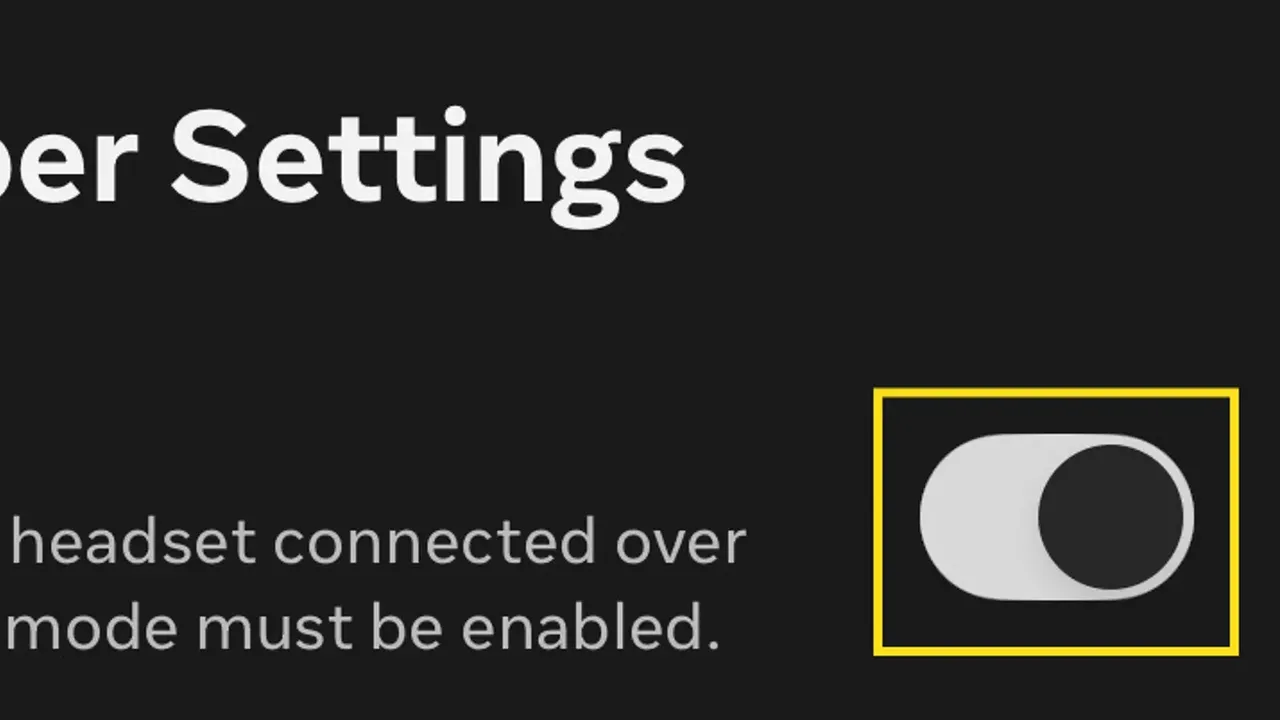
- Включите переключатель Developer Mode.
6. Подключите гарнитуру и разрешите отладку через USB
- Подключите гарнитуру к компьютеру с помощью кабеля USB-C.
- Наденьте гарнитуру и откройте меню Quick Control.
- Выберите Open Settings (значок шестеренки), откройте вкладку Developer и включите MTP Notification.
- Когда гарнитура попросит разрешить отладку через USB, выберите Always allow from this computer.
На Windows ADB также требует драйвер Meta. Загрузите его со страницы Oculus ADB Drivers, распакуйте, щелкните правой кнопкой мыши на файле .inf и выберите Install.
7. Установите APK с помощью Meta Quest Developer Hub
Meta Quest Developer Hub (MQDH) — это настольное приложение Meta для Windows и macOS. Он управляет гарнитурами, отображает журналы и устанавливает сборки.
- Загрузите MQDH с сайта разработчиков Meta (Windows или macOS), откройте его и войдите, используя учетную запись разработчика Meta.
- Выберите Device Manager в левой панели. Ваша гарнитура должна быть указана как Active.
- В разделе Apps диспетчера устройств перетащите файл APK или нажмите Add Build и выберите APK.
Вы также можете перетащить APK в MQDH на раздел Connected Device. Если файл расширения OBB с соответствующим названием пакета находится в той же папке, MQDH установит и его. Новая сборка перезапишет любой установленный APK с тем же идентификатором приложения.
8. Или установите с помощью ADB из командной строки
Если вы уже используете инструменты Android, вы можете пропустить MQDH. Запустите adb devices, чтобы проверить, что гарнитура указана в списке, затем adb install и путь к APK. Добавьте -r (adb install -r), чтобы заменить уже установленное приложение. Помните, что облачная резервная копия не будет регистрировать приложения, установленные таким образом.
9. Найдите и запустите приложения из боковых загрузок
Приложения из боковых загрузок не отображаются вместе с приложениями из Store. Откройте Library в гарнитуре и выберите Unknown Sources в левой панели навигации, чтобы их найти. Если вы хотите транслировать игры с ПК, а не устанавливать приложения Android, см. наше руководство по запуску игр PC VR на Meta Quest.
Вопросы и ответы
Почему в моем приложении Meta Horizon нет опции Developer Mode?
Meta требует, чтобы вы принадлежали к команде разработчиков и проверили вашу учетную запись перед включением режима разработчика. Вы также должны быть в возрасте не менее 18 лет, и в гарнитуре не должно быть ограничений на уровне устройства, препятствующих этому.
Как проверить мою учетную запись разработчика Meta?
На вкладке проверки в Meta Horizon Developer Dashboard либо подтвердите номер мобильного телефона для двухфакторной проверки через SMS, либо добавьте способ оплаты. Meta говорит, что PayPal исключен.
Где отображаются приложения из боковых загрузок на Quest?
Откройте Library в гарнитуре и выберите Unknown Sources в левой панели навигации.
Безопасна ли боковая загрузка приложений?
Meta отмечает, что контент из источников, не входящих в Meta Horizon Store, не проверяется на безопасность, комфорт, содержание и здоровье. Она также говорит, что режим разработчика предназначен для разработки, а другая деятельность может привести к ограничениям учетной записи, приостановке или удалению.
Будет ли облачная резервная копия сохранять прогресс в приложениях из боковых загрузок?
В документации ADB компании Meta говорится, что приложения, установленные с помощью adb install, обходят обычный маршрут установки Quest, и облачная резервная копия их не зарегистрирует.