Meta Quest에서 개발자 모드를 켜고 앱을 사이드로드하는 방법
Meta 개발자 계정을 설정하고, Meta Horizon 앱에서 개발자 모드를 켜고, USB 디버깅을 허용한 후 Meta Quest Developer Hub 또는 ADB로 APK를 사이드로드합니다.
- 중급
- 30분
- 마지막 확인 2026년 10월 31일
준비물
- Meta Horizon 앱에 페어링된 Meta Quest 2, Pro, 3 또는 3S
- 18세 이상이 소유한 Meta 계정(휴대폰 번호 또는 결제 방법으로 검증됨)
- Windows 또는 macOS 컴퓨터 및 USB-C 데이터 케이블
- Meta Quest Developer Hub 또는 ADB(Windows에서는 Meta의 ADB 드라이버 포함)
개발자 모드를 사용하면 Meta Quest가 Meta Horizon Store에서만 앱을 설치하는 대신 컴퓨터에서 앱을 설치할 수 있습니다. 이런 방식으로 앱을 설치하는 것을 일반적으로 사이드로드라고 합니다. 이 가이드는 필요한 개발자 계정, Meta Horizon 앱에서 개발자 모드를 켜는 방법, USB 디버깅을 허용하는 방법, Meta Quest Developer Hub 또는 ADB로 APK를 설치하는 방법을 다룹니다. 단계는 Meta의 개발자 문서인 장치 설정, Meta Quest Developer Hub 시작하기, 빌드 배포를 따릅니다.
1. 개발자 모드가 무엇인지, 위험성을 파악하기
Meta는 기본적으로 Quest가 Meta Horizon Store에서 설치된 앱만 실행한다고 말합니다. 개발자 모드는 헤드셋이 Store 외부에서 앱을 설치하고 디버그하도록 권한을 부여합니다. 개발자 모드를 켜기 전에 Meta가 말하는 내용을 알아두세요:
- 개발 용도로 제공됩니다. Meta는 개발자 모드가 앱을 실행, 디버그, 테스트하기 위한 것이며, 다른 활동에 참여하면 계정 제한, 정지 또는 종료가 될 수 있다고 명시합니다. Meta의 콘텐츠 가이드라인을 참조하세요.
- 사이드로드된 앱은 Meta에서 검토하지 않습니다. Meta는 Store 외부의 콘텐츠는 보안, 편안함, 콘텐츠 또는 건강 및 안전을 위해 검토되지 않는다고 명시합니다. 신뢰할 수 있는 개발자의 파일만 설치하세요.
- 클라우드 백업이 이를 포함하지 않을 수 있습니다. Meta의 ADB 문서는 adb install로 설치된 앱이 정상적인 Quest 설치 경로를 우회하고 클라우드 백업이 이를 등록하지 않는다고 명시합니다.
2. 요구사항을 충족하는지 확인하기
Meta는 개발자 모드를 활성화하기 위한 다음 전제조건을 나열합니다:
- 검증된 Meta 계정을 보유한 등록된 Meta 개발자입니다.
- 최소 18세 이상입니다.
- 헤드셋에는 개발자 모드 활성화를 방지하는 장치 수준의 제한이 없습니다.
Meta Quest Developer Hub는 Quest 2, Quest Pro, Quest 3, Quest 3S, Quest 3S Xbox Edition을 지원합니다. USB-C 데이터 케이블과 Windows 또는 macOS 컴퓨터도 필요합니다. 청소년도 헤드셋을 사용하는 경우, Family Center로 자녀 보호 설정하기 가이드에서 Meta가 부모에게 제공하는 제어 기능을 확인하세요.
3. 개발자 팀 가입 또는 생성하기
Meta는 계정을 검증하고 개발자 모드를 활성화하기 전에 개발자 팀(Meta Horizon Developer Dashboard의 조직)에 속해야 한다고 요구합니다.
- 팀을 만들려면: Meta Horizon Developer Dashboard의 Create New Team 페이지로 이동하여 정보를 입력합니다.
- 팀에 가입하려면: 팀 관리자에게 개발자 계정 추가를 요청한 다음 이메일 초대를 수락합니다.
4. 계정 검증하기
검증은 일회성 단계입니다. Developer Dashboard의 검증 탭으로 이동하여 메시지가 표시되면 Meta 계정으로 로그인한 후 다음 옵션 중 하나를 선택합니다:
- 휴대폰 번호를 확인하여 SMS 2단계 인증을 설정합니다.
- 계정에 결제 방법을 추가합니다. Meta는 PayPal을 제외한다고 말합니다.
5. Meta Horizon 앱에서 개발자 모드 켜기
- 휴대폰에서 Meta Horizon 앱을 엽니다.
- 도구 모음의 헤드셋 아이콘을 탭합니다.
- 화면 상단의 페어링된 헤드셋을 탭합니다. 헤드셋의 모델과 상태가 표시됩니다.
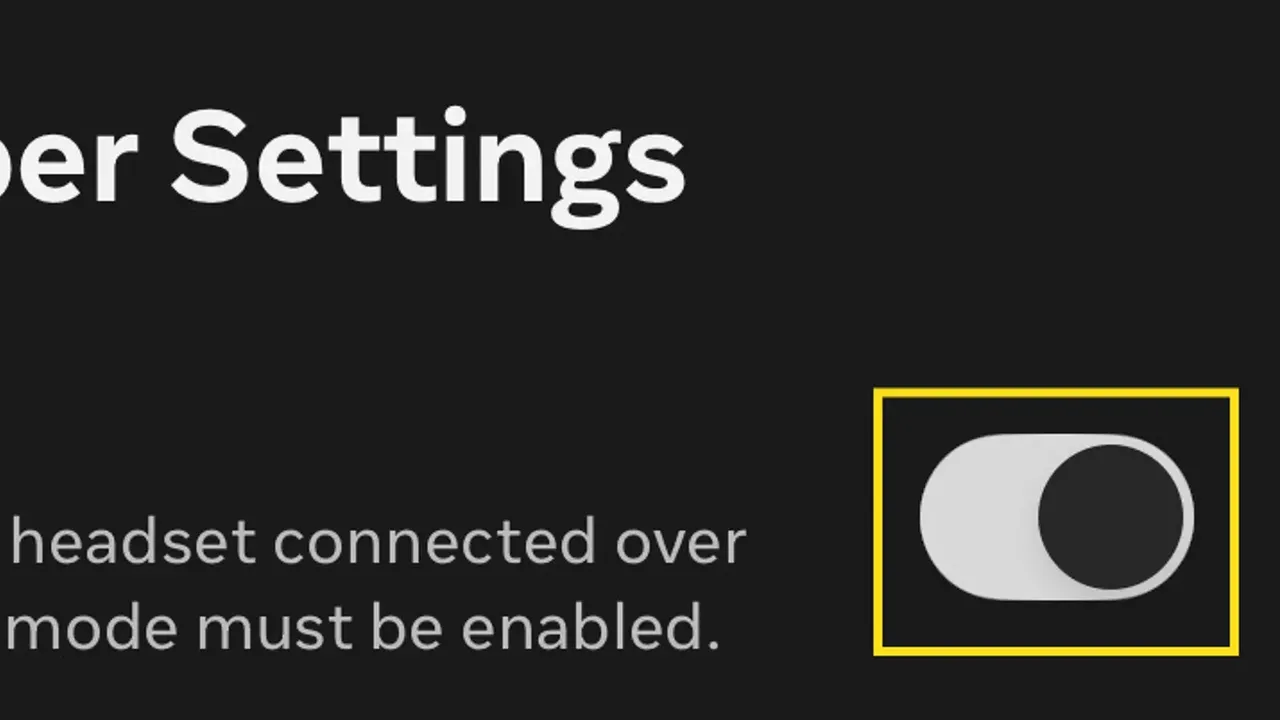
- 헤드셋 이미지 아래의 Headset Settings를 탭합니다.
- Developer Mode를 탭합니다.
- Developer Mode 토글을 켭니다.
6. 헤드셋 연결 및 USB 디버깅 허용
- USB-C 데이터 케이블로 헤드셋을 컴퓨터에 연결합니다.
- 헤드셋을 착용하고 Quick Control 메뉴를 엽니다.
- Open Settings(기어 아이콘)을 선택하고, Developer 탭을 열고 MTP Notification을 켭니다.
- 헤드셋이 USB 디버깅을 허용하라고 묻는 메시지가 나타나면 Always allow from this computer를 선택합니다.
Windows에서 ADB는 Meta의 드라이버도 필요합니다. Oculus ADB Drivers 페이지에서 다운로드한 후 압축을 풀고, .inf 파일을 마우스 오른쪽 버튼으로 클릭하고 Install을 선택합니다.
7. Meta Quest Developer Hub로 APK 설치하기
Meta Quest Developer Hub(MQDH)는 Windows 및 macOS용 Meta의 데스크톱 앱입니다. 헤드셋을 관리하고, 로그를 표시하고, 빌드를 설치합니다.
- Meta의 개발자 사이트(Windows 또는 macOS)에서 MQDH를 다운로드하고 열어서 Meta 개발자 계정으로 로그인합니다.
- 왼쪽 창에서 Device Manager를 선택합니다. 헤드셋이 Active로 표시되어야 합니다.
- Device Manager의 Apps 섹션에서 APK 파일을 끌어서 놓거나 Add Build를 클릭하고 APK를 선택합니다.
MQDH 위의 어느 곳에나 APK를 놓아 Connected Device 섹션에 드롭할 수도 있습니다. 일치하는 패키지 이름을 가진 OBB 확장 파일이 같은 폴더에 있으면 MQDH도 함께 설치합니다. 새로운 빌드는 같은 앱 ID를 가진 설치된 APK를 덮어씁니다.
8. 또는 명령줄에서 ADB로 설치하기
이미 Android 도구를 사용하고 있다면 MQDH를 건너뛸 수 있습니다. adb devices를 실행하여 헤드셋이 나열되어 있는지 확인한 다음 adb install 뒤에 APK의 경로를 입력합니다. 이미 설치된 앱을 바꾸려면 -r(adb install -r)을 추가합니다. 이런 방식으로 설치된 앱은 클라우드 백업이 등록하지 않는다는 점을 기억하세요.
9. 사이드로드된 앱 찾기 및 실행하기
사이드로드된 앱은 Store 앱과 함께 표시되지 않습니다. 헤드셋에서 Library를 열고 왼쪽 네비게이션 바에서 Unknown Sources를 선택하여 찾습니다. PC 게임을 스트리밍하기보다는 Android 앱을 설치하고 싶다면 Meta Quest에서 PC VR 게임 하기 가이드를 참조하세요.
질문과 답변
Meta Horizon 앱에 Developer Mode 옵션이 없는 이유는 무엇입니까?
Meta는 개발자 모드를 활성화하기 전에 개발자 팀에 속하고 계정을 검증해야 합니다. 또한 최소 18세 이상이어야 하며, 헤드셋에는 이를 방지하는 장치 수준의 제한이 없어야 합니다.
Meta 개발자 계정을 검증하려면 어떻게 해야 합니까?
Meta Horizon Developer Dashboard의 검증 탭에서 SMS 2단계 인증을 위해 휴대폰 번호를 확인하거나 결제 방법을 추가합니다. Meta는 PayPal을 제외한다고 말합니다.
Quest에서 사이드로드된 앱은 어디에 표시됩니까?
헤드셋에서 Library를 열고 왼쪽 네비게이션 바에서 Unknown Sources를 선택합니다.
앱을 사이드로드하는 것이 안전합니까?
Meta는 Meta Horizon Store 외부의 콘텐츠는 보안, 편안함, 콘텐츠 또는 건강 및 안전을 위해 검토되지 않는다고 명시합니다. 또한 개발자 모드는 개발용이며, 다른 활동은 계정 제한, 정지 또는 종료로 이어질 수 있다고 말합니다.
클라우드 백업이 사이드로드된 앱의 진행 상황을 저장합니까?
Meta의 ADB 문서는 adb install로 설치된 앱이 정상적인 Quest 설치 경로를 우회하고 클라우드 백업이 이를 등록하지 않는다고 명시합니다.