Meta Quest पर डेवलपर मोड कैसे चालू करें और ऐप्स को साइडलोड कैसे करें
एक Meta डेवलपर खाता सेट अप करें, Meta Horizon ऐप में डेवलपर मोड चालू करें, USB डिबगिंग की अनुमति दें और MQDH या ADB के साथ एक APK को साइडलोड करें।
- मध्यवर्ती
- 30 मिनट
- अंतिम बार 31 अक्टूबर 2026 को जाँचा गया
आपको क्या चाहिए
- एक Meta Quest 2, Pro, 3 या 3S जो Meta Horizon ऐप के साथ पेयर किया हुआ हो
- एक Meta खाता जिसका मालिक 18 या उससे अधिक उम्र का व्यक्ति है, जो फोन नंबर या भुगतान विधि द्वारा सत्यापित है
- एक Windows या macOS कंप्यूटर और एक USB-C डेटा केबल
- Meta Quest Developer Hub या ADB (Windows पर Meta के ADB ड्राइवर के अलावा)
डेवलपर मोड Meta Quest को केवल Meta Horizon Store से नहीं, बल्कि आपके कंप्यूटर से ऐप्स इंस्टॉल करने देता है। इस तरह से ऐप इंस्टॉल करना आमतौर पर साइडलोडिंग कहलाता है। यह गाइड आपको जरूरी डेवलपर खाते, Meta Horizon ऐप में डेवलपर मोड कैसे चालू करें, USB डिबगिंग की अनुमति कैसे दें और Meta Quest Developer Hub या ADB के साथ APK कैसे इंस्टॉल करें, यह सब कवर करता है। ये स्टेप्स डिवाइस सेटअप, Meta Quest Developer Hub के साथ शुरुआत करने और एक बिल्ड को डिप्लॉय करने पर Meta के डेवलपर डॉक्यूमेंटेशन का पालन करते हैं।
1. समझें कि डेवलपर मोड किसके लिए है और जोखिम क्या हैं
Meta कहता है कि डिफ़ॉल्ट रूप से एक Quest केवल Meta Horizon Store से इंस्टॉल किए गए ऐप्स चलाता है। डेवलपर मोड हेडसेट को Store के बाहर से ऐप्स इंस्टॉल और डिबग करने के लिए प्राधिकृत करता है। इसे चालू करने से पहले, Meta जो कहता है उसे जानें:
- यह विकास के लिए है। Meta कहता है कि डेवलपर मोड ऐप्स चलाने, डिबग करने और परीक्षण करने के लिए है, और अन्य गतिविधियों में खाते की सीमाएं, निलंबन या समाप्ति हो सकती है। Meta के Content Guidelines देखें।
- साइडलोड किए गए ऐप्स Meta द्वारा समीक्षा नहीं किए जाते। Meta नोट करता है कि Store के बाहर की सामग्री सुरक्षा, आराम, सामग्री या स्वास्थ्य और सुरक्षा के लिए समीक्षा नहीं की जाती। केवल उन डेवलपर्स से फ़ाइलें इंस्टॉल करें जिन पर आप भरोसा करते हैं।
- Cloud Backup इन्हें कवर नहीं कर सकता। Meta के ADB डॉक्यूमेंटेशन कहते हैं कि adb install के साथ इंस्टॉल किए गए ऐप्स सामान्य Quest इंस्टॉल रूट को बायपास करते हैं, और Cloud Backup उन्हें रजिस्टर नहीं करेगा।
2. जांचें कि आप आवश्यकताओं को पूरा करते हैं
Meta डेवलपर मोड सक्षम करने के लिए ये पूर्वापेक्षाएं सूचीबद्ध करता है:
- आप एक पंजीकृत Meta डेवलपर हैं जिसके पास एक सत्यापित Meta खाता है।
- आप कम से कम 18 साल पुराने हैं।
- आपके हेडसेट पर कोई डिवाइस-स्तरीय प्रतिबंध नहीं है जो डेवलपर मोड को सक्षम करने से रोकता है।
Meta Quest Developer Hub Quest 2, Quest Pro, Quest 3, Quest 3S और Quest 3S Xbox Edition को सपोर्ट करता है। आपको एक USB-C डेटा केबल और Windows या macOS कंप्यूटर भी चाहिए। अगर कोई किशोर भी आपके हेडसेट का उपयोग करता है, तो Family Center के साथ अभिभावकीय पर्यवेक्षण की हमारी गाइड उन नियंत्रणों को कवर करती है जो Meta माता-पिता को प्रदान करता है।
3. एक डेवलपर टीम में शामिल हों या बनाएं
Meta को अपने खाते को सत्यापित करने और डेवलपर मोड सक्षम करने से पहले एक डेवलपर टीम (Meta Horizon Developer Dashboard पर एक संगठन) से संबंधित होने की आवश्यकता है।
- एक टीम बनाने के लिए: Meta Horizon Developer Dashboard के Create New Team पृष्ठ पर जाएं और जानकारी भरें।
- एक टीम में शामिल होने के लिए: टीम एडमिन से अपने डेवलपर खाते को जोड़ने के लिए कहें, फिर ईमेल आमंत्रण स्वीकार करें।
4. अपने खाते को सत्यापित करें
सत्यापन एकमात्र चरण है। Developer Dashboard के verification टैब पर जाएं, यदि प्रॉम्प्ट किया जाए तो अपने Meta खाते से लॉगिन करें, और एक विकल्प चुनें:
- SMS दो-कारक सत्यापन सेट अप करने के लिए अपने मोबाइल नंबर की पुष्टि करें।
- अपने खाते में एक भुगतान विधि जोड़ें। Meta कहता है कि PayPal को बाहर रखा गया है।
5. Meta Horizon ऐप में डेवलपर मोड चालू करें
- अपने फोन पर, Meta Horizon ऐप खोलें।
- टूलबार में हेडसेट आइकन को टैप करें।
- स्क्रीन के शीर्ष पर अपने पेयर किए गए हेडसेट को टैप करें। यह हेडसेट का मॉडल और स्थिति दिखाता है।
- अपने हेडसेट की छवि के नीचे Headset Settings को टैप करें।
- Developer Mode को टैप करें।
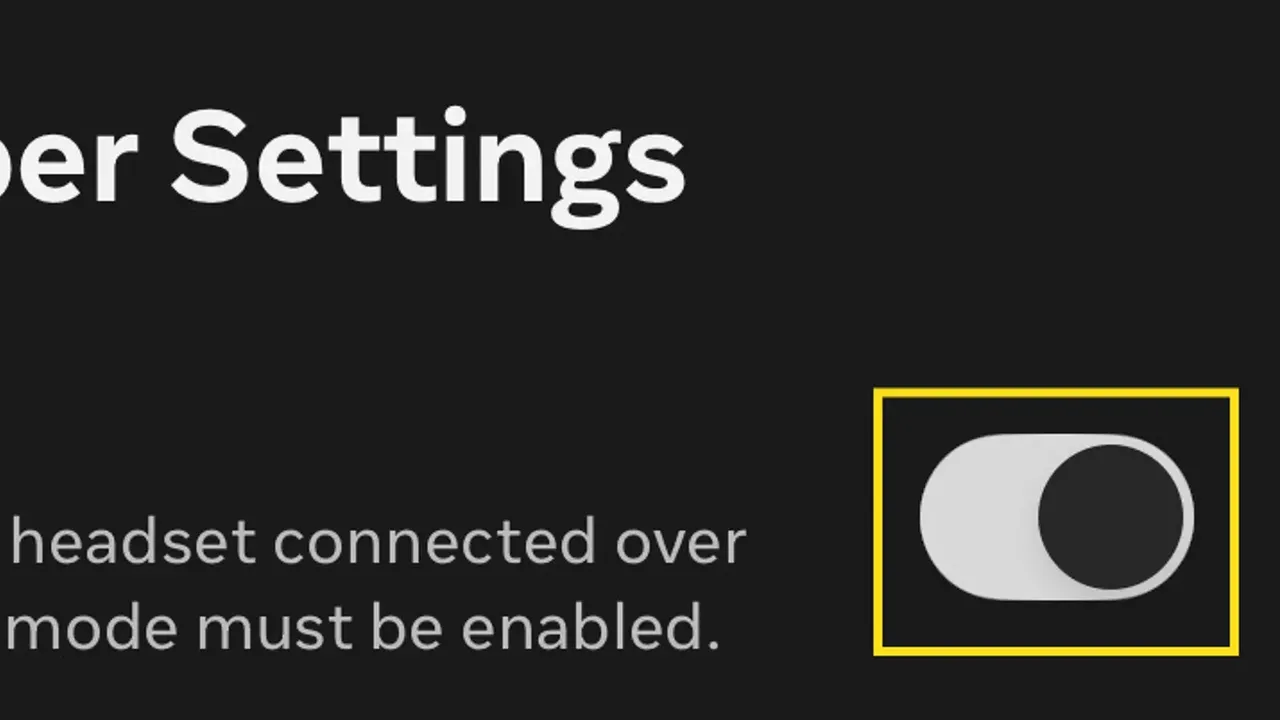
- Developer Mode टॉगल को चालू करें।
6. हेडसेट को कनेक्ट करें और USB डिबगिंग की अनुमति दें
- एक USB-C डेटा केबल के साथ हेडसेट को अपने कंप्यूटर से कनेक्ट करें।
- हेडसेट को पहनें और Quick Control मेनू खोलें।
- Open Settings (गियर आइकन) को चुनें, Developer टैब खोलें और MTP Notification को चालू करें।
- जब हेडसेट आपको USB डिबगिंग की अनुमति देने के लिए कहे, तो Always allow from this computer को चुनें।
Windows पर, ADB को Meta के ड्राइवर की भी जरूरत है। इसे Oculus ADB Drivers पृष्ठ से डाउनलोड करें, इसे अनजिप करें, .inf फ़ाइल पर राइट-क्लिक करें और Install को चुनें।
7. Meta Quest Developer Hub के साथ एक APK इंस्टॉल करें
Meta Quest Developer Hub (MQDH) Windows और macOS के लिए Meta का डेस्कटॉप ऐप है। यह हेडसेट को मैनेज करता है, लॉग दिखाता है और बिल्ड्स इंस्टॉल करता है।
- Meta के डेवलपर साइट से MQDH (Windows या macOS) को डाउनलोड करें, इसे खोलें और अपने Meta डेवलपर खाते से लॉगिन करें।
- बाईं ओर के पैन में Device Manager को चुनें। आपका हेडसेट Active के रूप में सूचीबद्ध होना चाहिए।
- Device Manager के Apps सेक्शन में, APK फ़ाइल को ड्रैग और ड्रॉप करें, या Add Build को क्लिक करें और APK को चुनें।
आप APK को MQDH पर कहीं भी Connected Device सेक्शन पर ड्रॉप भी कर सकते हैं। अगर एक OBB विस्तार फ़ाइल जिसका पैकेज नाम मेल खाता है वही फ़ोल्डर में बैठी है, तो MQDH इसे भी इंस्टॉल करता है। एक नया बिल्ड किसी भी इंस्टॉल किए गए APK को उसी ऐप ID के साथ ओवरराइट करता है।
8. या कमांड लाइन से ADB के साथ इंस्टॉल करें
अगर आप पहले से Android टूल्स का उपयोग करते हैं, तो आप MQDH को स्किप कर सकते हैं। यह जांचने के लिए adb devices को रन करें कि हेडसेट सूचीबद्ध है, फिर adb install के बाद APK के पाथ को रन करें। पहले से इंस्टॉल किए गए ऐप को बदलने के लिए -r (adb install -r) जोड़ें। याद रखें कि Cloud Backup इस तरह से इंस्टॉल किए गए ऐप्स को रजिस्टर नहीं करेगा।
9. साइडलोड किए गए ऐप्स को खोजें और लॉन्च करें
साइडलोड किए गए ऐप्स आपके Store ऐप्स के साथ दिखाई नहीं देते। अपने हेडसेट में अपनी Library खोलें और उन्हें खोजने के लिए बाईं ओर नेविगेशन बार में Unknown Sources को चुनें। अगर आप Android ऐप्स इंस्टॉल करने के बजाय PC गेम्स स्ट्रीम करना चाहते हैं, तो Meta Quest पर PC VR गेम्स खेलने की हमारी गाइड देखें।
प्रश्न और उत्तर
मेरे Meta Horizon ऐप में Developer Mode विकल्प क्यों नहीं है?
Meta को अपने खाते को सत्यापित करने से पहले एक डेवलपर टीम से संबंधित होना आवश्यक है। आपकी उम्र कम से कम 18 होनी चाहिए, और हेडसेट पर कोई डिवाइस-स्तरीय प्रतिबंध नहीं होना चाहिए जो इसे रोकता हो।
मैं अपने Meta डेवलपर खाते को कैसे सत्यापित करूं?
Meta Horizon Developer Dashboard के verification टैब पर, या तो SMS दो-कारक सत्यापन के लिए अपने मोबाइल नंबर की पुष्टि करें या एक भुगतान विधि जोड़ें। Meta कहता है कि PayPal को बाहर रखा गया है।
साइडलोड किए गए ऐप्स Quest पर कहां दिखाई देते हैं?
अपने हेडसेट में अपनी Library खोलें और बाईं ओर नेविगेशन बार में Unknown Sources को चुनें।
क्या ऐप्स को साइडलोड करना सुरक्षित है?
Meta नोट करता है कि Meta Horizon Store के बाहर की सामग्री सुरक्षा, आराम, सामग्री या स्वास्थ्य और सुरक्षा के लिए समीक्षा नहीं की जाती। यह यह भी कहता है कि डेवलपर मोड विकास के लिए है, और अन्य गतिविधियां खाते की सीमाओं, निलंबन या समाप्ति का कारण बन सकती हैं।
क्या Cloud Backup साइडलोड किए गए ऐप्स में प्रगति को सहेजेगा?
Meta के ADB डॉक्यूमेंटेशन कहते हैं कि adb install के साथ इंस्टॉल किए गए ऐप्स सामान्य Quest इंस्टॉल रूट को बायपास करते हैं, और Cloud Backup उन्हें रजिस्टर नहीं करेगा।