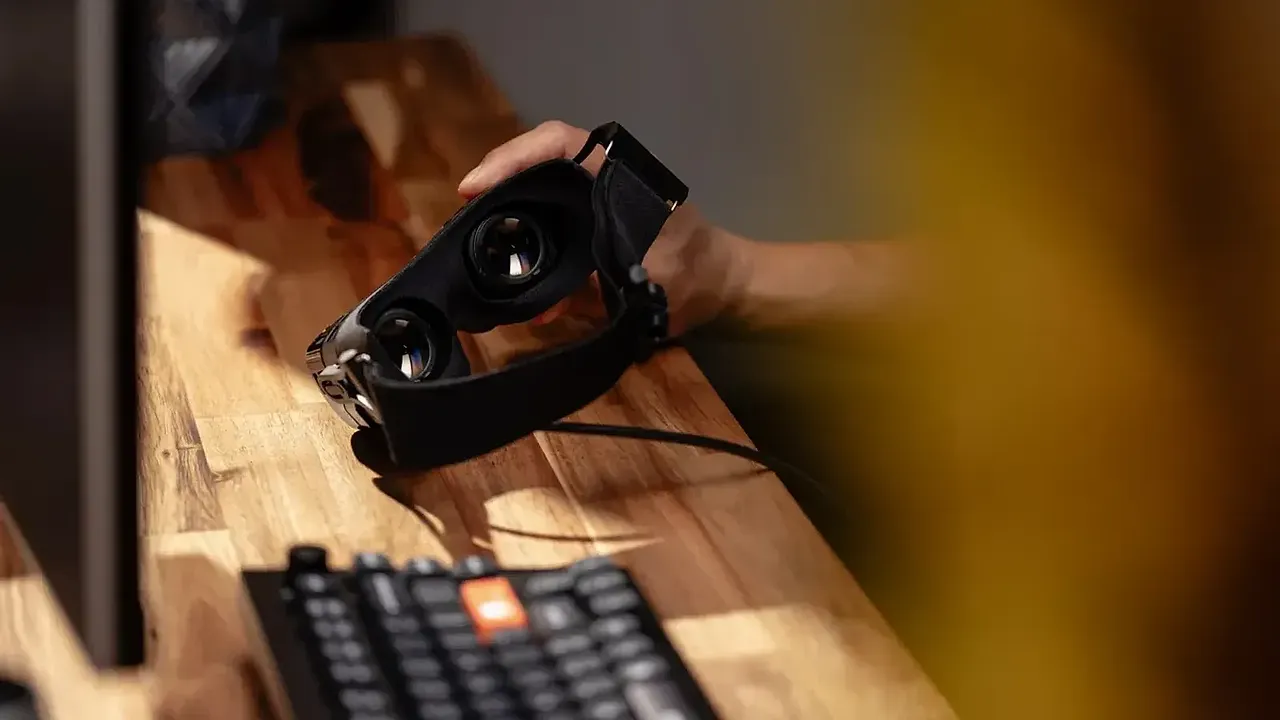
Air Link 및 무선 PC VR 성능 개선하는 방법
Meta Quest의 끊기거나 흐린 Air Link를 Meta의 공식 조언으로 해결하세요: 헤드셋 내 확인, 5 GHz 및 이더넷, Link 앱 그래픽, 드라이버 및 비트레이트 조정.
- 중급
- 20분
- 마지막 확인 2026년 10월 31일
준비물
- 최신 소프트웨어가 설치된 Meta Quest 헤드셋
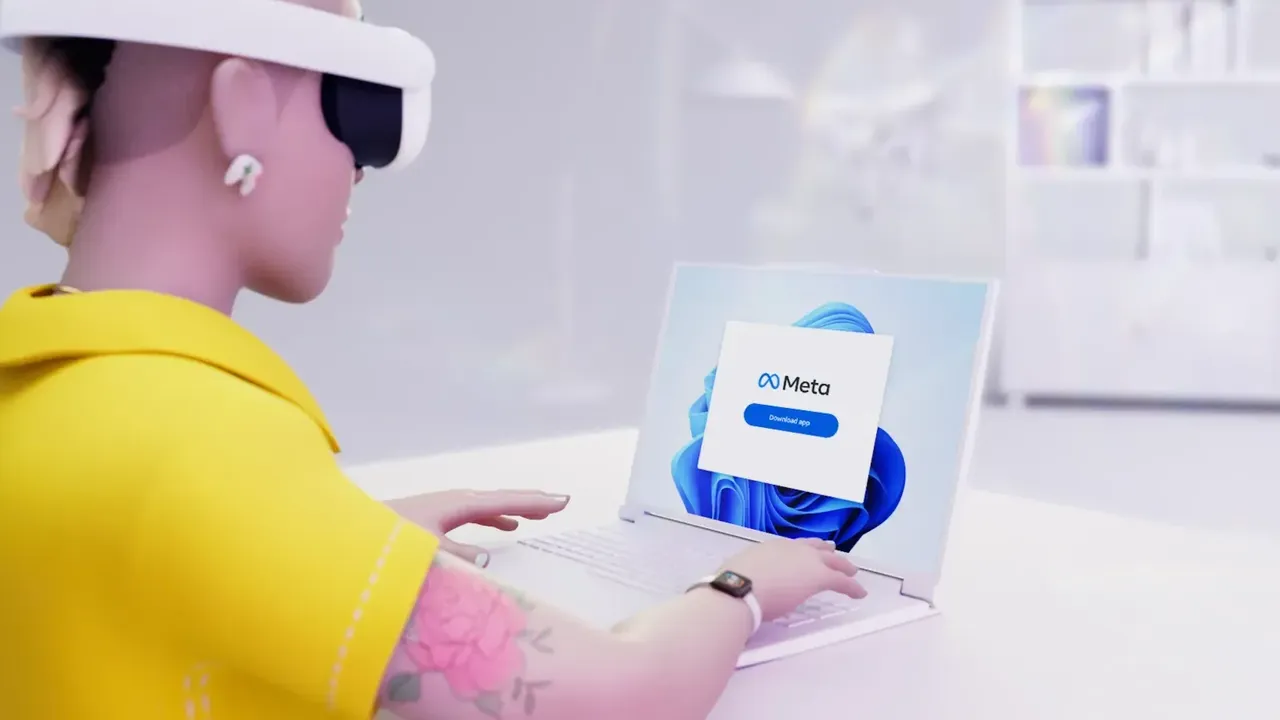
- Meta Link 요구사항을 충족하는 Windows PC 및 Meta Horizon Link 앱
- 5 GHz Wi-Fi 라우터 (PC가 이더넷으로 연결되어 있으면 이상적)
- 선택사항: 비교 테스트용 USB-C 케이블
Air Link는 Windows 컴퓨터에서 Meta Quest로 Wi-Fi를 통해 PC VR 게임을 스트리밍하므로 품질은 홈 네트워크와 PC에 크게 좌우됩니다. 이 가이드는 끊김, 지연 및 흐린 이미지에 대해 Meta가 권장하는 수정 사항을 다룹니다: 헤드셋의 기본 제공 연결 확인, 라우터 설정, 이더넷, 그래픽 설정, 드라이버 및 비트레이트 조정. 단계는 Wi-Fi를 통한 Air Link 문제 해결에 관한 Meta의 기사, Meta Horizon Link 문제 해결 기사 및 Link와 Air Link 설정 가이드를 따릅니다. 아직 헤드셋을 PC에 연결하지 않았다면 Meta Quest에서 PC VR 게임 플레이하기 가이드부터 시작하세요.
1. 먼저 PC와 소프트웨어 확인
무선 스트리밍은 여전히 렌더링을 수행하는 PC에 따라 달라집니다. Meta Horizon Link의 최소 사양은 Intel i5-4590 또는 AMD Ryzen 5 1500X, 8GB RAM, Windows 10 또는 11 및 지원되는 그래픽 카드입니다. 권장 사양은 Intel i7 또는 AMD Ryzen 7, Nvidia RTX 20 Series 또는 AMD Radeon RX 6000 Series 카드 및 16GB DDR4 RAM입니다. Meta는 GeForce RTX 2050이 지원되지 않는다고 표시합니다.
또한 PC의 Meta Horizon Link 앱과 헤드셋 소프트웨어가 모두 최신 버전인지 확인하세요. PC는 헤드셋과 동일한 네트워크에 있어야 합니다.
2. 헤드셋에서 Air Link 확인 실행
헤드셋에는 Air Link를 느리게 하는 설정의 어느 부분인지 보여주는 기본 제공 도구가 있습니다. 먼저 PC에서 Meta Horizon Link 앱을 엽니다.
- 오른쪽 컨트롤러의 Meta 버튼을 누르고 빠른 설정을 엽니다. Navigator가 있는 헤드셋에서는 Meta의 설정 가이드에서 이를 빠른 제어라고 부릅니다.
- Link를 선택합니다. 컴퓨터가 나열되지 않으면 Air Link를 끈 후 다시 켭니다.
- 컴퓨터를 선택한 다음 문제 해결을 선택합니다.
- 메트릭 차트를 검토합니다.
각 항목은 요구사항 충족, 일부 요구사항 충족 또는 요구사항 미충족으로 평가됩니다. Meta는 모든 요구사항을 충족해도 간섭과 네트워크 혼잡으로 인해 특히 혼잡한 지역에서 문제가 발생할 수 있으므로 부드러운 플레이를 보장하지 않는다고 강조합니다.
3. 80 MHz 채널로 5 GHz Wi-Fi 사용
Meta는 5 GHz 대역이 2.4 GHz보다 간섭이 적은 더 빠른 80 MHz 채널을 지원한다고 말합니다. 라우터 설정에서:
- 헤드셋을 5 GHz 네트워크에 연결합니다.
- 라우터를 5 GHz 대역의 특정 채널을 사용하도록 설정합니다.
- 라우터에서 허용하는 경우 채널 폭을 80 MHz로 고정합니다. 더 넓은 채널은 더 빠른 데이터 전송을 의미합니다.
4. 이더넷 케이블로 PC를 라우터에 연결
무선 연결은 서로 간섭할 수 있습니다. Meta는 컴퓨터를 이더넷 케이블로 라우터에 연결하여 오직 헤드셋만 Wi-Fi를 사용하도록 권장합니다. Meta는 Air Link가 PC가 Wi-Fi에 있을 때도 작동할 수 있지만 이것이 최적의 설정이 아니라고 말합니다. 또한 네트워크를 다른 모든 장치와 공유하면 특히 메시 시스템과 같은 더 복잡한 설정에서 성능이 저하될 수 있다고 경고합니다.
이전 조언에서 볼 수 있는 한 가지 옵션은 D-Link VR Air Bridge입니다. Meta는 2024년 12월부터 펌웨어 업데이트를 중단했으며 더 이상 Quest 헤드셋에서 지원되지 않는다고 말합니다.
5. 레이턴시 감소 및 신호 강도 개선
- 네트워크 레이턴시: Meta는 컴퓨터와 헤드셋 사이의 장치 수를 최소화하고 Air Link를 위한 전용 라우터를 고려하도록 조언합니다.
- 신호 강도: 라우터에 더 가까이, 가능하면 같은 방에서 시야가 명확한 위치로 이동합니다.
- 네트워크 재시작: 연결 문제의 경우 Meta는 필요에 따라 라우터와 함께 헤드셋과 PC를 재시작할 것을 제안합니다.
6. 주사율 및 렌더 해상도 조정
Meta Horizon Link 앱의 그래픽 기본 설정은 화면의 선명도와 부드러움을 제어하며, Meta는 이를 끊김의 일반적인 원인이라고 부릅니다.
- PC에서 Meta Horizon Link 앱을 엽니다.
- 기기를 클릭한 다음 활성 헤드셋을 클릭합니다.
- 그래픽 기본 설정으로 스크롤합니다.
- 주사율과 렌더 해상도를 조정한 후 저장을 클릭합니다.
72, 80, 90 또는 120 Hz의 주사율을 선택할 수 있습니다. 최대 렌더 해상도는 5408 x 2736입니다. 높은 설정은 더 좋아 보이지만 성능을 감소시킬 수 있으며, Meta는 최고 그래픽 카드도 높은 설정에서 프레임을 떨어뜨릴 수 있다고 표시합니다. 끊김이 발생하면 먼저 이들을 낮추세요. 다시 시작하려면 그래픽 기본 설정을 클릭한 후 기본값으로 재설정을 클릭한 다음 저장을 클릭하세요.
7. Oculus Debug Tool에서 비트레이트 조정 취소
일부 플레이어는 Oculus Debug Tool에서 인코드 비트레이트를 변경합니다. Meta의 자체 지침은 더 신중합니다. 인코드 비트레이트, 인코드 해상도 너비 또는 픽셀당 디스플레이 같은 설정을 변경한 경우 그래픽 기본 설정을 변경한 후에도 성능에 영향을 미칠 수 있습니다. Link가 불안정할 때 Meta는 Oculus Debug Tool의 모든 숫자 값을 0으로 설정하고 Meta Horizon Link 앱을 재시작할 것을 권장합니다.
8. 드라이버 업데이트 및 백그라운드 앱 종료
성능 문제의 경우 Meta는 그래픽 드라이버를 업데이트하고 불필요한 프로그램을 종료할 것을 권장합니다. NVIDIA 또는 AMD에서 직접 드라이버를 받으세요.
Meta는 현재 한 가지 예외를 표시합니다. NVIDIA 드라이버 버전 595.71 이후부터 Meta Horizon Link가 헤드셋에서 멈추는 것을 봤으며, 때로는 몇 분 후에, 때로는 더 긴 세션에서 발생합니다. 드라이버 기사는 노트북 및 데스크톱 GPU용 마지막 작동 NVIDIA 드라이버를 연결합니다.
Meta는 또한 Link에 간섭할 수 있는 방화벽 또는 바이러스 백신 소프트웨어를 일시적으로 비활성화할 것을 제안합니다. OBS 또는 XSplit으로 스트리밍하는 경우 CPU를 비디오 처리 장치로 설정하세요.
9. Public Test Channel 제외 및 케이블로 테스트
헤드셋이 Public Test Channel에 등록되어 있으면 Meta는 Link가 작동하지 않을 수 있으므로 문제 해결 중에 PTC를 빠져나가세요. 그런 다음 유선 USB 연결을 시도하여 문제가 네트워크인지 PC인지 확인하세요. 플러그인하기 전에 Air Link를 끄세요. 헤드셋은 한 번에 하나의 연결만 사용할 수 있기 때문입니다. 케이블이 부드럽게 작동하고 Air Link가 작동하지 않으면 Wi-Fi에 집중하세요. 이것이 어떻게 작동하는지에 대한 배경은 무선 PC 스트리밍에 대한 설명을 참고하세요.
질문과 답변
Air Link에 어떤 Wi-Fi 대역을 사용해야 하나요?
Meta는 헤드셋을 5 GHz 네트워크에 연결하고 라우터에서 허용하는 경우 특정 채널에서 채널 폭을 80 MHz로 고정할 것을 권장합니다.
Air Link를 위해 PC가 이더넷을 사용해야 하나요?
Meta는 이를 권장합니다. PC를 이더넷 케이블로 라우터에 연결하면 오직 헤드셋만 Wi-Fi를 사용합니다. Air Link는 무선 PC에서도 작동할 수 있지만 Meta는 이것이 최적의 설정이 아니라고 말합니다.
Air Link에 어떤 주사율과 해상도를 설정할 수 있나요?
Meta Horizon Link 앱에서 72, 80, 90 또는 120 Hz를 선택할 수 있으며, 렌더 해상도는 최대 5408 x 2736입니다. 높은 설정은 성능을 감소시킬 수 있습니다.
Oculus Debug Tool에서 비트레이트를 높여야 하나요?
Meta는 인코드 비트레이트 같은 커스텀 값이 여전히 성능에 영향을 미칠 수 있다고 경고합니다. Link가 불안정하면 Oculus Debug Tool의 모든 숫자 값을 0으로 설정하고 Link 앱을 재시작할 것을 권장합니다.
D-Link VR Air Bridge가 여전히 지원되나요?
아니요. Meta는 2024년 12월부터 펌웨어 업데이트를 중단했으며 더 이상 Quest 헤드셋에서 지원되지 않는다고 말합니다.