Comment choisir un PC compatible VR en 2026
Quel PC pour la VR en 2026 : exigences GPU, CPU, RAM, ports et Wi-Fi selon les pages de spécifications officielles de Meta, Valve, Sony, HTC et Bigscreen.
- Intermédiaire
- 10 min
- Dernière vérification : 31 octobre 2026
Ce dont vous avez besoin
- Le casque PC VR que vous envisagez d'utiliser, ou une présélection
- Les détails GPU, CPU, RAM et ports de votre PC (par exemple depuis dxdiag)
- Steam installé, si vous voulez exécuter le test de compatibilité de Valve
Ce guide transforme les exigences PC que les fabricants de casques publient en liste de contrôle pour acheter ou améliorer une machine PC VR en 2026. Chaque chiffre provient des pages des fabricants eux-mêmes : exigences Windows PC de Meta pour Meta Horizon Link, pages SteamVR et Are You Ready for Valve Index? de Valve ainsi que la FAQ Steam Link, exigences PS VR2 sur PC de Sony, spécifications VIVE Pro 2 de HTC et page Beyond 2 de Bigscreen. Si vous n'avez pas encore choisi de casque, commencez par comment choisir un casque VR en 2026.
1. Commencez par le casque, pas le PC
Les exigences varient beaucoup selon les casques, principalement en raison de leur mode de connexion :
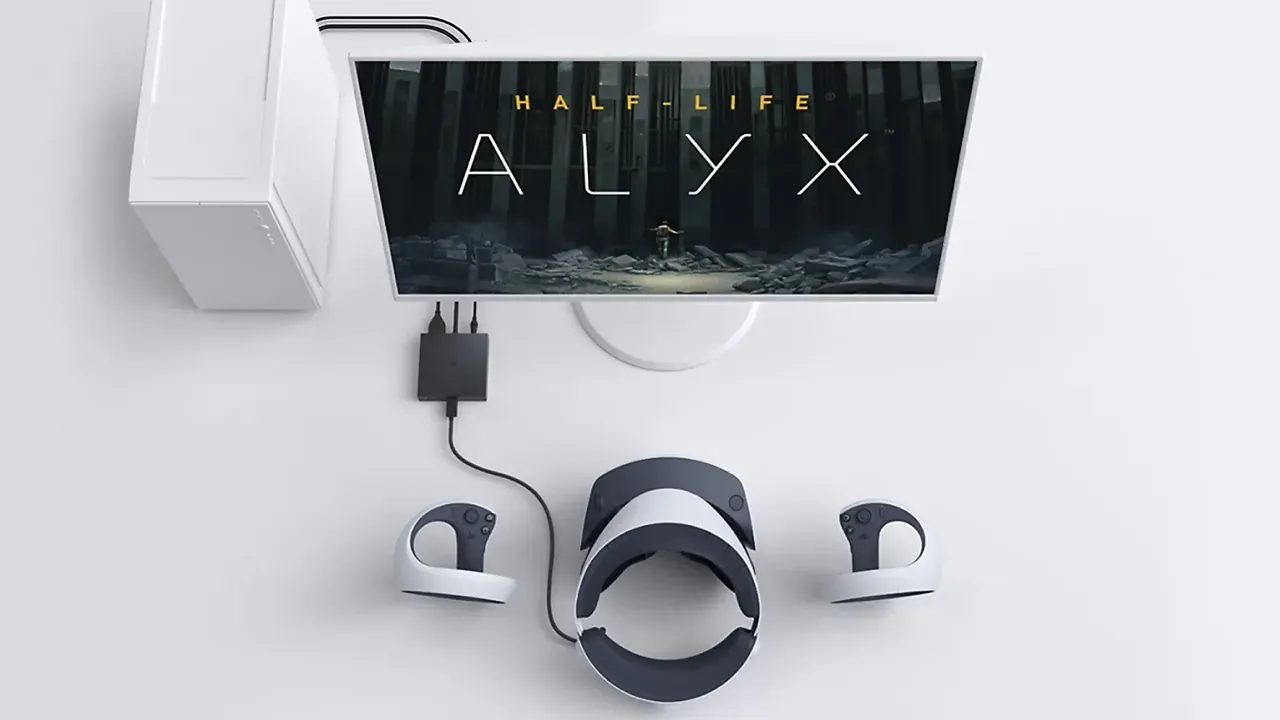
- Casques DisplayPort se branchent sur la carte graphique : Valve Index, HTC VIVE Pro 2, Bigscreen Beyond 2 et PS VR2 via l'adaptateur PC de Sony.
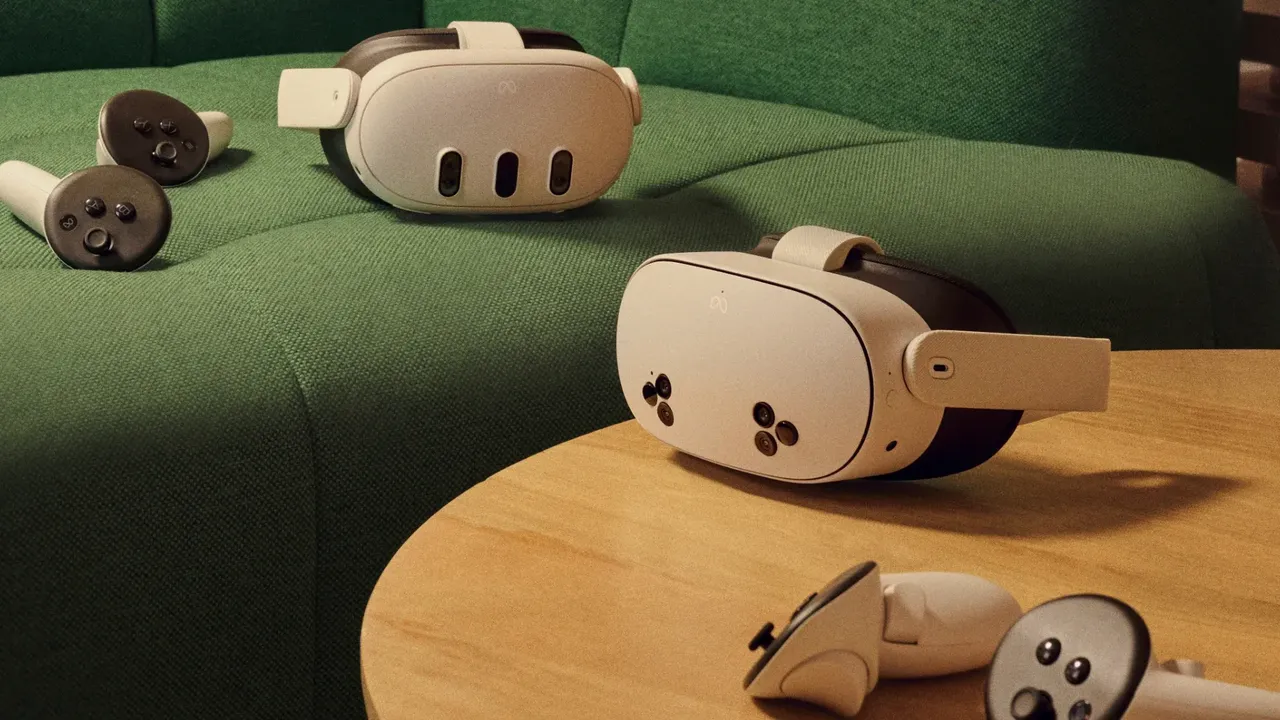
- Casques en streaming comme Meta Quest 3 se connectent par câble USB avec Meta Horizon Link ou par Wi-Fi avec Steam Link. Voir comment jouer aux jeux PC VR sur Meta Quest.
Traitez les minimums publiés comme un plancher. Valve explique que SteamVR mesure votre GPU et règle la résolution de rendu en conséquence, donc le même casque s'affiche plus net sur une carte plus rapide. Un GPU plus puissant améliore la qualité d'image, pas seulement la fréquence d'images.
2. Choisissez d'abord la carte graphique
Le GPU importe le plus. Les chiffres officiels des fabricants sont :
- SteamVR : minimum NVIDIA GeForce GTX 970 ou AMD Radeon R9 290 ; recommandé GTX 1060 ou RX 480.
- Valve Index : minimum NVIDIA 970 ou AMD RX480 ; recommandé NVIDIA 1070 ou mieux.
- Meta Horizon Link : recommandé NVIDIA RTX 20 Series ou AMD Radeon RX 6000 Series. La liste de compatibilité de Meta inclut RTX 20 (sauf RTX 2050), 30, 40 et 50 series ainsi que AMD RX 9070 et 9070 XT.
- PS VR2 sur PC : minimum GTX 1650 ou version ultérieure, une carte RTX series, Radeon RX 5500XT ou version ultérieure, ou RX 6500XT ou version ultérieure. Pour les meilleures performances, Sony recommande un RTX 3060 ou RX 6600XT ou version ultérieure.
- VIVE Pro 2 : minimum GTX 1060 ou RX 480. Le mode Full Resolution a besoin d'une carte RTX 20 Series (Turing) ou Radeon 5000 (Navi) ou plus récente.
- Bigscreen Beyond 2 : minimum RTX 2070 ou AMD RX 5700 XT, avec DisplayPort 1.4 et DSC.
- Steam Link : minimum GTX 970 ou AMD RX 570 ; recommandé RTX 2070 ou mieux.
3. Vérifiez les exceptions GPU
Certaines cartes sont exclues même si elles semblent assez récentes :
- Meta Horizon Link ne prend actuellement pas en charge les GPU Intel Arc ou les cartes de station de travail. Meta liste également les GTX 1650 (non-Super), GTX 1060 3GB, GTX 1060M, GTX 1050 Ti et Radeon RX 560 comme non supportés, et ne recommande pas les RTX 3050 ou 3050 Ti portables.
- Steam Link ne supporte pas l'AMD RX 6400 ou 6500 XT, car ils ne disposent pas d'encodage matériel.
- L'adaptateur PS VR2 de Sony a besoin d'une carte NVIDIA avec architecture Turing ou ultérieure.
4. Choisissez un processeur et de la mémoire
- Meta Horizon Link : minimum Intel i5-4590 ou AMD Ryzen 5 1500X avec 8 GB RAM ; recommandé Intel i7 ou AMD Ryzen 7 avec 16 GB DDR4.
- Valve Index : minimum double cœur avec Hyper-Threading ; recommandé quad-core ou plus.
- PS VR2 sur PC : Intel Core i5 7600 ou AMD Ryzen 3 3100 (Zen 2 ou ultérieur) avec 8 GB RAM ou plus.
- VIVE Pro 2 : Intel Core i5-4590 ou AMD Ryzen 1500 ou mieux avec 8 GB RAM ou plus.
- Bigscreen Beyond 2 : quad-core Intel ou AMD avec 16 GB RAM.
- Steam Link : recommandé Intel Core i5-4590 ou AMD FX 8350 ou mieux avec 16 GB RAM.
Chez tous les fabricants, 16 GB de RAM est la recommandation courante, et Bigscreen le liste comme minimum.
5. Comptabilisez vos ports vidéo
Les casques DisplayPort ont besoin d'une sortie DisplayPort libre sur la carte graphique elle-même :
- Valve Index : DisplayPort 1.2.
- VIVE Pro 2 : DisplayPort 1.2 ou supérieur, et DisplayPort 1.4 avec DSC pour le mode Full Resolution.
- Bigscreen Beyond 2 : DisplayPort 1.4 avec DSC.
- PS VR2 : DisplayPort 1.4, sur une sortie Mini DisplayPort dédiée ou une sortie DisplayPort standard, connectée directement. Sony précise que le DisplayPort sur USB-C ne fonctionne pas avec l'adaptateur.
Les ordinateurs portables demandent une attention particulière. Valve dit qu'un ordinateur portable peut avoir besoin d'un adaptateur pour Index, et Bigscreen dit que certains ordinateurs portables de jeu ne fonctionnent via DisplayPort ou un adaptateur USB-C vers DisplayPort que si le GPU dédié est câblé à cette sortie plutôt que routé par le GPU intégré.
6. Comptabilisez vos ports USB et Bluetooth
- Valve Index : minimum un port USB 2.0 ; USB 3.0 est nécessaire pour la caméra de pass-through du casque et son port USB.
- VIVE Pro 2 : un port USB 3.0. Bigscreen Beyond 2 : deux ports USB 3.0.
- PS VR2 : un port USB 3.0 connecté directement, sans câble d'extension ni hub, plus Bluetooth 4.0 ou ultérieur. Sony avertit que certains adaptateurs Bluetooth ne sont pas compatibles.
- Meta Horizon Link : minimum un port USB, un port USB-C recommandé, et un câble de haute qualité d'au moins 3 m (10 ft) de long.
7. Planifiez votre réseau pour le jeu sans fil
Pour le streaming PC sans fil avec Steam Link, le minimum de Valve est un routeur sur un canal 5 GHz avec au moins Wi-Fi 5, et il recommande Wi-Fi 6 ou 6E. Le casque et le PC doivent être sur le même réseau.
8. Vérifiez le système d'exploitation et les pilotes
Meta, Sony, HTC et Bigscreen listent Windows 10 ou Windows 11. Valve Index supporte également Linux et SteamOS, et le client Steam lui-même n'a supporté que Windows 10 et ultérieur depuis le 1er janvier 2024. Mettez à jour votre pilote graphique régulièrement ; Sony ajoute que si le dernier pilote cause des problèmes avec PS VR2, vous pouvez essayer la version précédente.
9. Testez avant d'acheter un casque
Si vous possédez déjà un PC, exécutez l'application gratuite Are You Ready for Valve Index? de Valve depuis Steam. Elle vérifie votre système d'exploitation, RAM, CPU, GPU, USB et autres spécifications par rapport aux exigences de Valve. Valve note qu'elle ne garantit pas la compatibilité avec les PC tout-en-un ou les ordinateurs portables. Pour les autres casques, comparez vos composants à la liste du fabricant ci-dessus, et consultez comment utiliser PS VR2 sur un PC si l'adaptateur de Sony est votre solution.
Questions et réponses
Quelle est la carte graphique minimale pour PC VR ?
Cela dépend du casque. SteamVR liste une GTX 970 ou Radeon R9 290 comme minimum, tandis que Bigscreen Beyond 2 a besoin d'au moins un RTX 2070 ou RX 5700 XT avec DisplayPort 1.4 et DSC.
Combien de RAM me faut-il pour la VR ?
Meta, Sony et HTC listent 8 GB comme minimum, tandis que Meta et Valve recommandent 16 GB, et Bigscreen exige 16 GB pour Beyond 2.
Puis-je utiliser un GPU Intel Arc avec Meta Quest Link ?
Pas actuellement. Meta dit que les GPU Intel Arc et les cartes de station de travail ne sont pas supportés par Meta Horizon Link, bien qu'il travaille à ajouter ce support.
PS VR2 fonctionne-t-il avec une sortie DisplayPort USB-C ?
Non. Sony dit que l'adaptateur PC PS VR2 a besoin d'une sortie Mini DisplayPort dédiée ou d'une sortie DisplayPort standard 1.4, et le DisplayPort sur USB-C n'est pas compatible.
Quel Wi-Fi me faut-il pour streamer PC VR sans fil ?
Pour Steam Link, le minimum de Valve est un routeur Wi-Fi 5 sur un canal 5 GHz, et il recommande Wi-Fi 6 ou 6E, avec le casque sur le même réseau que le PC.