Wie man 2026 einen VR-fähigen PC wählt
Welcher PC für VR 2026 nötig ist: GPU, CPU, RAM, Anschlüsse und Wi-Fi-Anforderungen von Meta, Valve, Sony, HTC und Bigscreen aus ihren offiziellen Spezifikationsseiten.
- Mittelstufe
- 10 Min.
- Zuletzt geprüft am 31. Oktober 2026
Was du brauchst
- Der PC VR-Headset, den du planst zu nutzen, oder eine Shortlist
- Details deines PC's GPU, CPU, RAM und Anschlüsse (zum Beispiel aus dxdiag)
- Steam installiert, falls du Valve's Bereitschaftstest ausführen möchtest
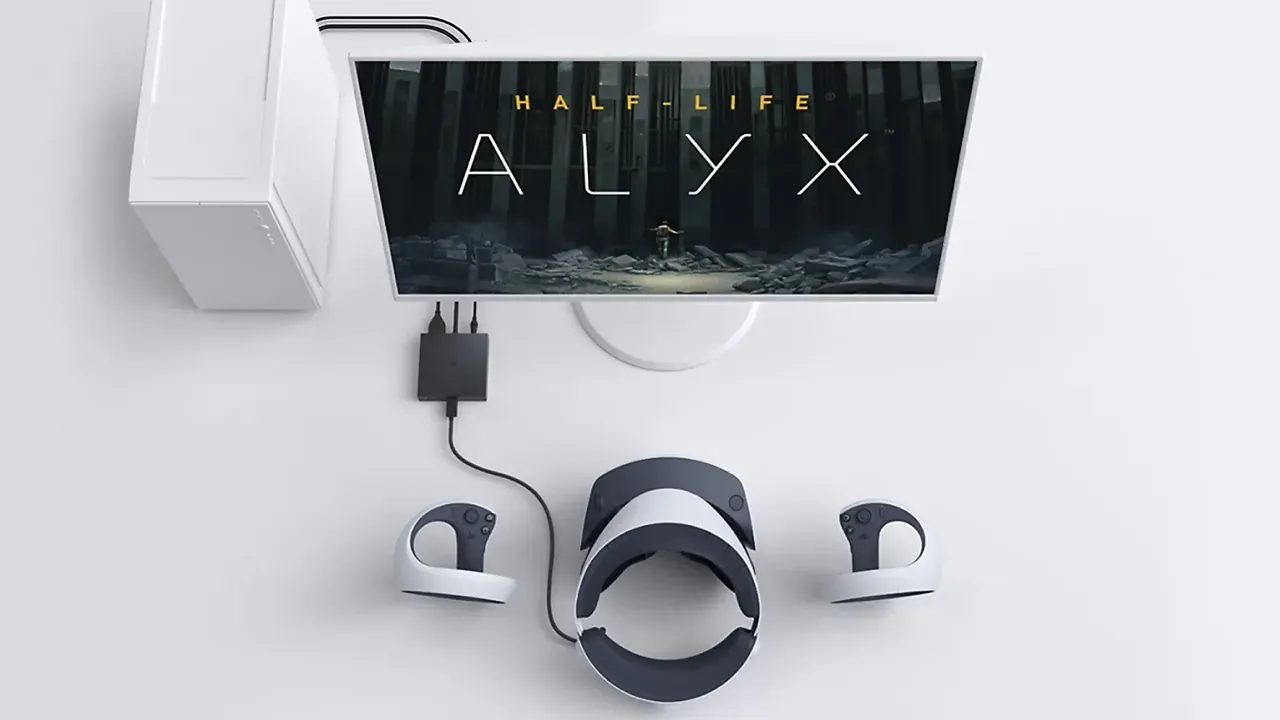
Diese Anleitung verwandelt die PC-Anforderungen, die Headset-Hersteller veröffentlichen, in eine Checkliste für den Kauf oder die Aufrüstung einer PC VR-Maschine im Jahr 2026. Jede Zahl stammt aus den Seiten der Hersteller selbst: Meta's Windows-PC-Anforderungen für Meta Horizon Link, Valve's SteamVR und Are You Ready for Valve Index? Store-Seiten und Steam Link FAQ, Sony's PS VR2 auf PC-Anforderungen, HTC's VIVE Pro 2 Spezifikationen und Bigscreen's Beyond 2 Seite. Falls du noch keinen Headset ausgewählt hast, beginne mit wie man 2026 einen VR-Headset wählt.
1. Beginne beim Headset, nicht beim PC
Anforderungen unterscheiden sich stark zwischen Headsets, hauptsächlich wegen ihrer Verbindungsart:
- DisplayPort-Headsets werden in die Grafikkarte eingesteckt: Valve Index, HTC VIVE Pro 2, Bigscreen Beyond 2 und PS VR2 über Sony's PC-Adapter.
- Streaming-Headsets wie Meta Quest 3 verbinden sich über USB-Kabel mit Meta Horizon Link oder über Wi-Fi mit Steam Link. Siehe wie man PC VR-Spiele auf Meta Quest spielt.
Behandle veröffentlichte Minimalangaben als Untergrenze. Valve erklärt, dass SteamVR deine GPU misst und die Render-Auflösung anpasst, sodass derselbe Headset auf einer schnelleren Karte schärfer aussieht. Eine stärkere GPU verbessert die Bildqualität, nicht nur die Framerate.
2. Wähle zuerst die Grafikkarte
Die GPU ist am wichtigsten. Die offiziellen Angaben der Hersteller sind:
- SteamVR: Minimum NVIDIA GeForce GTX 970 oder AMD Radeon R9 290; empfohlen GTX 1060 oder RX 480.
- Valve Index: Minimum NVIDIA 970 oder AMD RX480; empfohlen NVIDIA 1070 oder besser.
- Meta Horizon Link: empfohlen NVIDIA RTX 20 Series oder AMD Radeon RX 6000 Series. Meta's Unterstützungsliste umfasst RTX 20 (außer RTX 2050), 30, 40 und 50 Series sowie AMD RX 9070 und 9070 XT.
- PS VR2 auf PC: Minimum GTX 1650 oder später, eine RTX Series-Karte, Radeon RX 5500XT oder später, oder RX 6500XT oder später. Für beste Leistung empfiehlt Sony eine RTX 3060 oder RX 6600XT oder später.
- VIVE Pro 2: Minimum GTX 1060 oder RX 480. Der Full Resolution-Modus benötigt eine RTX 20 Series (Turing) oder Radeon 5000 (Navi)-Karte oder neuer.
- Bigscreen Beyond 2: Minimum RTX 2070 oder AMD RX 5700 XT, mit DisplayPort 1.4 und DSC.
- Steam Link: Minimum GTX 970 oder AMD RX 570; empfohlen RTX 2070 oder besser.
3. Überprüfe die GPU-Ausnahmen
Einige Karten sind ausgeschlossen, obwohl sie neu genug aussehen:
- Meta Horizon Link unterstützt derzeit keine Intel Arc GPUs oder Workstation-Karten. Meta listet auch die GTX 1650 (non-Super), GTX 1060 3GB, GTX 1060M, GTX 1050 Ti und Radeon RX 560 als nicht unterstützt auf und empfiehlt nicht das Laptop-RTX 3050 oder das 3050 Ti.
- Steam Link unterstützt die AMD RX 6400 oder 6500 XT nicht, da ihnen die Hardware-Codierung fehlt.
- Sony's PS VR2-Adapter benötigt eine NVIDIA-Karte mit Turing oder neuerer Architektur.
4. Wähle einen Prozessor und Speicher
- Meta Horizon Link: Minimum Intel i5-4590 oder AMD Ryzen 5 1500X mit 8 GB RAM; empfohlen Intel i7 oder AMD Ryzen 7 mit 16 GB DDR4.
- Valve Index: Minimum Dual-Core mit Hyper-Threading; empfohlen Quad-Core oder mehr.
- PS VR2 auf PC: Intel Core i5 7600 oder AMD Ryzen 3 3100 (Zen 2 oder später) mit 8 GB RAM oder mehr.
- VIVE Pro 2: Intel Core i5-4590 oder AMD Ryzen 1500 oder besser mit 8 GB RAM oder mehr.
- Bigscreen Beyond 2: Quad-Core Intel oder AMD mit 16 GB RAM.
- Steam Link: empfohlen Intel Core i5-4590 oder AMD FX 8350 oder besser mit 16 GB RAM.
Bei allen Herstellern ist 16 GB RAM die häufige Empfehlung, und Bigscreen listet das als Minimum auf.
5. Zähle deine Videoanschlüsse
DisplayPort-Headsets benötigen einen freien DisplayPort-Ausgang direkt auf der Grafikkarte:
- Valve Index: DisplayPort 1.2.
- VIVE Pro 2: DisplayPort 1.2 oder höher, und DisplayPort 1.4 mit DSC für Full Resolution-Modus.
- Bigscreen Beyond 2: DisplayPort 1.4 mit DSC.
- PS VR2: DisplayPort 1.4, auf einem dedizierten Mini DisplayPort oder Standard-DisplayPort-Ausgang, direkt verbunden. Sony sagt, DisplayPort über USB-C funktioniert nicht mit dem Adapter.
Laptops erfordern besondere Aufmerksamkeit. Valve sagt, ein Laptop benötigt möglicherweise einen Adapter für Index, und Bigscreen sagt, einige Gaming-Laptops funktionieren nur über DisplayPort oder einen USB-C zu DisplayPort-Adapter, wenn die dedizierte GPU mit diesem Ausgang verdrahtet ist, anstatt über integrierte Grafik geleitet zu werden.
6. Zähle deine USB-Anschlüsse und Bluetooth
- Valve Index: mindestens ein USB 2.0-Anschluss; USB 3.0 ist für die Durchsichtkamera und den USB-Anschluss des Headsets erforderlich.
- VIVE Pro 2: ein USB 3.0-Anschluss. Bigscreen Beyond 2: zwei USB 3.0-Anschlüsse.
- PS VR2: ein USB 3.0-Anschluss direkt verbunden, ohne Verlängerungskabel oder Hub, plus Bluetooth 4.0 oder später. Sony warnt, dass einige Bluetooth-Adapter nicht kompatibel sind.
- Meta Horizon Link: mindestens ein USB-Anschluss, ein USB-C-Anschluss empfohlen, und ein hochwertiges Kabel mindestens 3 m (10 ft) lang.
7. Plane dein Netzwerk für drahtloses Spielen
Für drahtloses PC-Streaming mit Steam Link ist Valve's Minimum ein Router auf einem 5 GHz-Kanal mit mindestens Wi-Fi 5, und es empfiehlt Wi-Fi 6 oder 6E. Der Headset und PC müssen im selben Netzwerk sein.
8. Überprüfe das Betriebssystem und die Treiber
Meta, Sony, HTC und Bigscreen listen Windows 10 oder Windows 11 auf. Valve Index unterstützt auch Linux und SteamOS, und der Steam-Client selbst hat seit 1. Januar 2024 nur Windows 10 und später unterstützt. Halte deinen Grafiktreiber aktuell; Sony fügt hinzu, dass wenn der neueste Treiber Probleme mit PS VR2 verursacht, du die vorherige Version versuchen kannst.
9. Teste vor dem Kauf eines Headsets
Falls du bereits einen PC besitzt, führe Valve's kostenlose Are You Ready for Valve Index?-App von Steam aus. Sie überprüft dein Betriebssystem, RAM, CPU, GPU, USB und andere Spezifikationen gegen Valve's Anforderungen. Valve merkt an, dass dies keine Kompatibilität mit All-in-One-PCs oder Laptops garantiert. Für andere Headsets vergleiche deine Komponenten mit der obigen Liste des Herstellers, und siehe wie man PS VR2 auf einem PC nutzt, falls Sony's Adapter deine Lösung ist.
Fragen und Antworten
Welche ist die Minimalgrafikkarte für PC VR?
Das hängt vom Headset ab. SteamVR listet eine GTX 970 oder Radeon R9 290 als Minimum auf, während Bigscreen Beyond 2 mindestens eine RTX 2070 oder RX 5700 XT mit DisplayPort 1.4 und DSC benötigt.
Wie viel RAM brauche ich für VR?
Meta, Sony und HTC listen 8 GB als Minimum, während Meta und Valve 16 GB empfehlen, und Bigscreen 16 GB für Beyond 2 erfordert.
Kann ich eine Intel Arc GPU mit Meta Quest Link verwenden?
Nicht derzeit. Meta sagt, dass Intel Arc GPUs und Workstation-Karten von Meta Horizon Link nicht unterstützt werden, obwohl es daran arbeitet, Unterstützung hinzuzufügen.
Funktioniert PS VR2 mit einem USB-C-DisplayPort-Ausgang?
Nein. Sony sagt, dass der PS VR2-PC-Adapter einen dedizierten Mini DisplayPort oder Standard-DisplayPort 1.4-Ausgang benötigt, und DisplayPort über USB-C ist nicht kompatibel.
Welches Wi-Fi benötige ich zum drahtlosen Streaming von PC VR?
Für Steam Link ist Valve's Minimum ein 5 GHz-Wi-Fi 5-Router, und es empfiehlt Wi-Fi 6 oder 6E, mit dem Headset im selben Netzwerk wie der PC.