Cómo configurar las estaciones base de SteamVR para seguimiento a escala de sala
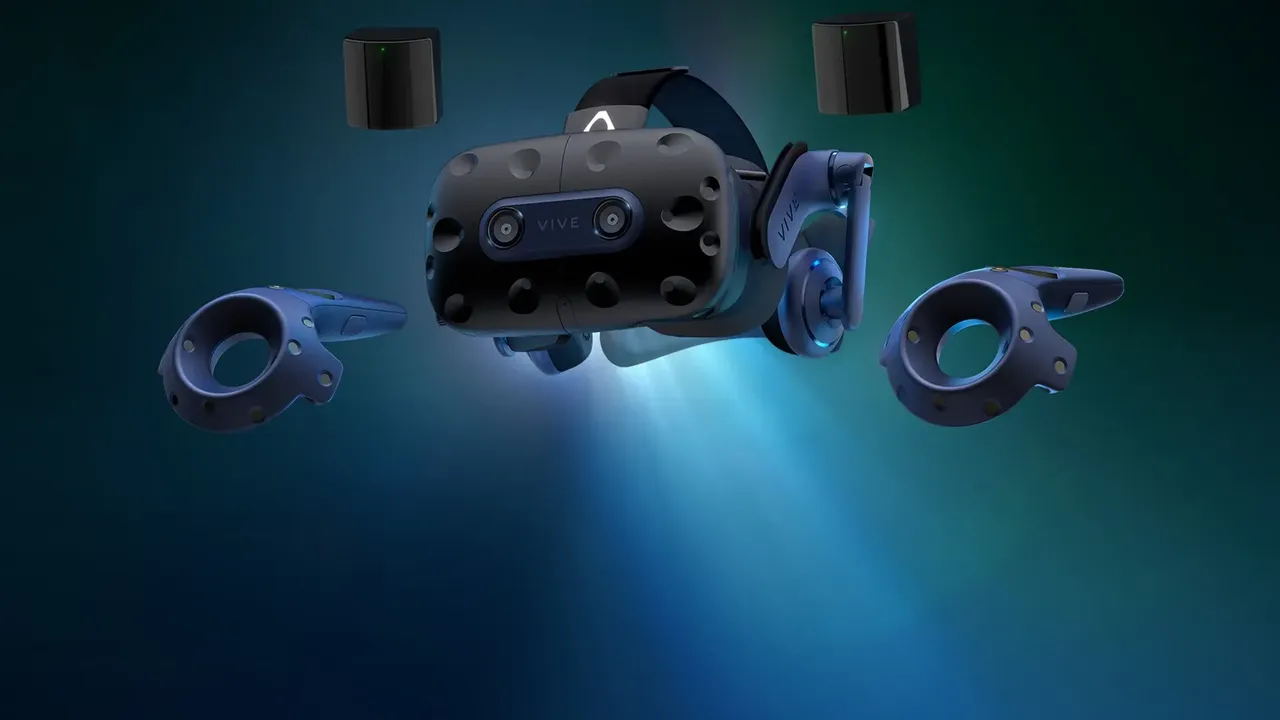
Monta, alimenta y configura las unidades de Estación Base de SteamVR 1.0 o 2.0 para seguimiento a escala de sala con un Valve Index, VIVE Pro 2 o Bigscreen Beyond 2.
- Intermedio
- 30 min
- Última comprobación 29 de octubre de 2026

Por vrblogs.net
Actualizado · Lectura de 6 min
Qué necesitas
- Una o más estaciones base de SteamVR, todas de la misma versión (1.0 o 2.0)
- Un Valve Index, HTC VIVE Pro 2 o Bigscreen Beyond 2/2e conectado a un PC preparado para VR con SteamVR instalado
- Una toma de corriente cerca de cada estación base
- El kit de montaje, trípodes o soportes de luz; un taladro y destornillador de cabeza Phillips para montaje en pared
Esta guía te ayudará a montar, alimentar, configurar y rastrear un área de juego a escala de sala con estaciones base de SteamVR para un Valve Index, HTC VIVE Pro 2 o Bigscreen Beyond 2/2e. Estos pasos siguen la Guía de Configuración de Valve Index de Valve y el artículo sobre Seguimiento de Estación Base e Índice de Valve, más los artículos de HTC sobre la configuración de la Estación Base 2.0 e instalación de la Estación Base 1.0.
1. Comprueba qué estaciones base tienes
Hay dos generaciones. Valve describe la 1.0 como las estaciones de marca HTC y la 2.0 como las estaciones de marca Valve. Utilizan métodos de sincronización diferentes y no funcionan juntas en la misma configuración, así que usa solo una versión en tu área de juego.
- Valve Index funciona con estaciones 1.0 y 2.0.
- VIVE Pro 2 funciona con estaciones 1.0 y 2.0, según HTC.
- Bigscreen Beyond 2 y 2e requieren Estaciones Base de SteamVR (Versión 1.0 o 2.0). Las estaciones base no se incluyen, y se necesita al menos una para que el casco sea rastreado.
2. Decide cuántas estaciones necesitas
Valve recomienda dos estaciones base para la mayoría de las áreas de juego a escala de sala. Para un área solo sentado o de pie, una estación puede ser suficiente, pero Valve aún recomienda dos para que las estaciones no pierdan de vista tus dispositivos.
Si tu área es mayor de 5 x 5 m (aproximadamente 16 x 16 ft), puedes añadir más estaciones para mayor cobertura y precisión. HTC señala que hasta cuatro unidades de Estación Base 2.0 pueden cubrir una habitación individual de 10 x 10 m, siempre que el casco y los controles se mantengan dentro de 7 m (23 ft) de una estación base.
Para escala de sala, Valve y HTC dan un área libre mínima de 2 x 1,5 m (6,5 x 5 ft).
3. Coloca y orienta las estaciones
Pon las estaciones en diagonal, en las esquinas opuestas del área de juego, con los paneles frontales mirando hacia el centro. La configuración ideal de Valve es:
- Por encima de la altura de la cabeza, al menos 2 m (6,5 ft) del suelo.
- Inclinadas hacia abajo entre 30 y 45 grados.
- No más de 5 m (16 ft) de distancia entre sí. HTC da el mismo máximo de 5 m entre dos unidades de Estación Base 1.0.
La orientación de la Estación Base 2.0 de HTC es ligeramente diferente: móntala por encima de 2 m con un ángulo de 25 a 35 grados. Cada estación 2.0 tiene un campo de visión horizontal de 150 grados y vertical de 110 grados, mientras que cada estación 1.0 tiene un campo de visión de 120 grados. No montes una estación 2.0 más baja de 0,5 m (1,6 ft), y mantén los dispositivos rastreados al menos 0,5 m alejados de ella.
También funcionan colocaciones más bajas. Si una estación está a la altura de la cabeza o más baja, oriéntala según sea necesario. Una estación sobre una mesa de café debe apuntar ligeramente hacia arriba, mientras que una entre la cintura y la altura del hombro no necesita ser inclinada. Mantenlas alejadas de la luz brillante y despejadas de cualquier cosa que bloquee su vista del casco.
4. Monta y alimenta las estaciones
Usa un soporte sólido que no vibre ni reciba golpes. HTC enumera el kit de montaje incluido, trípodes, soportes de luz, postes de carga y estanterías estables como opciones. Para montaje en pared con el kit, la guía de Valve usa estos pasos:
- Retira las cubiertas decorativas de agujeros del soporte de pared y destornilla la junta de bola y encaje de la placa de pared.
- Sostén la placa contra la pared y marca los agujeros con un lápiz.
- Taladra con una broca de 1/4 de pulgada o 6 mm. Usa los anclajes en la pared de yeso, pero no si taladras en una viga.
- Atornilla la placa de pared a la pared con un destornillador de cabeza Phillips.
- Atornilla la junta de bola y encaje en la parte trasera de la estación, enchufa el cable de alimentación, luego atornilla la junta en el soporte de pared y apunta la estación hacia el área de juego.
Pela la película protectora del panel frontal, porque Valve dice que puede interferir con el seguimiento. Enchufa cada estación a una toma de corriente usando solo los cables y adaptadores que vinieron con ella. El LED frontal debe iluminarse. HTC señala que una luz de estado 2.0 puede ser blanca o verde dependiendo de la variante de hardware, y las luces 1.0 deben ser verdes. Una vez que las estaciones estén encendidas, no las muevas ni las reorientes, o tendrás que ejecutar Configuración de Sala de nuevo.
5. Configura los canales
Estación Base 1.0: usa el botón Channel en la parte trasera de cada estación. Sin cable de sincronización, configura una estación al canal b y la otra al canal c. Con el cable de sincronización opcional, configura una al canal A y la otra al canal b. HTC dice que el cable solo se necesita si los objetos cuelgan del techo o las estaciones se sientan lo suficientemente bajas como para que podrías bloquear su vista la una a la otra.
Estación Base 2.0: SteamVR maneja los canales por ti. Valve envía las estaciones del kit en los canales 1 y 2, y las estaciones compradas individualmente usan un canal entre 3 y 16. Si añades una cuarta estación, compartes el espacio con otra área de juego, o ves un Error de Configuración de Estación Base, abre el menú de SteamVR y ve a Dispositivos > Configuración de Estación Base > Configurar Canales de Estación Base. Espera al escaneo, luego elige Configuración Automática, o haz clic en una estación, selecciona un canal no utilizado y selecciona Aplicar. HTC señala que Bluetooth debe estar habilitado primero, en Dispositivos > Configuración de Bluetooth.
6. Activa la gestión de energía y actualiza el firmware
La Gestión de Energía de la Estación Base está desactivada por defecto, por lo que las estaciones permanecen alimentadas siempre que estén enchufadas. Cuando está activada, entran en modo de espera cuando SteamVR no está en uso y se despiertan cuando se inicia. Valve recomienda activarla a menos que compartas un espacio de seguimiento con otros PC de SteamVR, donde puede causar conflictos de estado de energía. La página de ayuda de Valve coloca la opción en SteamVR > Configuración > Estación Base > Gestión de Energía.
Para actualizar el firmware, mantén el casco conectado, habilita Bluetooth, luego abre el menú de SteamVR, elige Dispositivos > Actualizar Dispositivo y selecciona las estaciones base. También puedes pasar el ratón sobre un icono de dispositivo que muestre un distintivo de actualización y haz clic en Actualizar Dispositivo. No desconectes el cable de alimentación durante una actualización. Si una estación 1.0 no se actualiza por Bluetooth, la alternativa de HTC es conectarla al PC con un cable micro-USB, mantén presionado el botón Channel mientras enchufas su adaptador de alimentación, y deja que SteamVR inicie la actualización automáticamente.
7. Ejecuta Configuración de Sala
Inicia SteamVR y espera hasta que cada dispositivo se vuelva verde en la ventana de estado. Abre el menú y elige Configuración de Sala, luego selecciona Escala de sala para caminar alrededor de un área trazada, o Solo de pie para juegos sentado y de pie. Sigue las indicaciones en pantalla. Cuando traces los límites a escala de sala, mantén el suelo despejado y no traces a través de muebles como una mesa o silla.
8. Soluciona problemas de seguimiento
- Deambulante o flotante: cubre o retira espejos, ventanas, televisores y pantallas de monitor en el área de juego, comprueba que la película está quitada, y comprueba que las estaciones aún apunten hacia el centro.
- Una estación fue golpeada o movida: asegúrate de que esté segura, luego vuelve a ejecutar Configuración de Sala.
- LED parpadeando azul: la estación no es estable o está vibrando, y su láser no funcionará. Muévela a un soporte más firme.
- LED parpadeando rojo: la estación tiene un error. Contacta con Steam Support o tu fabricante de casco.
- Sin LED: la estación no tiene alimentación. Intenta la otra estación en la misma toma para ver si la toma o la estación tienen la culpa.
- No estoy seguro de qué estación es cuál: pasa el ratón sobre un icono de estación en SteamVR y elige Identificar Estación Base. Su luz parpadea blanca rápidamente.
Si una estación aparece como deshabilitada, HTC sugiere reiniciarla con el ciclo de energía, comprobar la instalación, reiniciar SteamVR y luego reiniciar el PC.
Preguntas y respuestas
¿Puedo mezclar Estación Base 1.0 y 2.0?
No. Valve y HTC dicen que las estaciones base 1.0 y 2.0 no funcionan juntas en la misma configuración, así que usa solo una versión en tu área de juego.
¿Qué tan alto y qué tan separadas deben estar las estaciones base?
La configuración ideal de Valve es al menos 2 m (6,5 ft) de altura, inclinadas hacia abajo 30 a 45 grados, en esquinas opuestas y no más de 5 m (16 ft) de distancia. HTC recomienda un ángulo de 25 a 35 grados para la Estación Base 2.0.
¿Necesito configurar canales en la Estación Base 2.0?
Normalmente no. SteamVR asigna canales automáticamente, y las estaciones del kit se envían en los canales 1 y 2. Si ves un conflicto de canal, ve a Dispositivos > Configuración de Estación Base > Configurar Canales de Estación Base y elige Configuración Automática.
¿Qué significa una luz azul parpadeante en una estación base?
Valve dice que la estación no es estable o está vibrando, lo que detiene el funcionamiento del láser. Muévela a un soporte o ubicación más firme.
¿Necesita Bigscreen Beyond 2 estaciones base?
Sí. Bigscreen lista Estaciones Base de SteamVR (Versión 1.0 o 2.0) como un requisito. No se incluyen, y se necesita al menos una para que el casco sea rastreado.