meta quest battery life:Meta Quest 续航、充电与电池保养指南
了解 meta quest battery life,掌握 Meta Quest 3、3S 和 2 的官方续航数据、Battery saver、省电设置、睡眠与关机、充电规格、延长使用配件及长期电池保养方法。
- 入门
- 10 分钟
- 上次检查时间:2026年10月29日
你需要准备
- 配有控制器的 Meta Quest 3、Quest 3S 或 Quest 2
- 包装内附带的电源适配器和 USB-C 线缆
- 已更新至最新版本的头显软件
- 可选:Elite Strap with Battery 或 Meta 充电底座
meta quest battery life 说明 Meta Quest 内置电池每次充电后的使用时间。本指南介绍 Meta Quest 3、Meta Quest 3S 和 Meta Quest 2 的续航数据、查看电量、省电设置、充电方法,以及延长电池长期寿命的做法。内容依据 Meta 的延长电池续航说明、头显充电指南和头显保养建议整理。
1. 先看懂 Meta 的续航数据
Meta 给出的数据是平均值,不是保证值。不同活动、设备设置、使用方式、电池老化、Bluetooth 使用情况和无线连接条件,都会改变实际续航。
- Meta Quest 3:各种活动综合计算,平均使用2.2 小时。
- Meta Quest 3S:平均最长2.5 小时。其中游戏为 2.7 小时、社交为 2.3 小时、生产力为 1.8 小时、媒体为 2.8 小时。
混合现实和要求更高的应用可能让电量低于这些水平。若一次使用时间明显变短,先检查正在运行的内容,再判断是否存在故障。
2. 查看头显和控制器电量
- 按下右手控制器上的 Meta 按钮,打开 Navigator。头显电量会显示在时钟旁边。
- 在 Navigator 中打开 Quick controls,查看头显和控制器电量,也能看到亮度、音量等控制项。
- 对于 Touch Plus 控制器,查看头显中的状态灯。Meta 表示,出现1 个红点代表控制器电量低。
- 头显关闭时,查看 Quest 3 或 3S 侧面的状态灯:橙色表示正在充电,绿色表示已充满,红色表示电池耗尽。
3. 开启 Battery saver
Battery saver 牺牲部分画面质量,换取更长使用时间。开启步骤如下:
- 按下右手控制器上的 Meta 按钮,打开 Navigator。
- 选择 Quick controls。
- 选择 Battery saver。
电源设置菜单中也有相同开关。根据 Meta 的开发者文档,Battery saver 会把显示亮度降至 40%,将刷新率降至 72Hz,启用固定注视点渲染,并关闭部分 CPU 和 GPU 加速。Meta 警告,这可能影响图形保真度;运行画面要求高的游戏时,可以关闭该功能。
Quest 3 和 Quest 3S 还提供 Temporal Dimming。它会在每次使用期间逐渐调暗显示画面。Meta 表示,该功能有助于延长电池续航并减轻眼睛疲劳。可在 Advanced Settings 中开启或关闭,也可从 Quick controls 手动降低亮度。
4. 两次使用之间进入睡眠或关机
Meta 说明,睡眠状态的头显仍会耗电,只是速度远低于使用中。完全关机的耗电量又明显低于睡眠模式。
- 短暂休息:按一下电源按钮,让头显进入睡眠。
- 较长休息或过夜:按住电源按钮至少三秒,直到指示灯熄灭并听到关机提示音。
- Auto Sleep:在能检测摘下头显的设备上,可通过 Settings > Power > Auto Sleep 设置进入睡眠前的等待时间。时间越短,节省的电量越多。
Meta Quest 3S 没有自动唤醒或佩戴检测功能。摘下或戴上时,它不会自动睡眠或唤醒;放下设备时,需要手动按电源按钮。
5. 保持软件更新
Meta 建议始终使用最新软件。头显开机并连接 Wi-Fi 后会自动更新,也可以在 Settings 中手动检查更新。Temporal Dimming 等功能会通过软件更新加入。
6. 使用合适的充电设备
Meta 建议使用包装内附带的充电器,因为头显和充电器经过配套设计与测试。Meta 列出的电源适配器规格如下:
- Meta Quest 3 和 Quest 3S:18W
- Meta Quest 2:10W
将 USB-C 线缆插入头显左侧端口,再把适配器插入墙上插座。Meta 表示,使用随附适配器时,充满电约需 2.5 小时;Quest 3S 仅头显充电时,标称约需 1.9 小时。
额定功率低于 18W 的适配器,或不支持 18W 及以上 Power Delivery(PD)的电脑 USB 端口,充电速度会更慢。使用随附 PD 充电线以外的 USB-C 线缆,可能导致充电表现不佳。
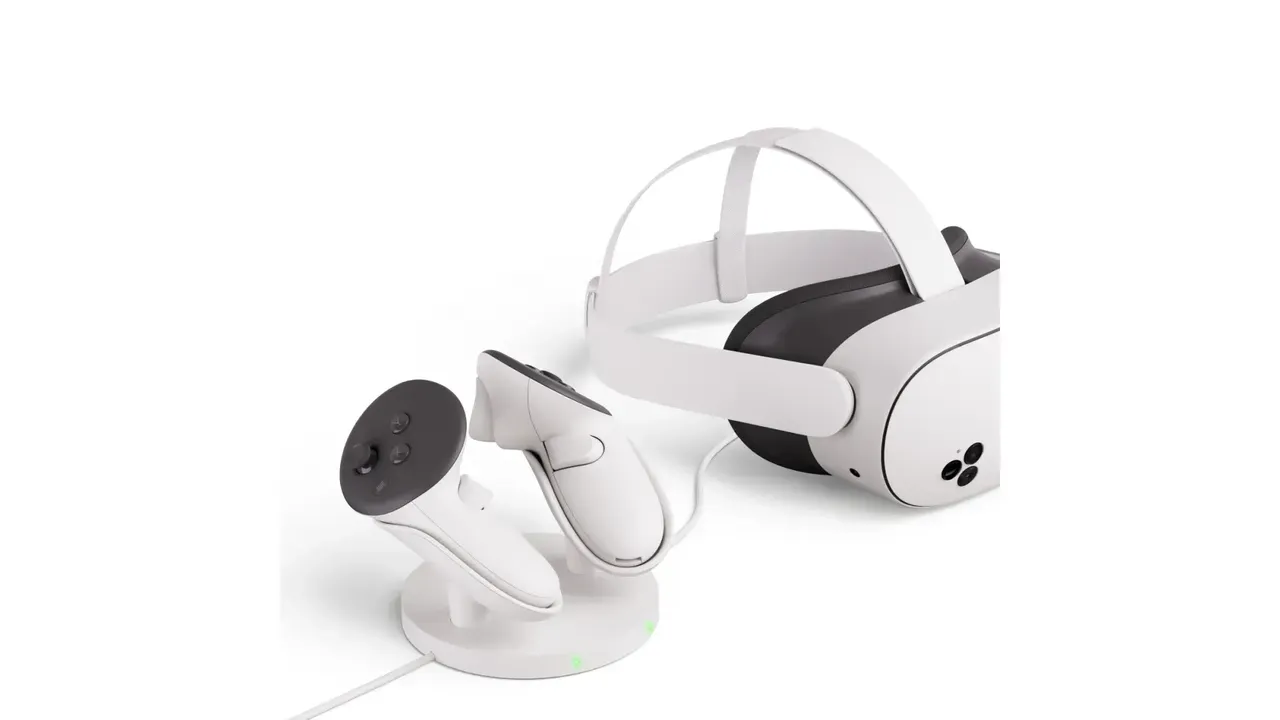
充电底座能让设备在两次使用之间保持充电状态。Meta Quest Compact Charging Dock兼容 Quest 3 和 3S,可同时为头显和两个 Touch Plus 控制器充电。Meta Quest 3 Charging Dock只兼容 Quest 3。Meta 表示,底座需要 18W 或更高功率的 USB PD 适配器,推荐使用 45W;专有适配器不兼容。
7. 用电池头带延长长时间使用
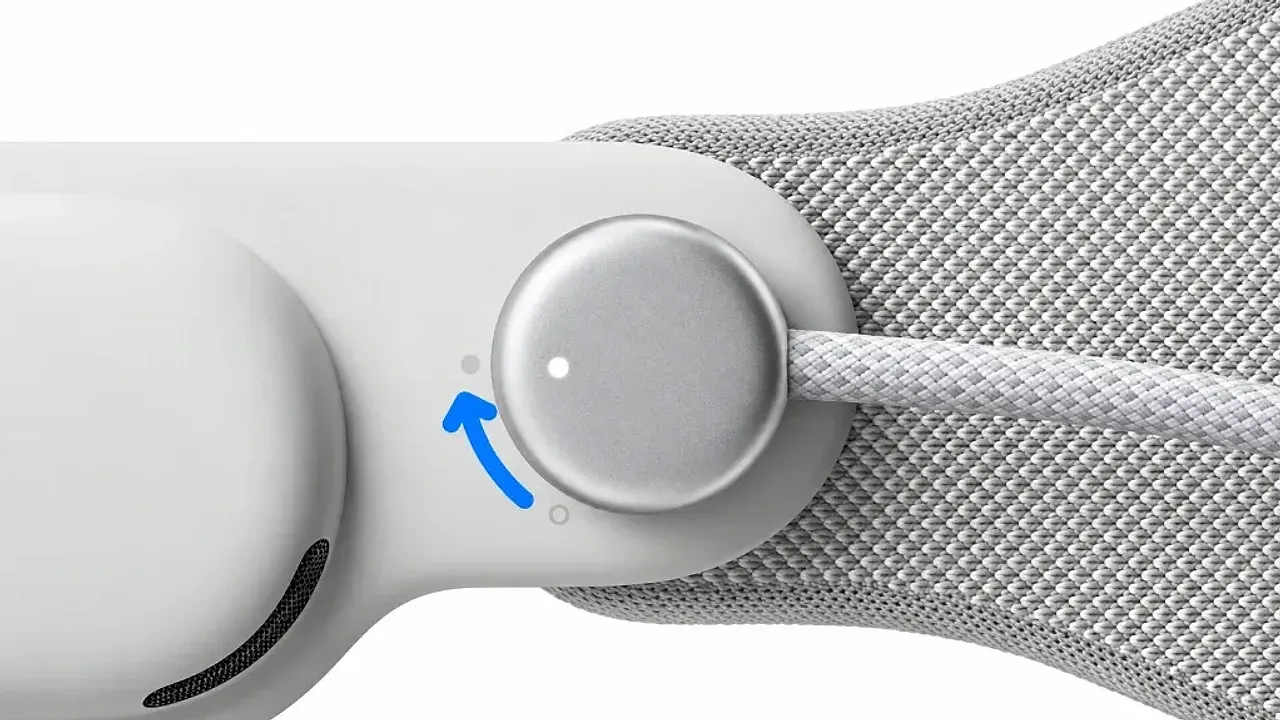
对于 Quest 3 和 3S,Meta 官方提供的长时间使用方案是Meta Quest Elite Strap with Battery。Meta 表示,它可增加 2 小时头显使用时间。
要同时为头显和头带充电,应让两者保持连接,再用 Quest 3/3S 充电线连接电源。Meta 说明,头带只有在连接头显且头显没有戴在头上时,才能充满至 100%。
Meta 的保养指南表示,头显连接电源适配器或正在充电时,不要使用或佩戴头显。如果使用中连接电源,Meta 表示设备可能根据温度等因素调整充电速率。头显停止使用并冷却后,可能才会继续充至 100%。
8. 延长电池长期寿命
和所有锂离子电池一样,Quest 电池会随时间老化并损失容量。Meta 给出的建议如下:
- 使用头显直到电池低于50%后再充电。
- 长期存放头显时,将电量保持在约50%,并放在室温环境中。
- 避免放在过热或过冷的地方。Meta 给出的工作温度范围为 0 至 35°C(32 至 95°F)。
- 不要把头显留在高温汽车内、热源附近或阳光直射处。Meta 警告,少于一分钟的阳光直射也可能永久损坏头显。
- 只在室内充电。如果头显、控制器或适配器摸起来发热,停止使用或充电,等待设备冷却。
- 保持充电底座的磁性触点干燥。如有水分,用干布擦拭。
Meta 还说明,头显可能通过软件和硬件系统管理充电,包括将充电上限限制在低于最大容量的水平。想了解其他设备保养方法,可查看安全清洁 VR 镜片指南。
问题与答案
Meta Quest 3 电池能使用多久?
Meta 表示,Quest 3 在各种活动中的平均使用时间为 2.2 小时。混合现实和要求更高的应用可能缩短续航。
Meta Quest 3S 电池能使用多久?
Meta 对 Quest 3S 的平均续航标称最长为 2.5 小时:游戏 2.7 小时、社交 2.3 小时、生产力 1.8 小时、媒体 2.8 小时。
Battery saver 会改变 Quest 的哪些设置?
根据 Meta 的开发者文档,它会将显示亮度降至 40%,将刷新率限制为 72Hz,启用固定注视点渲染,并关闭部分 CPU 和 GPU 加速。Meta 说明,这可能影响图形保真度。
为什么我在游玩时 Quest 无法充到 100%?
Meta 表示,头显使用期间可能根据温度等因素调整充电速率。停止使用并冷却后,设备会继续充至 100%。
长期存放 Quest 时应保持多少电量?
长期存放时,Meta 建议将电池保持在约 50%,并把头显放在室温环境中,远离过热或过冷的地方。