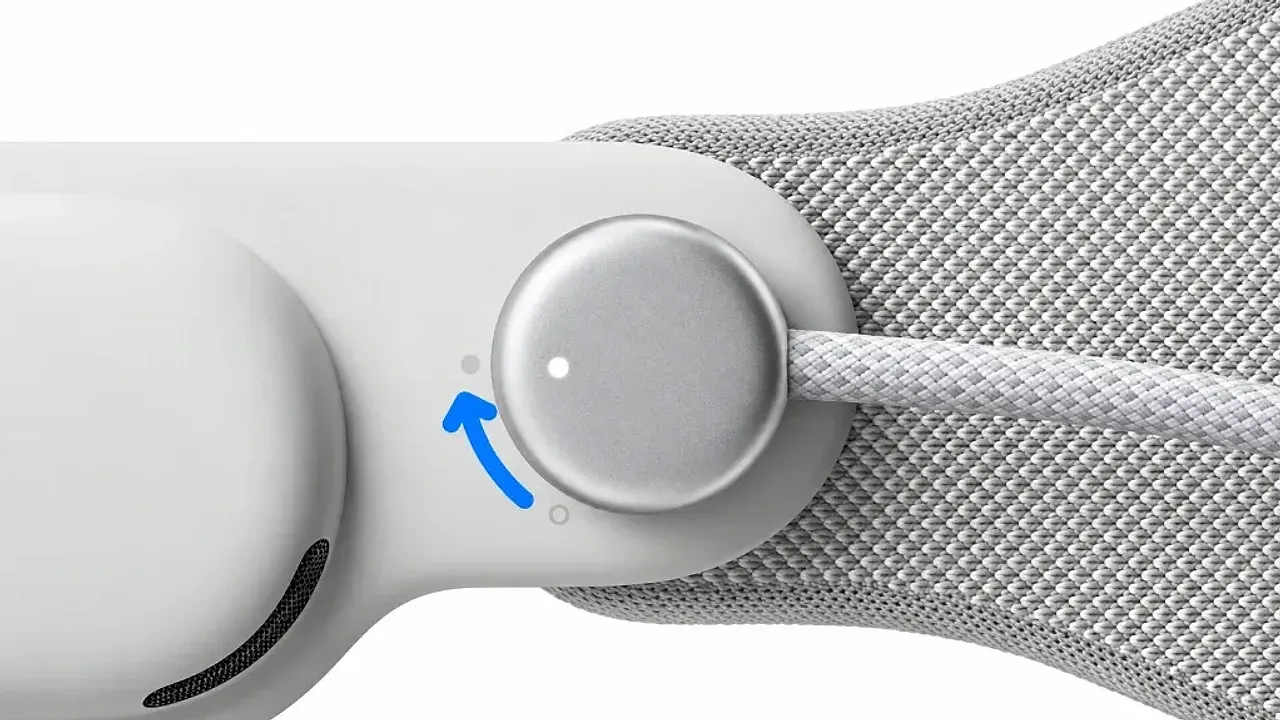
अपने Meta Quest बैटरी को ज्यादा समय तक चलाएं
Meta Quest 3, 3S और 2 से ज्यादा खेलने का समय पाएं Battery saver, सही नींद की आदतें, सही चार्जर और Meta की बैटरी देखभाल सलाह के साथ।
- शुरुआती
- 10 मिनट
- अंतिम बार 29 अक्टूबर 2026 को जाँचा गया
आपको क्या चाहिए
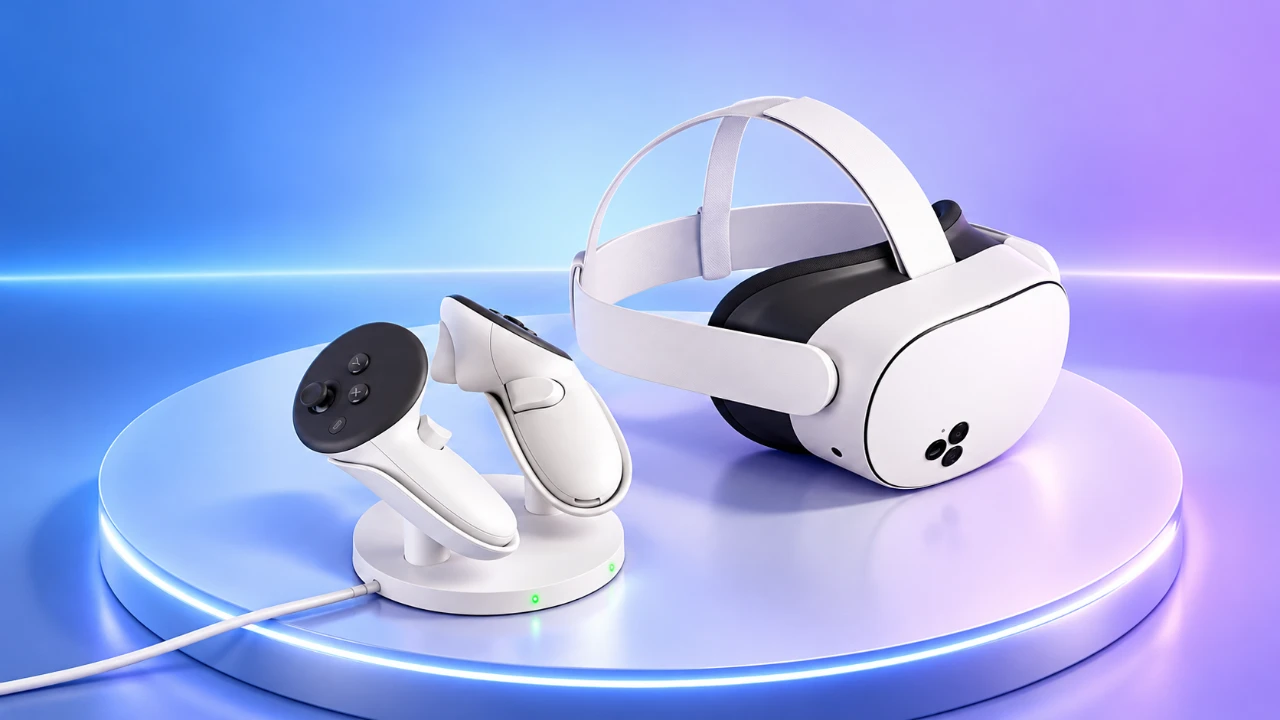
- Meta Quest 3, Quest 3S या Quest 2 अपने कंट्रोलर के साथ
- बॉक्स से power adapter और USB-C केबल
- अपडेट किया गया हेडसेट सॉफ्टवेयर
- Optional: Elite Strap with Battery या Meta charging dock
Meta Quest हेडसेट में बिल्ट-इन बैटरी होती है जो एक चार्ज पर कुछ घंटे चलती है, और यह बैटरी समय के साथ धीरे-धीरे क्षमता खोती है। यह गाइड बताता है कि Meta के आधिकारिक बैटरी आंकड़ों का क्या मतलब है, अपनी चार्ज जांचने का तरीका, कौन सी सेटिंग्स बिजली बचाती हैं, सही तरीके से चार्ज करना और बैटरी को स्वस्थ रखना। ये कदम Meta के बैटरी लाइफ बढ़ाने के लेख, हेडसेट चार्ज करने की गाइड और हेडसेट देखभाल सुझावों का पालन करते हैं।
1. Meta के बैटरी आंकड़ों का मतलब जानें
Meta ये बैटरी लाइफ आंकड़े देता है:
- Meta Quest 3: विभिन्न गतिविधियों में औसत 2.2 घंटे का उपयोग।
- Meta Quest 3S: औसत 2.5 घंटे तक। Meta इसे 2.7 घंटे गेमिंग के लिए, 2.3 घंटे सोशल के लिए, 1.8 घंटे उत्पादकता के लिए और 2.8 घंटे मीडिया के लिए बांटता है।
ये औसत हैं, गारंटी नहीं। Meta कहता है कि मिश्रित वास्तविकता और अधिक मांग वाले ऐप्स बैटरी लाइफ को इन स्तरों से नीचे ला सकते हैं। यह डिवाइस सेटिंग्स, उपयोग, बैटरी की उम्र, Bluetooth उपयोग और वायरलेस स्थिति को कारकों के रूप में सूचीबद्ध करता है। अगर कोई सेशन कम लगता है, कुछ गलत मानने से पहले जांचें कि आप क्या चला रहे थे।
2. अपने हेडसेट और कंट्रोलर की बैटरी लेवल जांचें
- अपने दाएं कंट्रोलर पर Meta बटन दबाएं Navigator खोलने के लिए। हेडसेट की बैटरी लेवल घड़ी के बगल में दिखाई देती है।
- Navigator में Quick controls खोलें अपनी बैटरी लेवल के साथ-साथ brightness, volume और अन्य कंट्रोल देखने के लिए।
- Touch Plus कंट्रोलर के लिए, हेडसेट में स्टेटस लाइट देखें। Meta कहता है 1 लाल डॉट का मतलब कंट्रोलर बैटरी कम है।
- जब हेडसेट बंद हो, Quest 3 या 3S के साइड पर स्टेटस लाइट जांचें: नारंगी चार्ज हो रहा है, हरा पूरी तरह चार्ज है और लाल बैटरी मर गई है।
3. Battery saver चालू करें
Battery saver कुछ विजुअल क्वालिटी के बदले में ज्यादा खेलने का समय देता है। इसे चालू करने के लिए:
- अपने दाएं कंट्रोलर पर Meta बटन दबाएं Navigator खोलने के लिए।
- Quick controls चुनें।
- Battery saver चुनें।
यही स्विच power settings मेनू में भी है। Meta के developer documentation कहता है Battery saver डिस्प्ले brightness को 40% तक कम करता है, refresh rate को 72Hz तक ड्रॉप करता है, fixed foveated rendering चालू करता है और कुछ CPU और GPU boosts को डिसेबल करता है। Meta चेतावनी देता है कि यह graphical fidelity को प्रभावित कर सकता है, इसलिए आप इसे विजुअली मांग वाले गेम्स के लिए बंद रखना चाहते हैं।
Quest 3 और Quest 3S पर, Meta ने Temporal Dimming भी जोड़ा है, जो हर सेशन के दौरान डिस्प्ले को धीरे-धीरे कम करता है। Meta कहता है यह बैटरी लाइफ बढ़ाने और आंखों की थकान कम करने में मदद करता है। आप इसे Advanced Settings में चालू या बंद कर सकते हैं। आप Quick controls से अपने आप brightness भी कम कर सकते हैं।
4. सेशन के बीच Sleep या Power off करें
Meta समझाता है कि एक sleeping हेडसेट अभी भी बिजली ड्रेन करता है, हालांकि उपयोग में होने की तुलना में बहुत धीमी गति से। एक headset जो बंद है, sleep mode में एक की तुलना में बहुत कम ड्रेन करता है।
- Short break: हेडसेट को sleep में डालने के लिए power button एक बार दबाएं।
- Longer break या रात भर: power button को कम से कम तीन सेकंड तक होल्ड करें जब तक light बंद न हो जाए और आप power-down chime सुनें।
- Auto Sleep: उन हेडसेट पर जो पहचानते हैं कि आप उन्हें कब उतारते हैं, हेडसेट के sleep में जाने का समय Settings > Power > Auto Sleep के अंतर्गत सेट है। कम समय ज्यादा बिजली बचाता है।
Meta Quest 3S में कोई auto-wake या wear detection नहीं है। यह sleep या wake नहीं होगा जब आप इसे उतारते या लगाते हैं, इसलिए जब आप इसे नीचे रखें तो खुद power button दबाएं।
5. सॉफ्टवेयर को अपडेट रखें
Meta हमेशा सबसे नवीनतम सॉफ्टवेयर चलाने की सलाह देता है। आपका हेडसेट स्वचालित रूप से अपडेट होता है जब यह चालू हो और Wi-Fi से जुड़ा हो, और आप Settings में मैन्युअल रूप से अपडेट भी जांच सकते हैं। Temporal Dimming जैसी सुविधाएं इन अपडेट के माध्यम से आती हैं।
6. सही उपकरण से चार्ज करें
Meta बॉक्स में आने वाले चार्जर का उपयोग करने की सलाह देता है, क्योंकि हेडसेट और चार्जर को एक साथ डिजाइन और परीक्षण किया गया था। Power adapter ratings Meta सूचीबद्ध करता है:
- Meta Quest 3 और Quest 3S: 18W
- Meta Quest 2: 10W
USB-C केबल को हेडसेट के बाईं ओर पोर्ट में प्लग करें और एडेप्टर को दीवार के आउटलेट में। Meta कहता है कि included adapter के साथ पूरी चार्ज लगभग 2.5 घंटे लगते हैं, और Quest 3S के लिए लगभग 1.9 घंटे कोट करता है (केवल हेडसेट)। 18W से नीचे रेट किया गया एडेप्टर, या कंप्यूटर USB पोर्ट जो 18W या अधिक पर Power Delivery (PD) सक्षम नहीं है, अधिक धीरे-धीरे चार्ज करेगा। Included PD charging cable के अलावा कोई अन्य USB-C केबल खराब चार्जिंग performance का कारण बन सकता है।
एक charging dock सेशन के बीच सबकुछ चार्ज रखता है। Meta Quest Compact Charging Dock Quest 3 और 3S के साथ काम करता है और एक बार में हेडसेट और दो Touch Plus कंट्रोलर को चार्ज करता है। Meta Quest 3 Charging Dock केवल Quest 3 के साथ काम करता है। Meta कहता है docks को 18W या उससे अधिक USB PD एडेप्टर की जरूरत है, 45W की सिफारिश की जाती है, और proprietary adapters के साथ काम नहीं करते।
7. Battery strap के साथ लंबे सेशन बढ़ाएं
Quest 3 और 3S के लिए, Meta का आधिकारिक तरीका ज्यादा देर तक खेलने के लिए Meta Quest Elite Strap with Battery है, जो Meta कहता है 2 घंटे हेडसेट उपयोग जोड़ता है। हेडसेट और strap को एक साथ चार्ज करने के लिए, उन्हें जुड़ा रखें और strap को Quest 3/3S charging cable के साथ पावर में प्लग करें। Meta नोट करता है कि strap केवल तभी 100% तक पूरी तरह चार्ज कर सकता है जब यह हेडसेट से जुड़ा हो और हेडसेट आपके सिर पर न हो।
Meta की देखभाल गाइडेंस कहती है कि अपने हेडसेट को power adapter या charging से जुड़ा होने के दौरान उपयोग या पहनना नहीं चाहिए। यदि हेडसेट उपयोग में होने के दौरान प्लग किया है, Meta कहता है यह तापमान जैसे कारकों के आधार पर charging rate को समायोजित कर सकता है। यह तब तक पूरी चार्ज नहीं होगी जब तक यह उपयोग में न हो और ठंडा न हो जाए।
8. लंबे समय के लिए बैटरी की देखभाल करें
सभी lithium-ion बैटरी की तरह, Quest बैटरी समय के साथ उम्र बढ़ती है और क्षमता खोती है। Meta की सलाह:
- हेडसेट को तब तक उपयोग करें जब बैटरी 50% से नीचे हो फिर दोबारा चार्ज करें।
- यदि आप लंबे समय के लिए हेडसेट स्टोर कर रहे हैं, इसे लगभग 50% चार्ज पर रखें और इसे कमरे के तापमान पर रखें।
- गर्म या ठंडी जगहों पर स्टोर करने से बचें। Meta 0 से 35°C (32 से 95°F) की operating range देता है।
- इसे कभी गर्म कार में, heat sources के पास या सीधी धूप में न रखें। Meta चेतावनी देता है कि सीधी धूप का एक मिनट से भी कम समय हेडसेट को स्थायी रूप से नुकसान पहुंचा सकता है।
- केवल इनडोर चार्ज करें, और यदि हेडसेट, कंट्रोलर या एडेप्टर गर्म महसूस करें तो उपयोग या चार्ज करना बंद करें। उन्हें पहले ठंडा होने दें।
- Charging dock पर magnetic pins को सूखा रखें। किसी सूखे कपड़े से नमी को पोंछें।
Meta यह भी नोट करता है कि आपका हेडसेट चार्जिंग को प्रबंधित करने के लिए सॉफ्टवेयर और hardware systems का उपयोग कर सकता है, जिसमें अधिकतम क्षमता से कम चार्ज सीमित करना शामिल है। अपने हेडसेट को अच्छी स्थिति में रखने के अन्य तरीकों के लिए, VR लेंस सुरक्षित रूप से साफ करने की हमारी गाइड देखें।
प्रश्न और उत्तर
Meta Quest 3 की बैटरी कितनी देर चलती है?
Meta कहता है Quest 3 विभिन्न गतिविधियों में औसत 2.2 घंटे का उपयोग प्रदान करता है। मिश्रित वास्तविकता और अधिक मांग वाले ऐप्स इसे कम कर सकते हैं।
Meta Quest 3S की बैटरी कितनी देर चलती है?
Meta Quest 3S को औसत 2.5 घंटे तक रेट करता है: गेमिंग के लिए 2.7 घंटे, सोशल के लिए 2.3, उत्पादकता के लिए 1.8 और मीडिया के लिए 2.8।
Battery saver Quest पर क्या बदलता है?
Meta के developer documentation के अनुसार, यह डिस्प्ले brightness को 40% तक कम करता है, refresh rate को 72Hz तक कैप करता है, fixed foveated rendering को सक्षम करता है और कुछ CPU और GPU boosts को डिसेबल करता है। Meta नोट करता है कि यह graphical fidelity को प्रभावित कर सकता है।
मेरा Quest खेलते समय 100% तक चार्ज क्यों नहीं होता?
Meta कहता है कि हेडसेट उपयोग के दौरान तापमान जैसे कारकों के आधार पर अपनी charging rate को समायोजित कर सकता है। एक बार जब यह उपयोग में न हो और ठंडा हो जाए, तो यह 100% तक चार्ज करना फिर से शुरू करता है।
मुझे अपने Quest को किस चार्ज स्तर पर स्टोर करना चाहिए?
लंबे storage के लिए, Meta बैटरी को लगभग 50% पर रखने और हेडसेट को कमरे के तापमान पर, गर्म या ठंडी जगहों से दूर रखने की सलाह देता है।